关于实施目录同步
在较高级别上,有几个简单步骤可用于实现目录同步
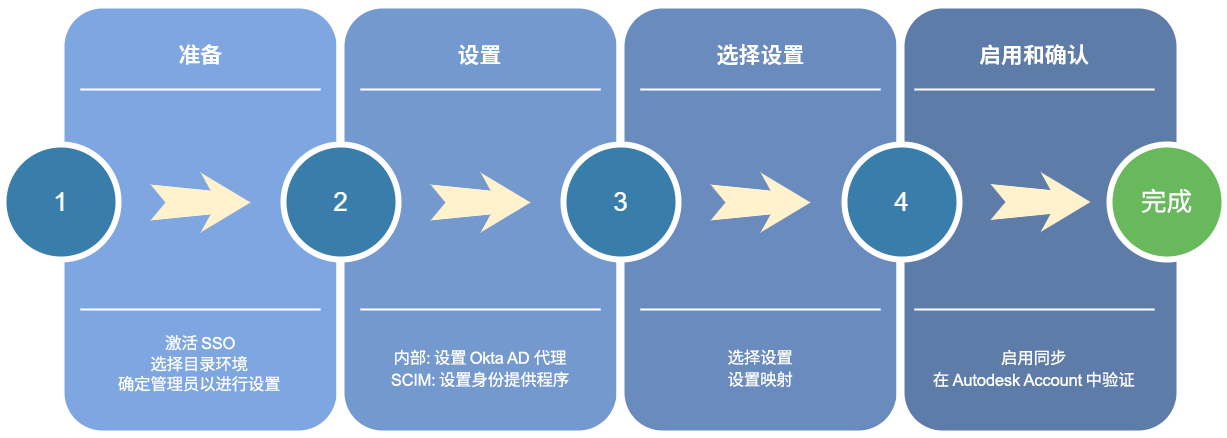
准备
要准备目录同步设置,请执行以下操作:
确保为计划从其同步的域启用单点登录 (SSO)。
确定目录是存储在本地还是与身份提供程序一起存储。有关详细信息,请参见“目录环境”。
确定有权在其本地网络(用于本地)上安装和运行 Active Directory 代理或访问连接身份提供程序(用于 SCIM)的管理员。
设置
要设置目录同步,请先在团队设置中选择目录环境。该过程会因您选择的环境而异。
本地
对于本地连接,系统会提示您选择将设置目录同步连接的管理员。Autodesk 与 Okta 合作,以为本地环境管理目录同步。选定管理员会收到一封用于激活 Okta 帐户的电子邮件。登录后,管理员可以下载并安装 Okta AD 代理,以完成用户配置。有关详细说明,请参见“使用 Okta AD 代理进行本地设置”。
SCIM
要使用 SCIM 连接,您需要选择 Okta SCIM 或 Azure SCIM 目录环境,具体取决于组织使用的身份提供程序。有关详细设置说明,请参见“Azure SCIM 设置”和“Okta SCIM 设置”。
选择设置
接下来,您将确定用户管理的设置,例如同步计时、自动确认、自动激活和输入类型。与设置一样,该过程因目录环境而异。
启用和确认
完成设置并更新设置后,可以启用目录同步。在同步完成后,可以在 Autodesk Account 中的“用户管理”>“按用户”下确认用户列表是否已正确输入。
设置目录同步
使用本地 Active Directory 的用户配置
对于使用本地 AD 的用户配置,管理员会收到一封电子邮件,用于登录到 Okta 以启动设置目录同步。登录后,管理员可以下载并安装 Okta AD 代理,以完成使用本地 AD 的用户配置。可以从 Okta 的 Web 帐户启动安装过程。此处提供了关键步骤。此外,“Okta 文档”中提供了详细说明。
使用身份提供程序的用户配置
对于在身份提供程序上使用 SCIM 服务的用户配置服务,它允许在预配置的应用程序帮助下自动进行帐户配置。SCIM 配置设置将因您使用的 IdP 而异。概述了适用于 Azure AD 和 Okta 的步骤。
配置目录同步
使用“目录同步用户管理”界面,可以配置属性以构建用户配置文件并将组输入到目录中。
对于在 Azure AD 和 Okta 上使用 SCIM 的用户配置服务,SCIM 端点和授权令牌在目录同步设置页面上的相应目录环境下可用。
请参见以下有关如何访问 SCIM 详细信息以测试 IDP 中连接的部分。
访问 SCIM 端点和机密令牌的步骤
- 在 Autodesk Account 中,转到左侧导航栏上的“用户管理”,然后选择“按组”选项卡。
- 单击右侧面板上的“目录同步”按钮。
- 选择“目录环境”以查看 SCIM 详细信息并启用同步。
- 记下 SCIM 端点和机密令牌。
此外,还可以在 IDP 设置中配置其他设置,如同步计划频率、自动确认/自动激活用户、生命周期(停用/激活)。
启用和确认
按照各自设置手册中的说明,为本地和 SCIM 连接启用同步。
同步完成后,通过在 Autodesk Account 中查看结果来完成目录集成。