基礎知識
本節涵蓋基本的 AutoCAD 網頁應用程式控制項。
開始使用
首先,在 Windows 或 Mac 上使用 Google Chrome、Mozilla Firefox 或 Microsoft Edge (以 Chromium 為基礎) 前往 web.autocad.com。使用您的 Autodesk 帳戶登入,如果您還沒有帳戶,請建立帳戶。
登入後,您會看到首頁,也稱為檔案管理員。按一下「新圖面」可開始新圖面。
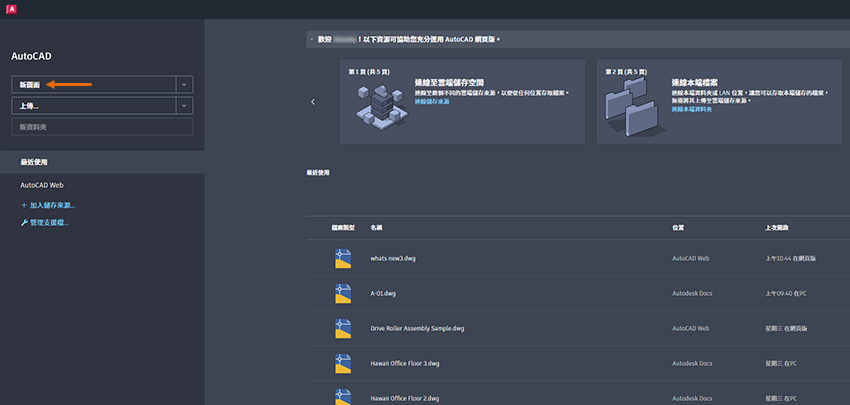
為圖面指定名稱,並選擇要使用公制還是英制的圖面樣板,然後按一下「開啟」以啟動 AutoCAD 網頁應用程式。
指令選項板
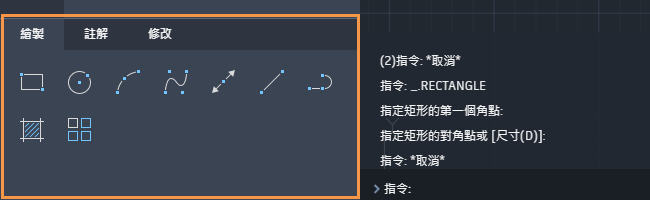
在螢幕的左下角,您會看到最常用的 AutoCAD 工具,這些工具在 AutoCAD 中稱為「指令」。這些工具會排序為「繪製」、「註解」和「修改」等群組。
指令行
AutoCAD 的核心是指令行,停靠在繪製區左下方。您可以在這裡看到提示、選項和訊息。
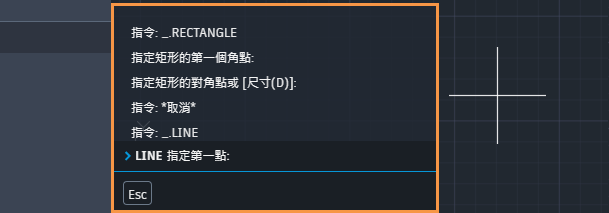
您可以直接在指令行中輸入指令,而不是在指令選項板中按一下指令。許多 AutoCAD 的長期使用者偏好使用此方法。請注意,您不需要在指令行中按一下就能輸入指令。如果您直接開始打字,您鍵入的字元就會顯示在這裡。
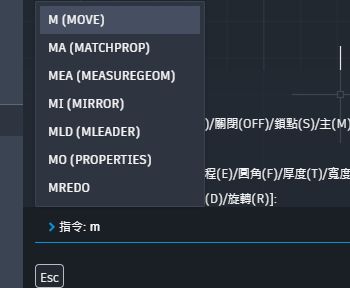
也請注意,當您開始鍵入指令時,指令會自動完成。因此如果您啟動 LINE 指令,只需鍵入「L」然後按 Enter。
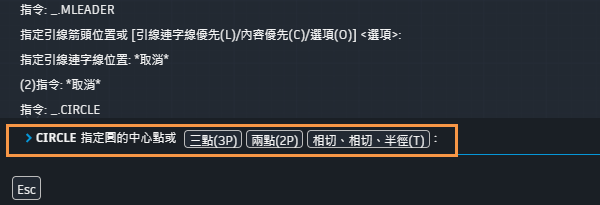
如果有下面範例所示的其他情形,您可以透過按一下,或者先使用方向鍵,然後再按 Enter 或空格鍵加以選擇。
指令提示
當指令處於作用中時,指令會提示您下一步要執行的作業。或者,如果有多個選項,您可以在提示中按一下需要的選項來選取這些選項。
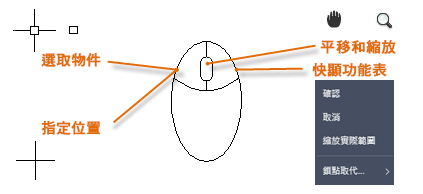
滑鼠
大多數人使用滑鼠做為指向設備,但其他裝置也具有相同的控制能力。
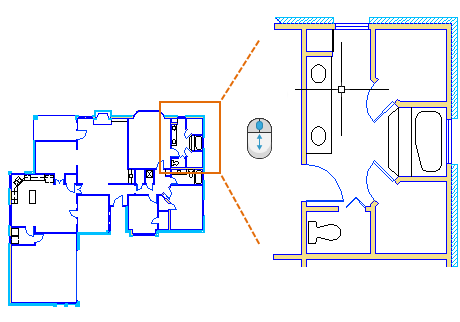
視圖
變更視圖最簡易的方式是使用滑鼠上的滾輪。
- 按住滾輪,然後移動滑鼠,就可往任何方向平移視圖。
- 透過滾動滾輪拉近或拉遠。
單位
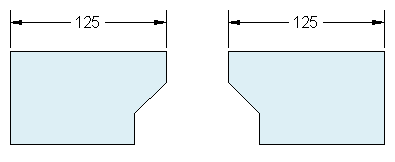
啟動新圖面之後,您要先決定一個單位代表的長度,例如一英吋、一英呎、一公分、一公里或其他長度單位。例如,插圖中的物件可表示長度均為 125 英呎的兩個建築,或表示以公釐測量的機械零件剖面。
單位顯示設定
按一下標頭右側的「設定」 ,並移至「單位」頁籤。您可以在這裡控制幾個單位顯示設定,包括:
- 格式。例如小數 6.5 的長度可以改設定顯示為分數 6-1/2 的長度。
- 精確度。例如,小數 6.5 的長度可以設定顯示為 6.50、6.500 或 6.5000。
如果您打算使用英呎和英吋,請將單位類型設定為「建築」,然後在建立物件時以英吋為單位指定長度,或使用 (') 表示英呎,使用 (") 表示英吋。如果您打算使用公制單位,請將單位類型設定為「十進位」。變更單位格式和精確度並不會影響圖面的內部精確度。這只會影響在使用者介面中顯示長度、角度和座標的方式。
提醒與建議
- 若要輸入指令,請按 Enter 或空格鍵,若要重複上一個指令,請按 Enter 或空格鍵。大多數 AutoCAD 使用者很常按這些鍵!
- 請記得查看指令行中的指令提示。如果您不知道該怎麼做或遇到問題,或不知道如何執行指令,這些提示可以協助您找出下一步要執行的動作。
- 若要取消正在執行的指令或是遇到問題,請按 Esc 鍵。按 Esc 會帶您回到 AutoCAD 的「中性」狀態,也就是沒有任何事物處於作用中的狀態。
- 永遠以完整大小建立模型 (1:1 比例)。您要指定之後在標準大小的圖紙上列印圖面所需的比例。