配置與列印
在稱為「配置」之標準大小的圖紙上,顯示一或多個設計的比例視圖。
以完整大小建立模型完成後,您可以切換至圖紙空間配置,在其中建立模型的比例視圖。
圖紙空間
當圖面準備好匯出時,請移至「視圖」頁籤,並從「模型」視圖切換至其中一個配置。圖紙空間視圖會標示為「配置1」和「配置2」。
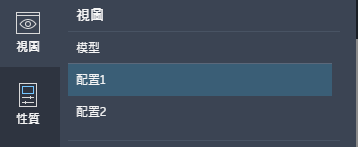
如果您移至其中一個配置,您將在圖紙中心看到一個矩形物件。這稱為配置視埠。
配置視埠
在每個配置上,您可以建立一個或多個配置視埠。每個配置視埠就像一個閉路電視螢幕,以您指定的比例顯示部分模型空間。您可以選取配置視埠,如同選取其他任何物件一樣。
如果在視埠內按兩下,您可以平移和縮放以變更視圖。在視埠外按兩下可結束視埠。
您可以按一下視埠的邊界,然後使用掣點來移動或調整其大小。選取視埠後,您可以使用 COPY 指令複製視埠,並在單一配置圖紙中加入更多視埠。
指定配置比例
當您輸出圖面時,您可能需要以特定比例顯示模型。設定比例:
- 按一下配置視埠的邊界以選取它。
- 按一下「性質」頁籤開啟「性質」面板。

- 在「性質」面板中,移至「視埠比例」,然後從選項清單中選擇比例。
匯出圖面
AutoCAD 網頁應用程式沒有 AutoCAD 桌面版所有的列印和出圖功能,但您還是可以將圖面匯出為 PDF。
在 AutoCAD 中,列印 和 出圖 兩個術語在輸出時可以交互使用。在過去,印表機只產生文字,繪圖機則產生向量圖形。隨著印表機功能越來越強大,而且可以產生向量資料的高品質點陣式影像,印表機和繪圖機之間幾乎已沒有差異。
將圖面出圖為 PDF
- 在標頭右上角按一下「出圖」
 。或者,在指令行中鍵入 PLOT 後按 Enter。
 - 從下列選項中選擇:
列印內容:如果從模型空間出圖,則範圍將限制為目前顯示的內容。如果從圖紙空間出圖,請選擇「目前配置」或「所有配置」。
比例:如果從模型空間出圖,PDF 將調整比例到佈滿。如果從圖紙空間出圖,PDF 會以 1:1 出圖,這是由「配置性質」中選取的「圖紙大小」決定。
出圖型式:選擇「acad」、「灰階」、「單色」或「無」。
圖紙大小:在標準支援的 AutoCAD 圖紙大小中選擇。
方位:選擇縱向或橫向。
- 按一下「出圖至 PDF」。
PDF 準備好時,您將會收到通知,其中會提供下載 PDF 的連結。下載 PDF 以儲存在本端。