註解與標註
建立註記、標示和標註。
多行文字 (MTEXT)
您可以使用多行文字 (MTEXT) 工具  (在「註解」指令清單中,或在指令行輸入 MT) 建立一般註記。
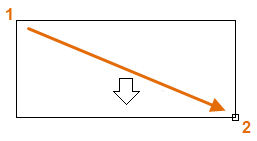
啟動 MTEXT 指令之後,系統會提示您在兩個對角上按一下,以建立「文字方塊」。文字方塊的精確大小並不非常重要。建立文字後,您可以按一下文字物件,然後使用藍色掣點變更區域,以修改方塊的大小。
在文字欄位中輸入文字,然後選擇文字高度。文字高度與圖面中的單位一致,表示如果將高度設定為「100」,則圖面中的文字高度將為 100 個單位。
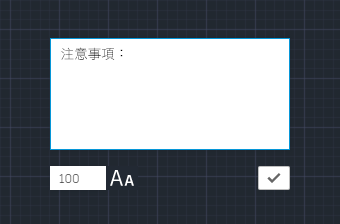
若要在輸入完文字後結束文字編輯器,請按一下文字編輯器外側的任意位置,或按一下勾選標記。
若要編輯註記,只要在註記上按兩下即可開啟文字編輯器。
多重引線 (MLEADER)
多重引線物件可用於建立具有引線的文字,例如一般標示或參考標示。
若要建立多重引線,請使用 MLEADER 指令。在「註解」面板中按一下「多重引線」工具,或在指令行中輸入 MLD。遵循指令視窗中的提示和選項執行作業。
建立多重引線之後,您可以選取該引線,然後按一下並移動其掣點以進行修改。
當您將游標懸停在箭頭和引線掣點上時,將會顯示掣點功能表。
您可以按兩下以編輯多重引線中的文字。
標註
使用 DIMENSION 指令 (位於「註解」指令清單中),或在指令行中輸入 DIM 建立幾種類型。
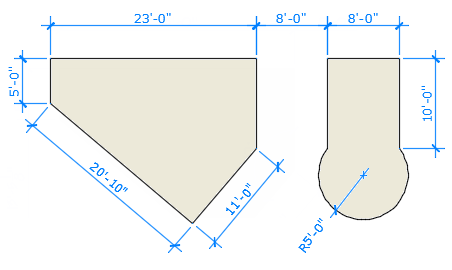
以下範例將展示使用建築標註型式與英制單位的各種標註類型。
線性標註
您可以使用 DIM 指令建立水平、垂直、對齊和徑向標註。標註類型取決於您選取的物件和您拖曳標註線的方向。
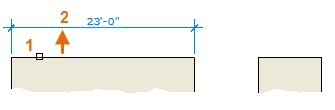
以下插圖說明了使用 DIM 指令的方法。在啟動指令之後,選取直線 (1),然後按一下標註線的位置 (2)。
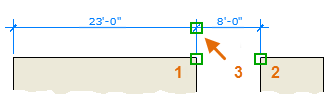
如果是下方的 8'-0" 標註,您可以使用其他方式。啟動 DIM 指令,按一下兩個端點 (1 和 2),然後按一下標註線的位置 (3)。對齊標註線點 3 會鎖點至先前建立之標註線的端點。
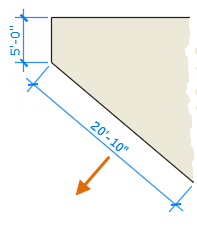
使用 DIM 指令,透過將標註線拖曳出一個角度 (而不是水平或垂直拖曳) 以建立與物件平行的標註。
修改標註
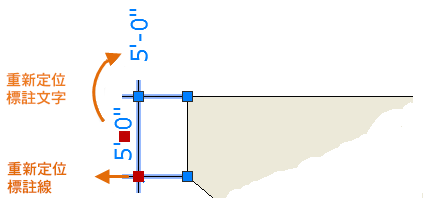
若要快速調整標註,最迅速的方式是使用掣點。
在此範例中,您可以選取標註以顯示其掣點。接下來,按一下標註文字上的掣點並將其拖曳至新位置,或者按一下標註線端上的其中一個掣點,然後拖曳標註線。