設定核准工作流程
核准工作流程是 Cost Management 的關鍵功能,旨在簡化以下項目的核准程序:
- 合約
- 成本和預算付款申請 (可根據主合約等條件建立多個工作流程)
- 支出
- 變更命令
- 內部預算轉移
透過建立自訂核准工作流程,專案管理員和具有完整控制權限的成員可以簡化內部審閱的文件轉送,如此便能在各專案中維持一致性和透明度。例如,變更命令工作流程可以自動將文件傳送給專案管理員、會計部門以及擁有者或供應商,交由各方核准。這種自動化程序有幾個優點:
- 減少核准時間和工作量
- 避免程序受阻
- 確保所有必要的利害關係人都參與其中
- 增強責任歸屬和可追溯性
- 促進標準化的核准作法
本文內容:
建立核准工作流程
只有專案管理員可以建立和編輯核准工作流程。建立方法:
從左側導覽選取「設定」工具
 。
。切換至:
- 「預算」頁籤,適用於預算付款申請和內部預算轉移。
- 「成本」頁籤,適用於合約、成本付款申請或支出。
- 「變更命令」頁籤:適用於擁有者變更命令或供應商變更命令。
根據您要建立的核准工作流程類型,按一下相關下拉式功能表:
- 預算付款申請核准工作流程
- 內部預算轉移
- 合約核准工作流程
- 成本付款申請核准工作流程
- 費用核准工作流程
- OCO 核准工作流程
- SCO 核准工作流程
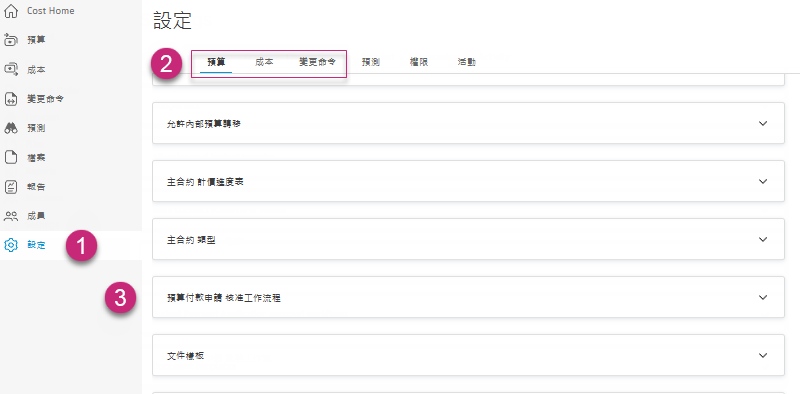
按一下「建立核准工作流程」。
選取核准步驟數,然後按「下一步」。
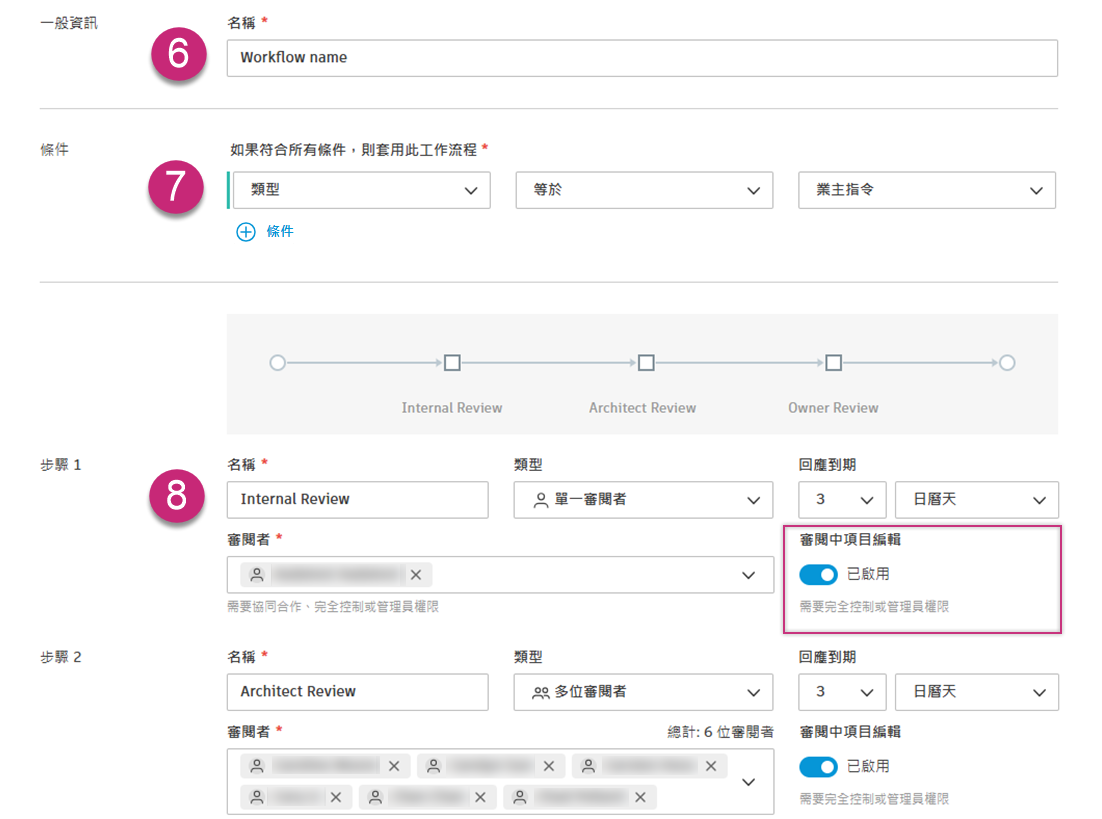
輸入工作流程的名稱。
使用下拉式功能表設定條件,以自動啟用工作流程。例如,核准值超過 10,000 美元時即啟用。條件因工作流程類型而異。
秘訣: 使用自訂屬性類型 (文字、數字、下拉式清單、勾選方塊) 傳送工作流程。進一步瞭解自訂屬性。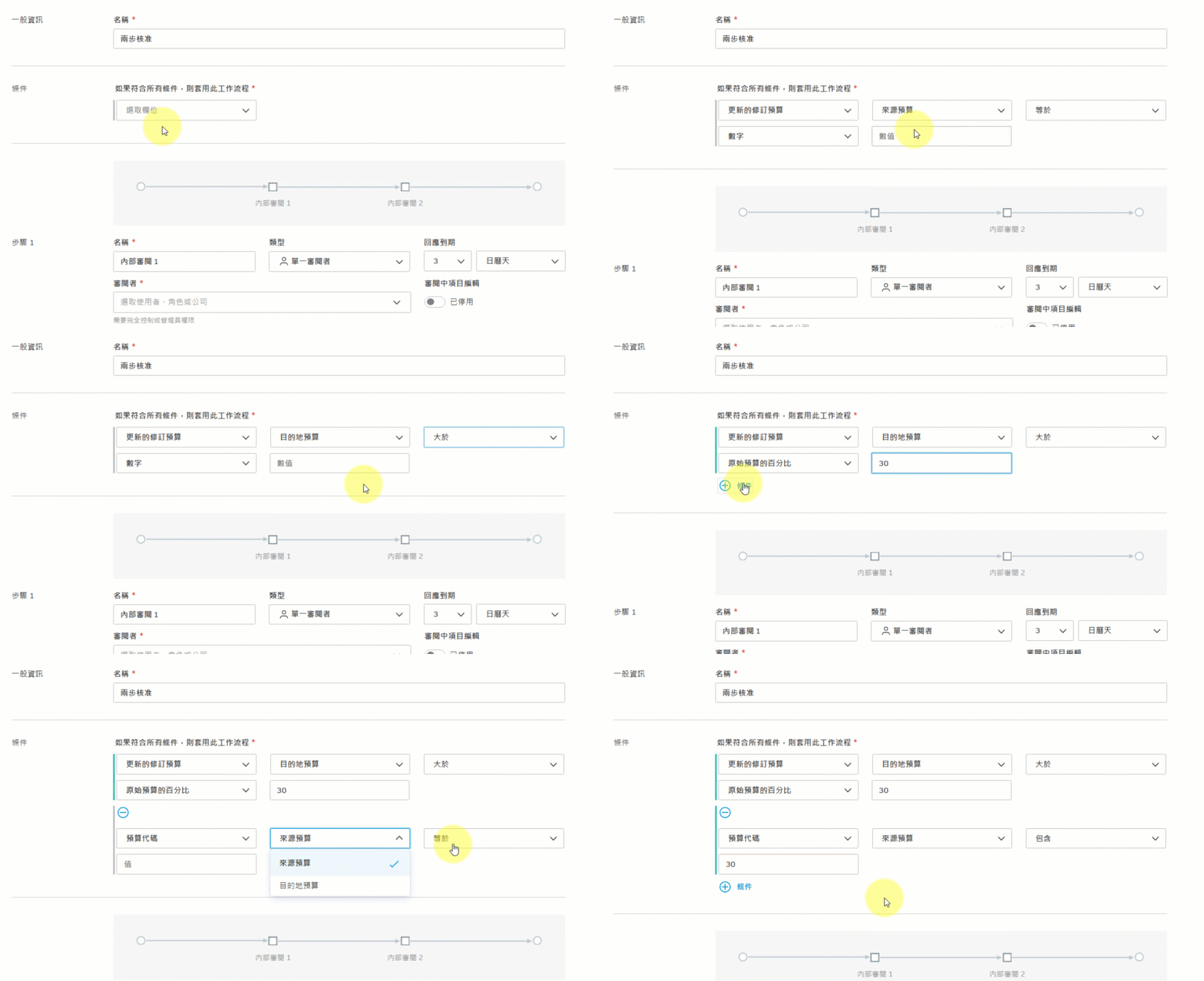
為每個步驟指派審閱者。針對每個步驟,您可以:
加入步驟名稱,例如 Internal Review。
設定審閱者類型 (單位或多位)。指定所有成員是否都必須審閱或設定最小數目。
確定回應到期時間。
選擇審閱者 (成員、角色或公司)。審閱者必須具有完全控制或管理員權限。
決定審閱者是否可以編輯審閱中的專案。
注意事項: 工作流程樣板會預先填入「審閱者類型」欄位。對於多步驟審閱,請根據需要進行自訂。
為每個工作流程最多加入 12 個步驟。按一下「移除步驟」可刪除對應步驟。
(可選) 將完成時的狀態設定為「已提交」、「已接受」或「已核准」。
按一下「儲存」。
規劃預算付款工作流程的主合約條件
對於預算付款申請,您可以根據不同條件 (例如正在使用的主合約) 建立多個核准工作流程。這樣,您就可以對同一專案內的不同主合約使用不同的核准流程。
預算付款申請會依工作流程條件,由上而下進行評估。符合條件的第一個工作流程將套用至付款申請。工作流程清單中的「適用於」欄展示每個工作流程適用於哪些主合約。
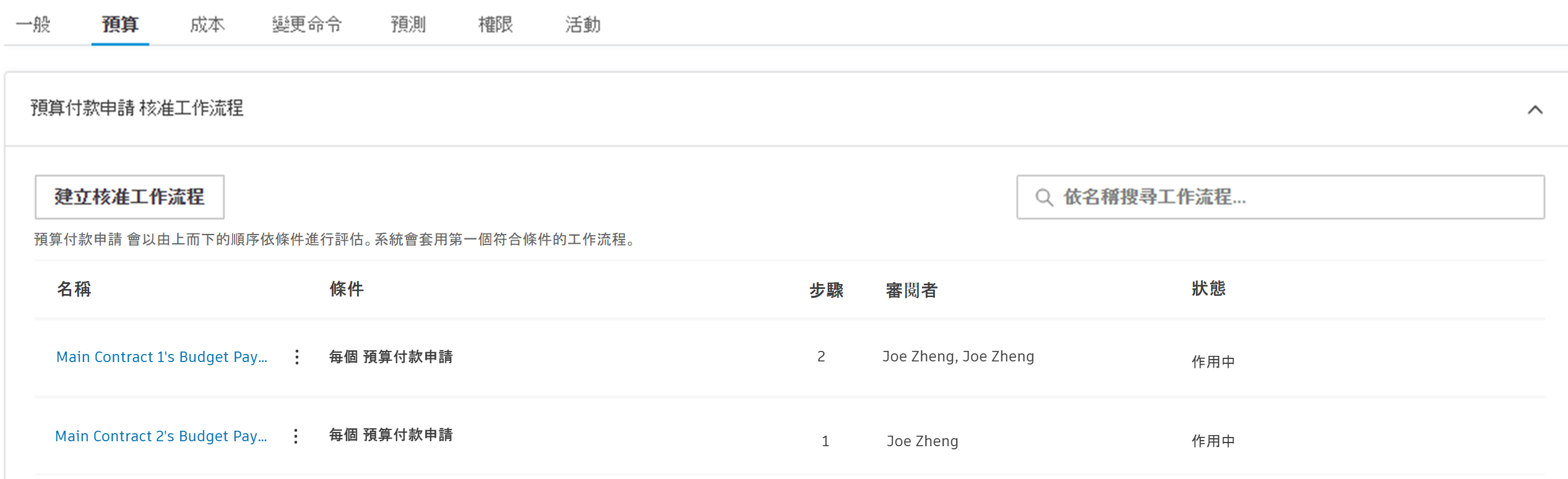
根據主合約規劃工作流程的步驟:
遵循〈建立核准工作流程〉中的步驟,開始建立預算付款申請工作流程。
設定條件 (步驟 7) 時,請從第一個條件下拉式清單中選取「主合約名稱」。
從運算子下拉式清單中選取「等於」。
在「值」欄位中輸入主合約值 (例如,MC-01 或 MC-02)。
 注意事項: 依預設,欄位值為「預設主合約」。從樣板或來源專案複製專案期間,此值將重置為「預設主合約」,因為目標專案上尚不存在主合約。
完成剩餘的工作流程規劃步驟,然後按一下「儲存」。
「適用於」欄將顯示主合約代碼,以便輕鬆識別哪個工作流程適用於哪個合約。
編輯和修改核准工作流程
專案管理員可以導覽至相關頁籤和核准區段來修改工作流程,如上一節步驟 1-3 所述。下一步:
展開相關的工作流程下拉式功能表。
選取「更多」功能表
 ,然後選擇:
- 規劃:編輯工作流程。當您更新預算付款工作流程的主合約條件時,「適用於」欄將相應更新。
- 複製:複製並編輯工作流程。秘訣: 有助於建立類似的工作流程。依需要更名和調整設定。
- 停用:阻止在滿足條件時自動啟動。
- 上移/下移:變更工作流程順序。這對於預算付款申請工作流程尤其重要,因為工作流程會按照從上到下的順序進行評估,並且會套用條件滿足的第一個工作流程。
- 刪除:永久移除工作流程。
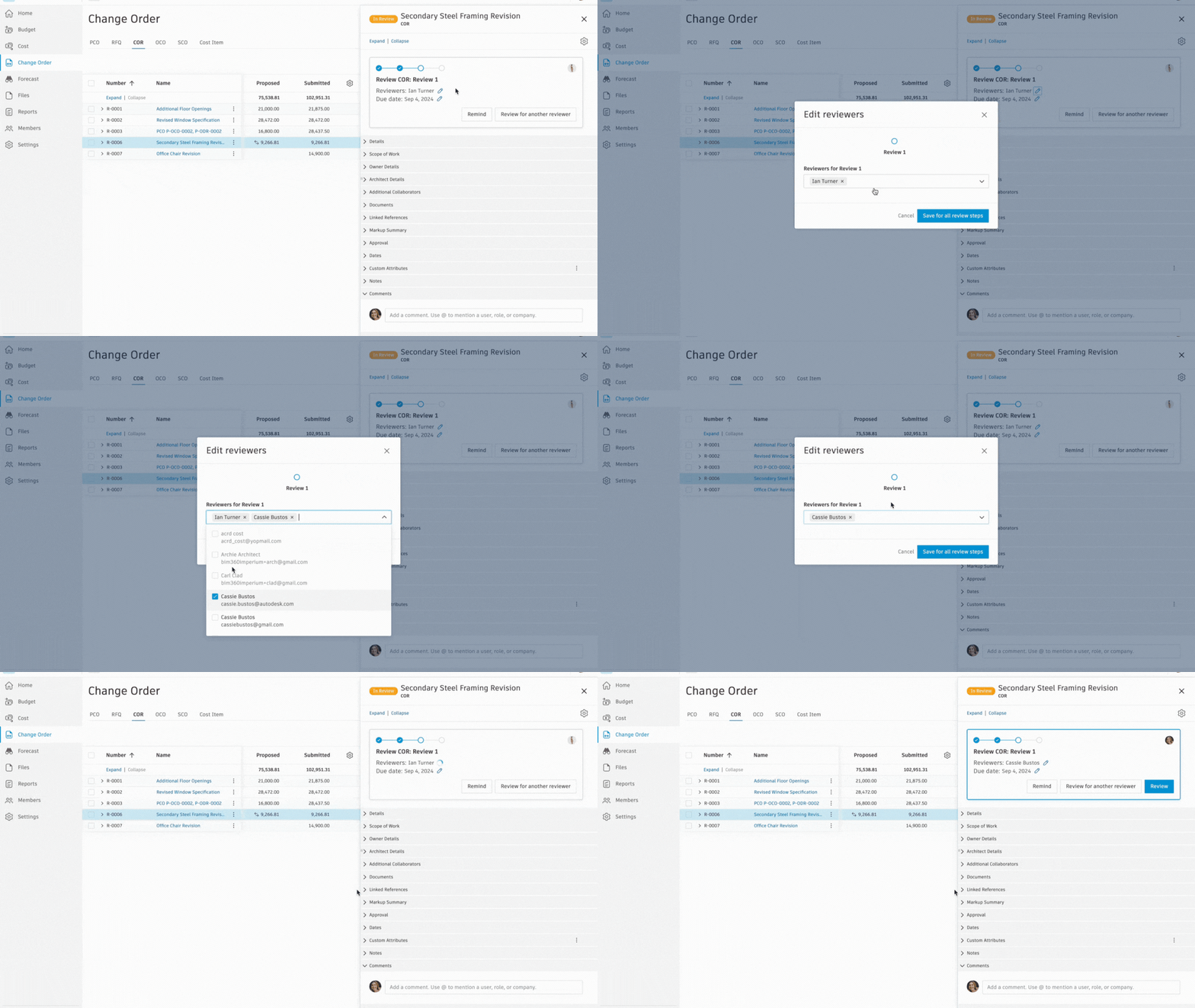
在核准工作流程中直接編輯審閱者
專案管理員可以直接在圖示列的工作流程列上編輯審閱者:
- 導覽至工作流程列。
- 找到審閱者姓名。
- 按一下名稱旁邊的鉛筆圖示
 。
。 - 在「編輯審閱者」中,選取新審閱者。
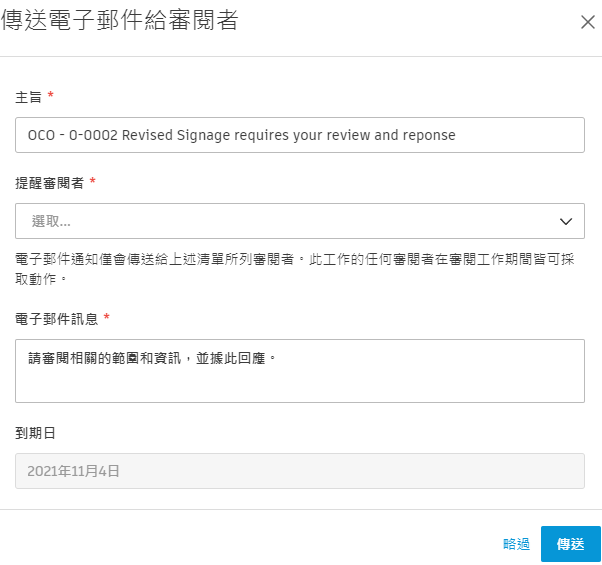
範例:審閱者通知和提交以供簽署
當項目滿足工作流程條件時,將顯示一個對話方塊,詳細說明工作流程並允許註釋。
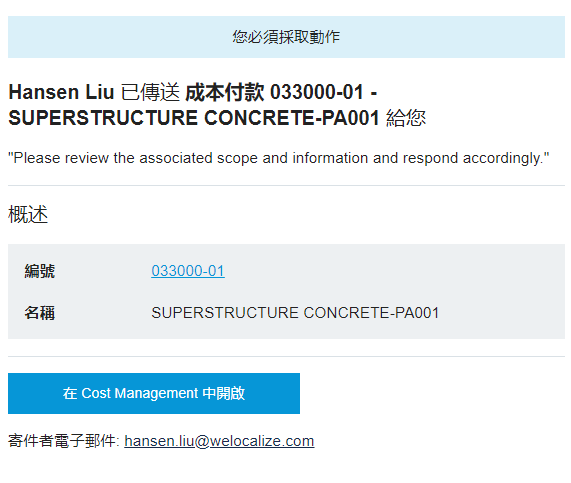
隨著項目的進行,審閱者會透過電子郵件收到通知。
審閱者可以:
- 核准:繼續工作流程。對於多步驟工作流程,項目將移至下一個步驟。對於單步驟工作流程,項目標記為「已核准」。
- 修訂:請求修訂。項目將以「修訂並重新提交」狀態傳回。
- 拒絕:拒絕項目。項目將以「已拒絕」狀態傳回。
獲得核准後,最終審閱者將提交項目以供外部核准和簽署。詳細資料圖示列面板中的工作流程列會顯示項目的狀態、行動者和到期日。可在項目的活動記錄中記錄活動。
項目處於「審閱中」時,將適用以下限制:
| 項目類型 | 限制 |
|---|---|
| 開銷項目 | - 無法加入或刪除子項目。 |
| - 無法刪除支出項目。 | |
| - 仍然可以上載附件。 | |
| - 可編輯相片參考。 | |
| 付款申請 | - 所有欄位均已鎖住。 |
| - 審閱者可以按個別行項審閱付款申請。 | |
| - 僅當所有子項目均通過審閱且被接受時,才會接受父系行項。 |