使用變數範例
您可以合併部分變數,以達到更複雜的效果。請參閱在依複雜性和使用案例組織的不同情境中使用變數的範例。
本文內容:
快速參考
常見的變數模式及其使用案例:
| 模式 | 使用案例 | 範例 |
|---|---|---|
{#variable}...{/variable} |
循環檢視項目 | {#markups}{name}{/markups} |
{#!variable}...{/} |
當變數為空時顯示 | {#!amount}$0.00{/} |
{#variable}...{/}{#!variable}...{/} |
顯示值或預設值 | {#previousAmount}{previousAmount}{/}{#!previousAmount}0{/} |
{variable | filter:"field":"value"} |
篩選資料 | {items | filter:"type":"SOV"} |
{variable | sumBy:"field"} |
計算總計 | {items | sumBy:"approved"} |
{#condition}...{/} |
條件顯示 | {#amount!="0.00"}{amount}{/} |
{variable | groupItemsByXCO: 'type'} |
依變更命令類型分組 | {items | groupItemsByXCO: 'COR'} |
基本變數用法
如果您不瞭解如何在文件樣板中使用變數,請從此處開始。這些範例涵蓋了適用於所有文件類型的基本概念。
如何加入包含變數的表格?
您可以使用變數,並以包含欄和標頭的表格形式顯示資料。以下是語法範例:

使用開頭為 # 的開啟區段變數 (例如 {#markups}),以開頭為 / 的結束區段變數 (例如 {/markups})。
錯誤用法:

正確用法:

在開啟和結束變數之間,您可以列示所有必要資料,例如 {name} 或 {description}。
所產生文件中的結果:

如何針對空白變數顯示預設值?
情境:您在文件樣板中使用 {previousAmount} 和 {materialsStored} 等變數,但在產生文件時,某些欄顯示空白,而不是顯示「$0」值。
若要在變數為空或空白時顯示預設值,請使用具有以下模式的條件表示式:
{#variableName} {variableName} {/}{#!variableName}default_value{/}例如,在 {previousAmount} 為空白時顯示「0」:
{#previousAmount} {previousAmount} {/}{#!previousAmount}0{/}此條件表示式的運作方式如下:
{#previousAmount}- 如果 previousAmount 具有值,則顯示該值{previousAmount}- 實際變數值{/}- 關閉第一個條件{#!previousAmount}- 如果 previousAmount 沒有值 (為空白/空)0- 顯示預設值「0」{/}- 關閉第二個條件
您可以將此模式套用至要顯示預設值而不是空白儲存格的任何變數,例如:
{#materialsStored} {materialsStored} {/}{#!materialsStored}$0.00{/}{#currentAmount} {currentAmount} {/}{#!currentAmount}0{/}
特定於文件的範例
這些範例按文件類型進行組織,以協助您找到適用於特定使用案例的相關解決方案。
付款申請
自訂付款申請文件和工作表的範例。
如何移除付款申請的空白行項?
若要從付款申請中移除空白明細行,請使用表格開頭的條件表示式 {#amount!="0.00"} 和該行結尾的 {/}。例如:

如何在付款申請中僅顯示排定項目的成本,而不顯示小計金額?
若要消除付款申請或合約中的小計,可以使用 {#children.length===0}{xxx}{/} 輸入付款明細項。例如:

如何規劃預算付款申請工作表,並且依類型分割變更命令?
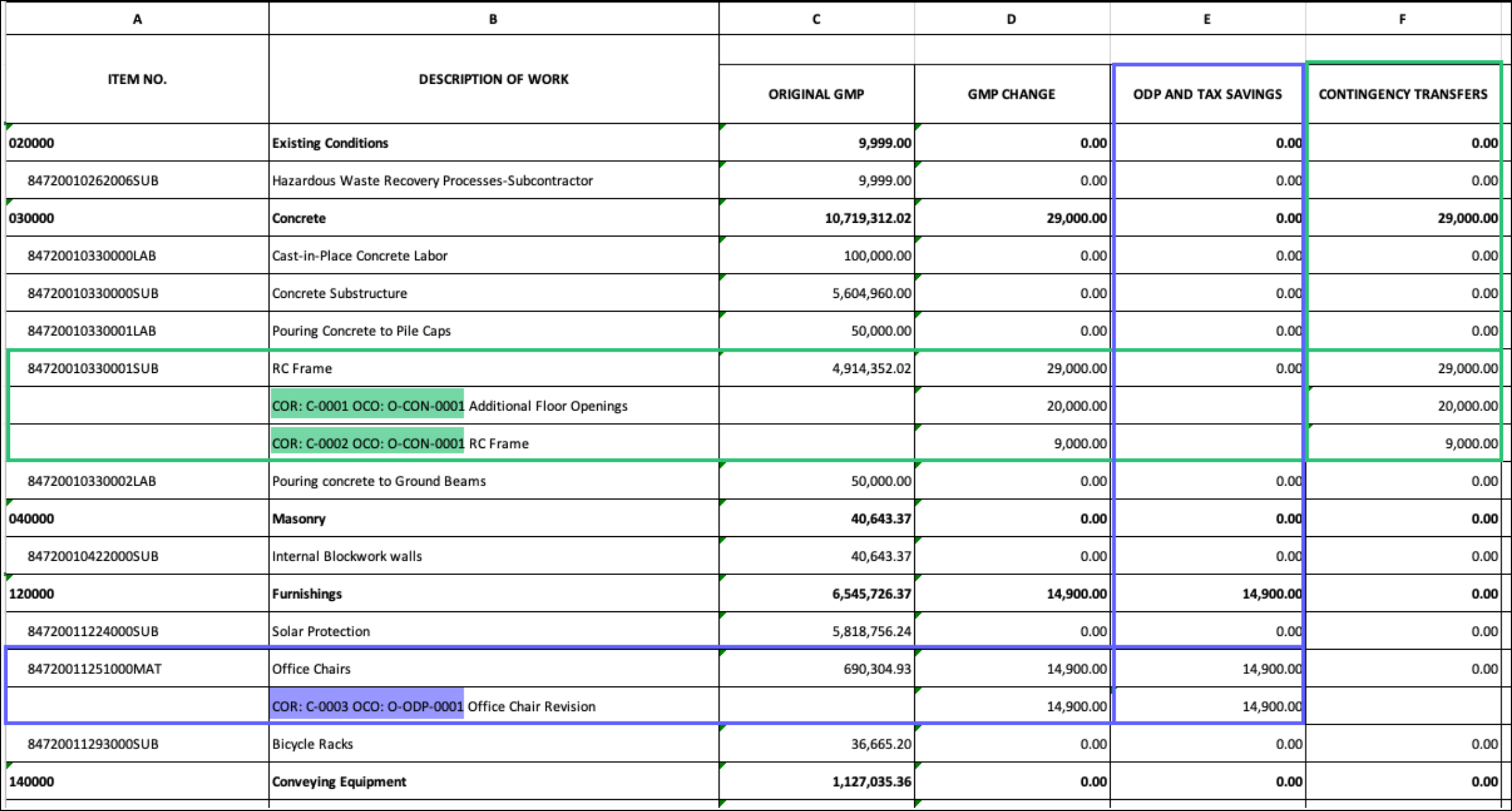
情境:您已建立名為「津貼轉移」的變更命令類型。
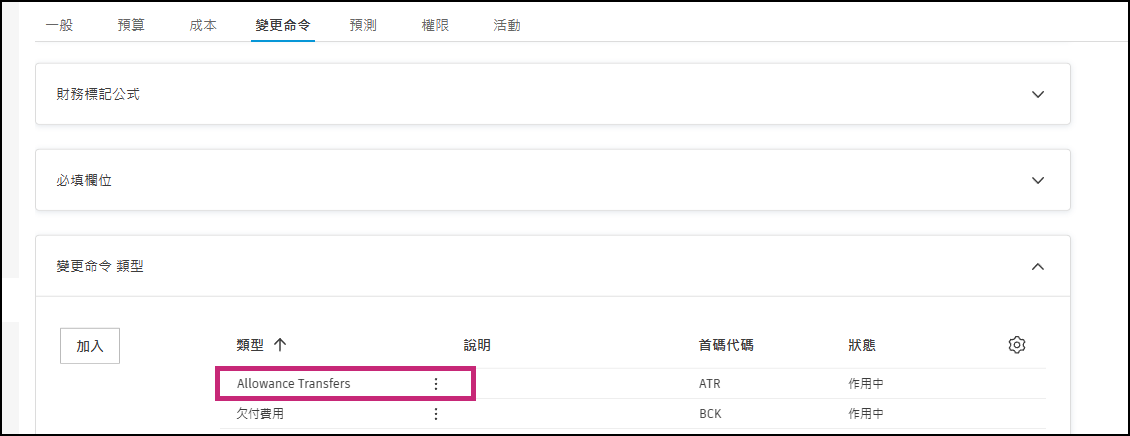
若同時想要在 Excel 工作表中查看這些津貼的已核准擁有者變更,這該如何達成?
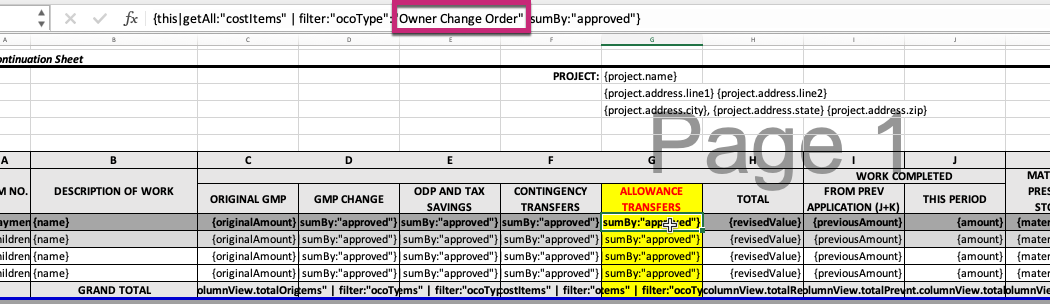
在 Excel 工作表中列示欄的「擁有者變更命令」。
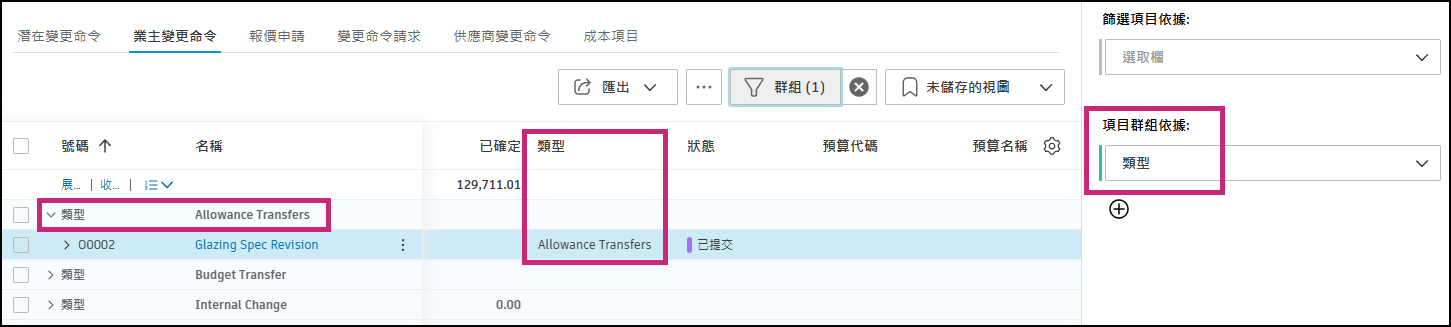
將新類型套用至 OCO。
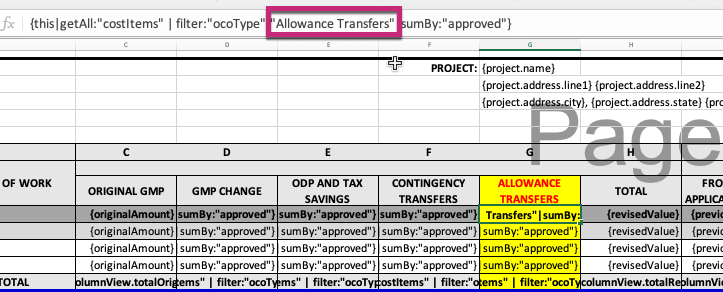
使名稱與 Excel 工作表中的類型相符。
如何在成本付款申請工作表中新增不含小計的新頁籤?
情境:您希望在預設成本付款申請工作表樣板中建立一個新頁籤,其中僅顯示明細表項目,而不顯示小計金額。
若要將不含小計的新頁籤加入成本付款申請工作表樣板,請使用以下變數樣式:
{#children.length===0}{xxx}{/}此條件運算式可確保在產生的工作表頁籤中,僅顯示沒有小計的行項。{xxx} 表示要每個行項要包括的特定資料欄位。
使用案例:如果您希望為分包商提供個別工作項目的簡潔視圖,而沒有小計計算的複雜性,此功能會特別有用。
如何將分組的變更命令請求頁籤加入到預算付款申請工作表?
情境:您希望在預設預算付款申請工作樣板表中建立一個新頁籤,以依變更命令請求對項目進行分組,而不展示個別成本項目詳細資料。
若要新增頁籤 (例如,名為「依變更命令請求分組的可選詳細資料」) 加入至預算付款申請工作表樣板,請使用以下變數模式:
{#payment.lineView.rootItems|groupItemsByXCO: 'COR'}{number}{/payment.lineView.rootItems|groupItemsByXCO: 'COR'}此變數按其關聯的變更命令對付款行項進行分組,並且僅顯示變更命令請求數量,而不顯示基礎成本項目詳細資料。
主要功能:
- 依變更命令請求對項目進行分組,以便更好進行整理
- 排除詳細成本項目資訊,以取得更簡潔的視圖
- 適用於高階預算追蹤和報告
- 幫助專案經理快速識別與變更命令請求相關的成本
變更命令
自訂變更命令文件 (包括報價請求、變更命令請求和擁有者變更命令) 的範例。
如何將註解區段中的內容加入至變更命令文件?
情境:您想要建立文件,且在變更命令有效期間內加入的註解需包含在文件內。
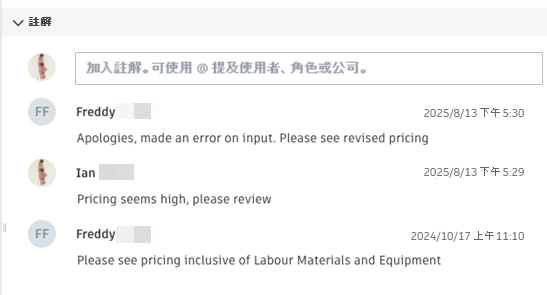
範例展示 {#rfq.comments} 為變數的開啟標籤,{/rfq.comments} 為結束標籤。其他相關變數必須介於這兩個變數之間。
例如,具有以下註解區段的 RFQ:
將表格加入至 Word 文件,並具有以下項目:

結果:

文件樣板的表格中只需填寫一行。軟體會根據「成本管理」中的資料,以指定的資訊建置表格。
如何依主合約計價進度表規劃上游變更命令?
若要依文件樣板中的主合約「計價進度表」來規劃 COR 或 OCO,對 COR 請使用此模式:

若為擁有者變更命令,請將 rco 取代為 oco。
如何為成本項目加入工作項目小計和標記小計?
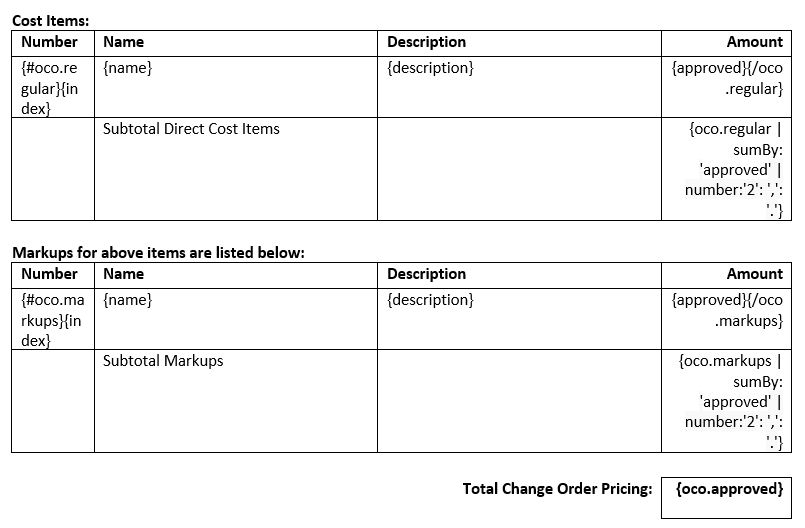
情境:您正在建立變更命令文件 (例如擁有者變更命令),並想要在其中包含兩個單獨的表格。分別用於一般成本項目 (包含小計) 和成本加成項目。您也想加入變更命令的總價格。這該如何達成?以下是文件中所用變數的範例:
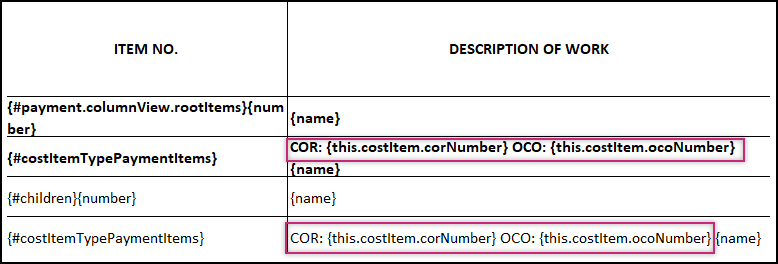
在依類型分割變更命令時,如何展示關聯的變更命令請求和擁有者變更命令號碼?
若要展示關聯的變更命令請求和擁有者變更命令號碼,請使用以下變數:
- 變更命令請求:
{this.costItem.corNumber} - 擁有者變更命令:
{this.costItem.ocoNumber}
結果:
合約
自訂合約文件和計價進度表顯示的範例。
如何在合約計價進度表中僅顯示排定項目的成本,而不顯示小計金額?
情境:您想要建立一份合約,且合約上僅顯示計價進度表子項目的小計。您不希望讓分包商看見父系項目。若要達成此目標,可使用文件樣板中的這些變數:
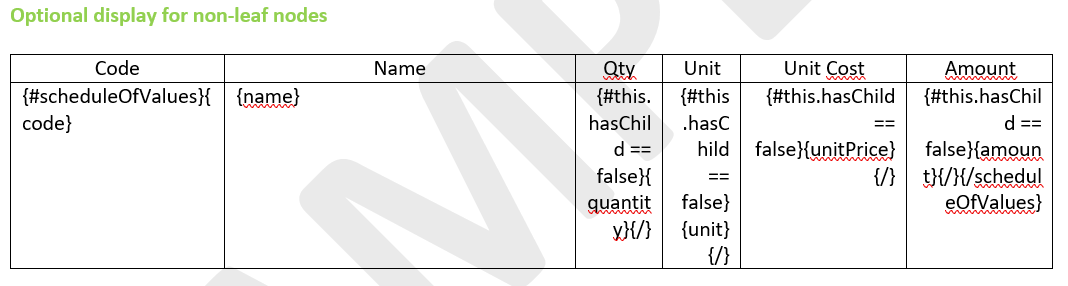
此外,您不想讓「單位成本」和「金額」值顯示為 $0。您可以將 $0 取代為「已包含」一詞。這該如何達成?請讓已在使用的變數變得更加豐富:
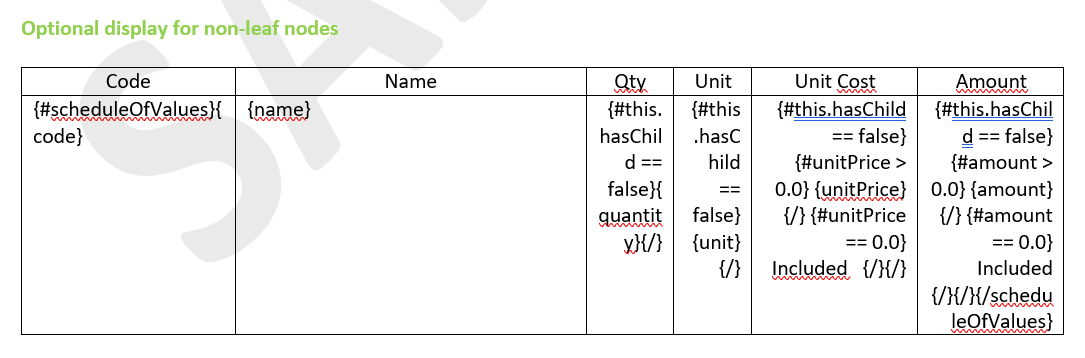
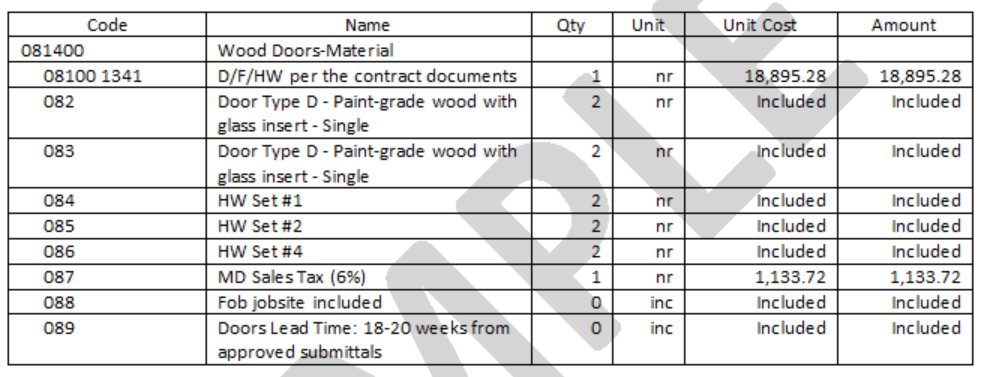
所產生合約的結果將如下所示:
如何在合約文件樣板中參考預算代碼和名稱?
若要參考文件樣板中的預算代碼和名稱,請使用此公式:

例如,當合約的計價進度表如下所示時:
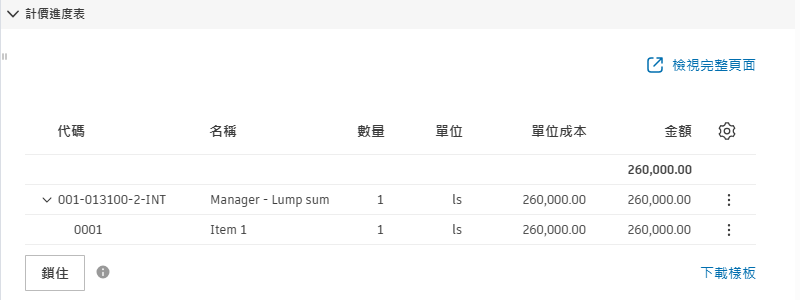
顯示的公式會產生下列內容:

進階技術
這些範例展示了複雜文件自訂需求的精密變數用法。
篩選與條件邏輯
進階篩選技術,用於在文件中顯示或隱藏特定資料。
如何在產生文件時使用篩選功能?
您可以在產生文件時使用篩選功能。例如,若要僅顯示「風險預備金」項目,請使用變數 {#payment.columnView.rootItems | filter:"name":"Risk Contingency"}:

結果:

成員也可以將包含所有已核准供應商變更命令的原始計價進度表,分隔為兩個單獨的工作表。
若要產生僅包括原始計價進度表的工作表,請使用以下變數:
{#payment.lineView.rootItems | filter:"associationType":"SOV"} {/payment.lineView.rootItems | filter:"associationType":"SOV"}若要產生僅包括已核准供應商變更命令的工作表,請使用以下變數:
{#payment.lineView.rootItems | filter:"number":"Change Orders"} {/payment.lineView.rootItems | filter:"number":"Change Orders"}如何在產生的文件中隱藏不確定成本?
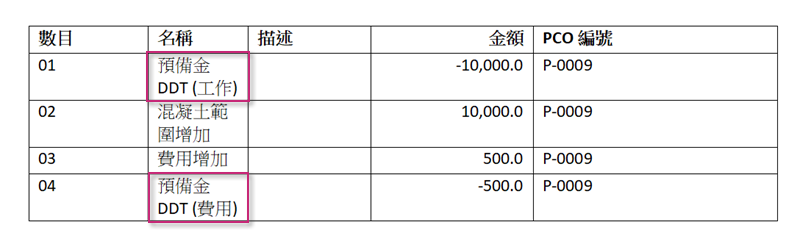
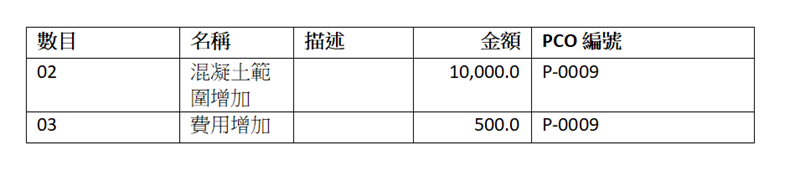
如果管理員不想在產生的文件中顯示不確定成本,則可以使用篩選:

結果:
資料匯總
進階技術,用於計算總計及在文件中執行資料匯總。
使用 sumBy 進行資料彙總
sumBy 函數有助於彙總資料集中的值。
範例 1:計算每個潛在變更命令之一般成本項目核准值的小計。
{#oco.pco}{regular | sumBy:'approved'}{/oco.pco}範例 2:計算每個潛在變更命令之所有成本項目核准值的總計。
{#oco.pco}{this | getAll: "costItems" | sumBy: "approved"}{/oco.pco} 當您需要顯示個別變數不能直接提供的計算總計時,sumBy 函數就特別有用。