建立自訂屬性
透過詳細資料的圖示列面板,成員可快速檢視「成本管理」多種元件中任何項目的詳細資訊。使用「自訂屬性」功能,團隊可以自訂部分詳細資訊圖示列面板,配合自身的需求和偏好。可建立自訂屬性,讓「成本管理」使用起來更為個人化。
本文內容:
建立自訂屬性
只有專案管理員才有權限建立和編輯自訂屬性。若要執行此作業,請在「成本管理」的左側導覽選取「設定」工具。現在即可存取「成本管理」中不同元件的設定。
在下列頁籤中可建立每個元件的自訂屬性:
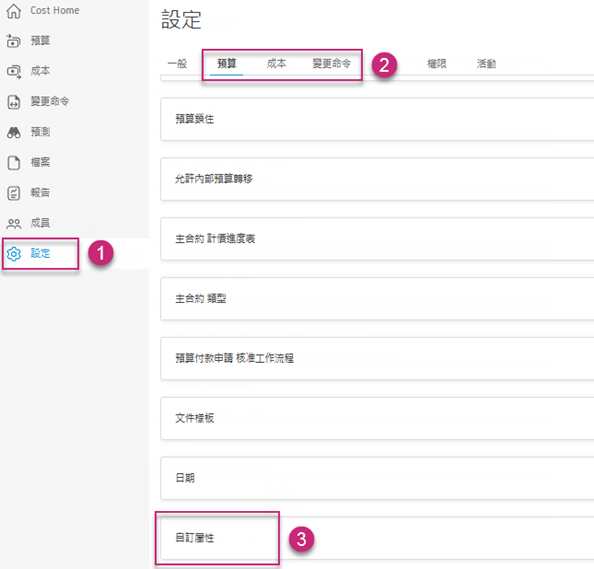
下一步:
在「自訂屬性」區段中按一下「加入」。
按一下即可加入,或將屬性從左側邊欄拖曳至中心預覽面板。可用屬性包括:
- 文字:成員可以輸入英數文字。
- 數字:成員可以輸入數值。
- 日期:成員可以從日曆中選擇日期。
- 下拉式功能表:成員可以從設定中指定的選項中選取。
- 勾選方塊:成員可以啟用或停用勾選方塊。
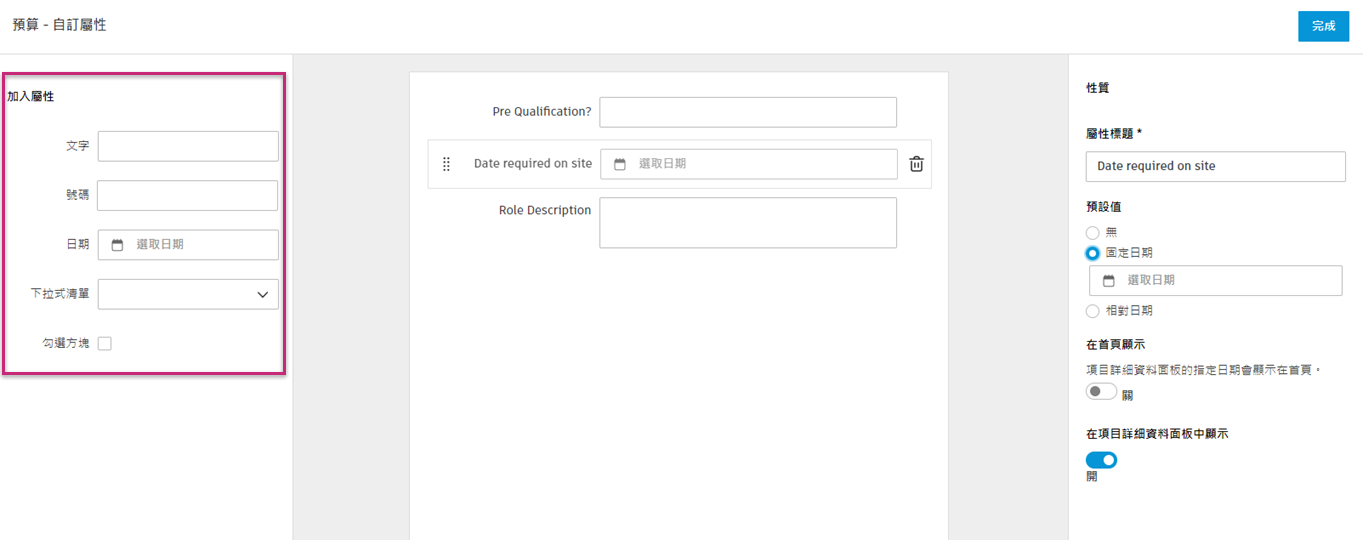
在右側的性質面板中選取要定義的屬性。詳細資料會根據選取的屬性而有所不同。
文字 數字 日期 下拉式功能表 勾選方塊 屬性標題 屬性標題 屬性標題 屬性標題 屬性標題 預設值和格式:
多行:此選項可供輸入跨多行文字的預設值。
Rich Text:此選項可將粗體、斜體和項目符號點等格式加入至預設值。注意事項:「Rich Text」選項必須搭配「多行」選項使用。預設值:可以輸入整數或帶有小數點的數字。例如 11,700。 預設值:
無:自訂屬性無預設值,則系統會顯示「選取日期」,您可以從行事曆中選擇日期。
固定日期:可選擇依預設顯示在屬性旁邊的日期。但也能按一下行事曆選取新日期。
相對日期:可以選擇自動調整的日期。例如可將屬性設定為顯示合約建立一週後的日期,用以標記截止期限。選項,每行允許一個選項。 預設值:將勾選方塊自訂屬性顯示為已標記或未標記。 在首頁顯示:決定自訂屬性的日期是否要顯示在首頁。 可見性 (依預設顯示):清除此選項,可使自訂屬性不會顯示在項目的詳細資訊面板中。 可見性 (依預設顯示):清除此選項,可使自訂屬性不會顯示在項目的詳細資訊面板中。 可見性 (依預設顯示):清除此選項,可使自訂屬性不會顯示在項目的詳細資訊面板中。 可見性 (依預設顯示):清除此選項,可使自訂屬性不會顯示在項目的詳細資訊面板中。 可見性 (依預設顯示):清除此選項,可使自訂屬性不會顯示在項目的詳細資訊面板中。 適用於合約類型 - 選擇此自訂屬性適用的合約類型。此選項僅適用於合約自訂屬性。請務必事先設定合約類型。新增自訂屬性後,它會自動適用於所有合約類型。 適用於合約類型 - 選擇此自訂屬性適用的合約類型。此選項僅適用於合約自訂屬性。請務必事先設定合約類型。新增自訂屬性後,它會自動適用於所有合約類型。 適用於合約類型 - 選擇此自訂屬性適用的合約類型。此選項僅適用於合約自訂屬性。請務必事先設定合約類型。新增自訂屬性後,它會自動適用於所有合約類型。 適用於合約類型 - 選擇此自訂屬性適用的合約類型。此選項僅適用於合約自訂屬性。請務必事先設定合約類型。新增自訂屬性後,它會自動適用於所有合約類型。 適用於合約類型 - 選擇此自訂屬性適用的合約類型。此選項僅適用於合約自訂屬性。請務必事先設定合約類型。新增自訂屬性後,它會自動適用於所有合約類型。 按一下屬性手柄
 可重新排列屬性順序。
若要刪除屬性,請按一下垃圾桶圖示。
按一下「完成」以儲存。
建立自訂屬性後,將會在詳細資料面板或表格視圖中顯示為選項。
自訂屬性作為文件中的變數
某些自訂屬性可用於產生文件,例如變更命令。建立自訂變數可將自訂屬性納入文件樣板。並非所有自訂屬性都會建立自訂變數項目。以下項目支援自訂變數:
- 成本合約自訂屬性
- 變更命令自訂屬性
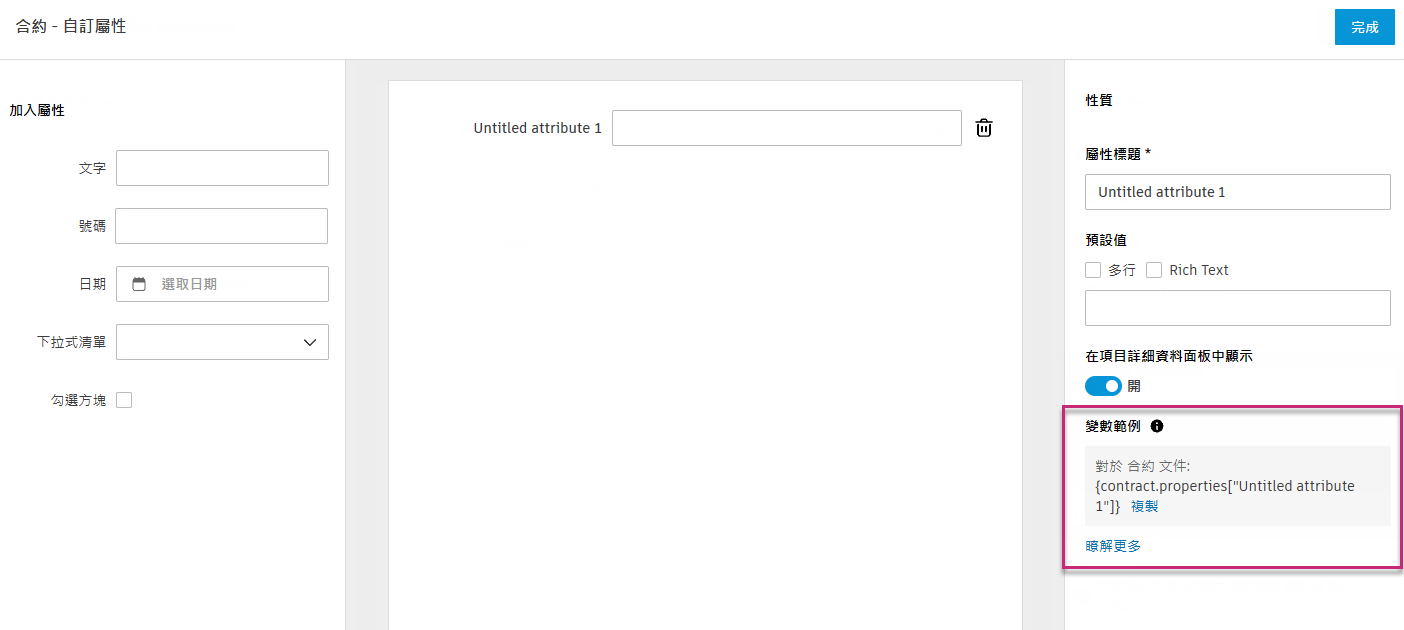
這些自訂屬性的格式為 {xxx.properties["屬性標題"]}。例如,標題為「現場必需」的報價請求日期自訂屬性為 {rfq.properties["現場必需"]},且會傳回指定日期。
可從自訂屬性複製變數,並貼到所需的文件樣板中。
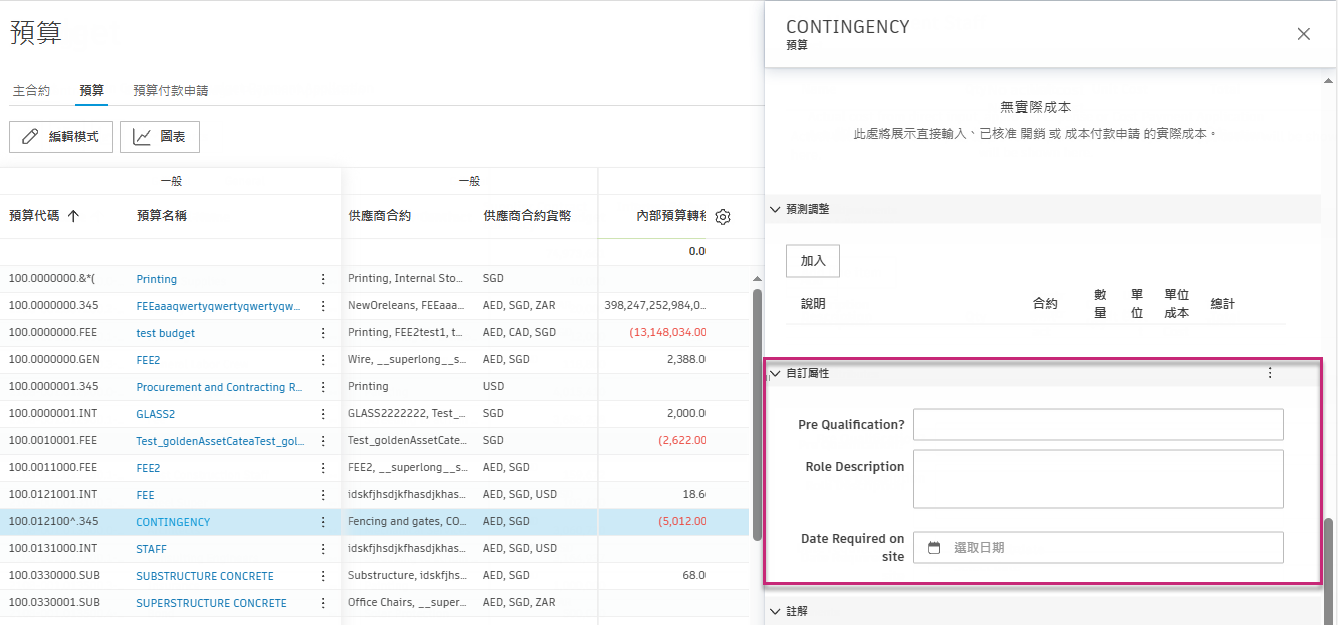
輸入自訂屬性的資料
在設定中定義自訂屬性後,可在建立自訂屬性的區域中使用。
- 選取您為其建立屬性的工具 (例如「預算」) 和頁籤 (例如「主合約」)。
- 按一下行項以開啟詳細資料面板。
- 在詳細資料面板的頂端,使用下拉式清單啟用「自訂屬性」勾選方塊。
- 捲動至詳細資料面板的底部,以尋找自訂屬性。
- 輸入每個屬性的資料。
依自訂屬性分組
您可以依「預算」、「合約」和「變更命令」視圖中的自訂屬性進行分組。這可讓您自訂可匯出的視圖。
- 選取您為其建立屬性的工具 (例如「成本」) 和頁籤 (例如「合約」)。
- 選取篩選圖示
 。
。 - 按一下「項目分組依據」下拉式清單,定義的自訂屬性即會顯示在清單中。
- 在「儲存預置」區段中輸入預置名稱,然後選取「儲存」。
將「自訂屬性」顯示為「欄」
您可以選擇在「預算」、「成本」和「變更命令」表格視圖中將自訂屬性顯示為欄。
- 選取您為其建立屬性的工具 (例如「成本」) 和頁籤 (例如「合約」)。
- 按一下
 圖示。
圖示。 - 選取要在表格視圖中顯示為欄的自訂屬性旁邊的勾選方塊。
自訂屬性和合約類型
可以規劃適用於特定合約類型的合約自訂屬性。這樣,您便可以自訂與專案中不同類型的合約相關的自訂屬性。
建立或編輯合約自訂屬性時,您可以使用「適用於合約類型」下拉式清單,選取該屬性適用的合約類型。預設情況下,新的自訂屬性適用於所有合約類型。
若要規劃適用於合約類型的自訂屬性,請參閱成本設定中的〈合約類型〉。
合約類型和自訂屬性如何交互?
合約類型與自訂屬性的設定會相互影響:
- 若您清除某合約類型的某自訂屬性,則亦會在該自訂屬性設定中自動除選該類型。
- 如果您停用某合約類型,它將對自訂屬性設定隱藏。
- 如果您刪除某合約類型,它會從所有自訂屬性設定中移除。
當您變更自訂屬性適用的合約類型時,如果合約的類型不再與自訂屬性規劃相符,則現有資料可能會變得無效。
不適用與無效的自訂屬性
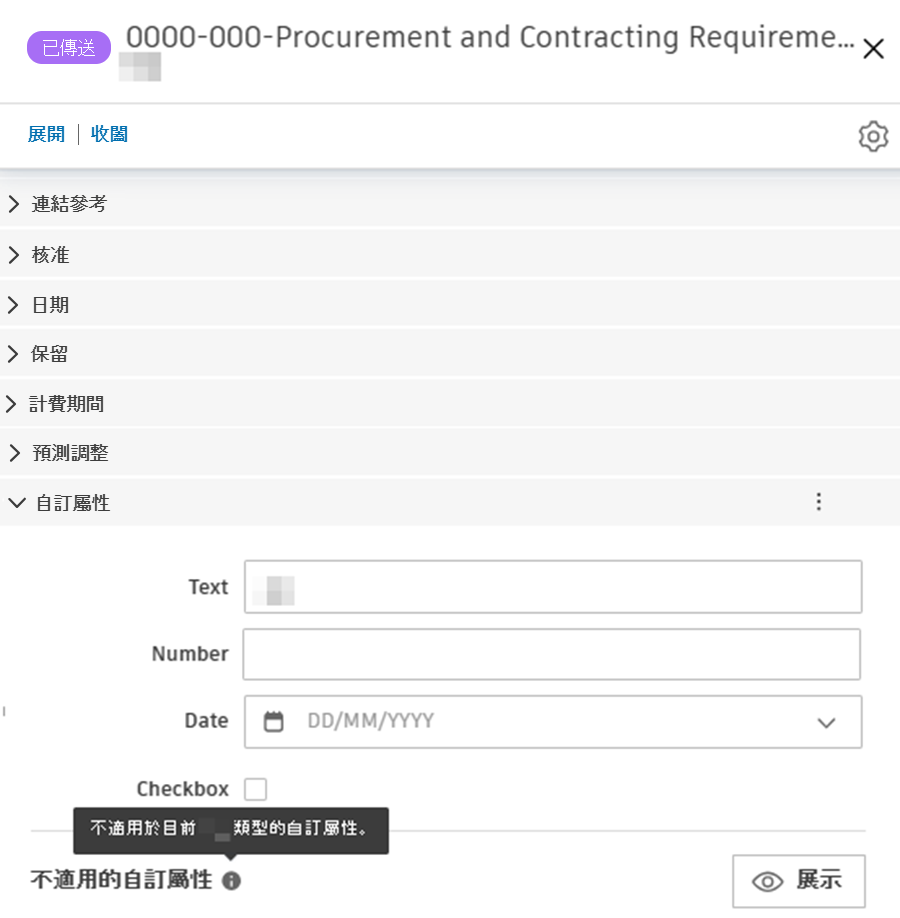
使用合約時,您可能會遇到兩種狀態的自訂屬性:
- 不適用 (N/A):自訂屬性不適用於合約的目前類型。這些屬性在表格檢視中顯示為灰色。
- 無效:自訂屬性中存在值,但該屬性不再適用於合約類型 (例如,如果變更了合約類型或修改了自訂屬性規劃)。無效值會顯示為灰色,並且無法修改。
在合約詳細資料圖示列面板中,「自訂屬性」區段提供了管理這些屬性的選項:
- 展示不適用自訂屬性:按一下此按鈕可顯示所有自訂屬性,包括不適用於目前合約類型的屬性。
- 隱藏不適用自訂屬性:按一下此按鈕可隱藏不適用於合約類型的自訂屬性。
- 清除無效資料:按一下無效自訂屬性旁邊的此連結,即可移除值。工具提示說明:「自訂屬性無法修改,因為它不再適用於目前的類型。」
- 清除所有無效資料:按一下此按鈕可一次移除所有無效的自訂屬性值。
使用自訂屬性:範例
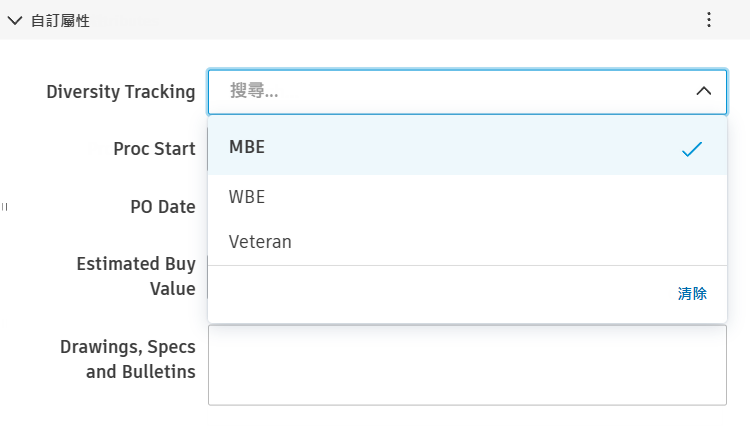
您可以結合使用自訂屬性和篩選功能,以便取得預算、合約或變更命令中的特定項目。可以為「成本管理」的不同區域建立自訂屬性。在這個範例中會建立自訂屬性「多樣性追蹤」,並為合約指定值。
首先需加入自訂屬性:
移往「設定」工具,並切換至「成本」頁籤。
向下捲動至「自訂屬性」。
按一下「加入」。
按一下「下拉式功能表」,將其加入至自訂屬性清單。
填寫性質。在這個範例中,性質如下所示:
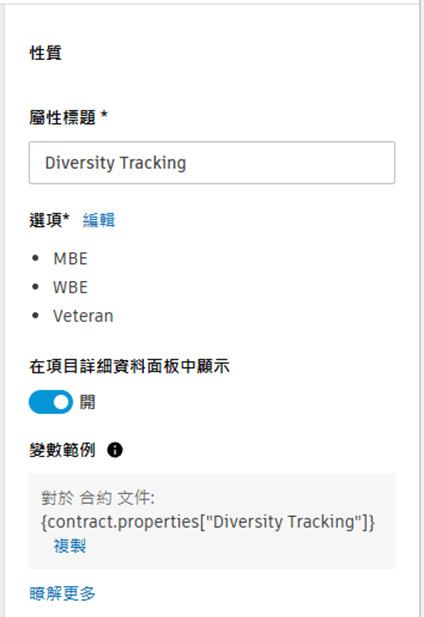
按一下「完成」。
接下來要為合約指定值,請執行以下操作:
移往「合約」頁籤。
按一下合約名稱以開啟圖示列面板。
向下捲動至「自訂屬性」區段。
在可用的自訂屬性清單上找到「多樣性追蹤」屬性,為這份特定合約選擇合適的選項。