自訂「成本管理」表格
瞭解如何自訂表格、加入自訂屬性和欄,以及使用「篩選和群組」工具。此群組的文章可協助您自訂「成本管理」的視覺效果:
本文內容:
自訂頁籤和工具名稱
專案管理員可以自訂「成本管理」,使工具與頁籤名稱與公司使用的術語相符。也可變更工具和頁籤的順序。
警告: 如果您自訂頁籤或欄名稱,可能難以遵循說明中的指示。最佳實踐方式是為非專案管理員的其他「成本管理」成員建立變更工作表。
如何自訂「成本管理」中的頁籤和工具:
- 從左側導覽中選取「設定」工具。
- 選取「一般」頁籤。
- 移至「頁籤名稱和順序」區段。
- 在「自訂」欄中輸入取代名稱。
- 選取「更多」功能表
 即可將頁籤重新排序。
請參閱以下動畫,瞭解如何將變更命令頁籤重新排序:
請參閱以下動畫,瞭解如何將變更命令頁籤和工具更名:
注意事項: 影片 (如收入) 中顯示的頁籤名稱可在「設定」工具中自訂。
控制欄順序和可見性
提取特定資訊時,可能會難以處理「成本管理」中的表格。若要控制表格,您可以將欄鎖點至左右兩側、顯示或隱藏欄、變更欄的順序或重置預設視圖。
您可以按一下  圖示存取表格設定:
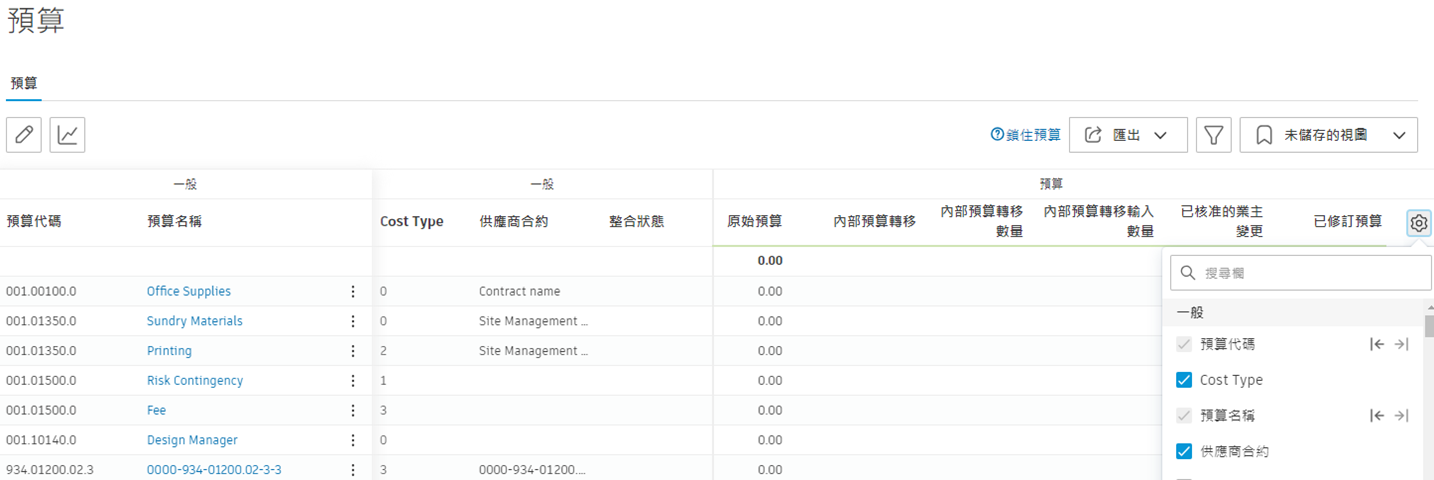
此短片展示自訂「預算」表格的範例:
注意事項: 影片中顯示的頁籤名稱 (例如「收入」) 可在「設定」工具中自訂。
將欄鎖點
若要將欄鎖點:
- 將游標懸停在欄上。
- 使用圖示鎖點至左側或右側
 。
。 - 再按一下或選取「重置」還原預設視圖。
注意事項: 鎖點的欄會保持其原來的順序。
顯示或隱藏欄
若要展示或隱藏欄:
- 將游標懸停在欄上。
- 變更欄的勾選狀態。
- 選取「重置」以還原預設視圖。
變更欄順序
若要變更欄順序:
- 將游標懸停在欄上。
- 按一下左側的把手
 ,然後將欄拖曳至所需位置。
 - 使用「重置」還原預設視圖。
欄模式
欄模式會在欄中顯示變更命令。
此選項可在「預算付款申請」、「主合約」中,以及「合約計價進度表」、「成本付款申請」和「合約」的詳圖中使用。
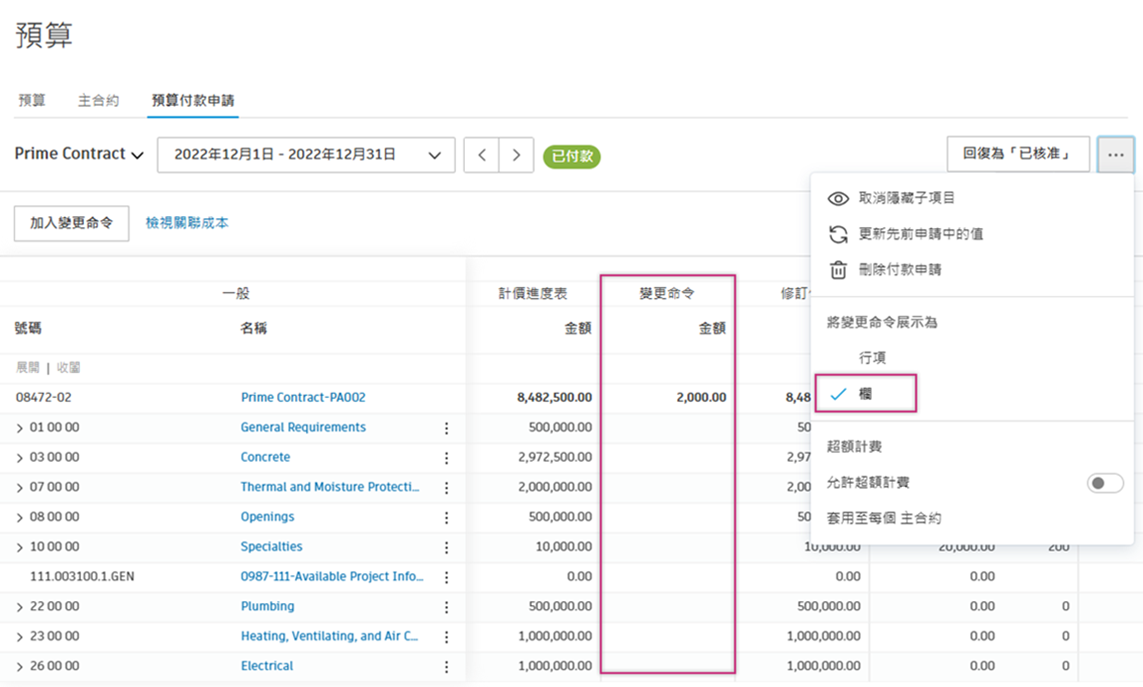
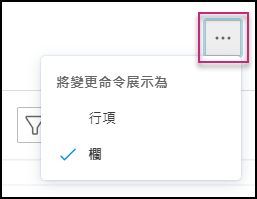
若要將變更命令展示為欄,請按一下三點功能表並選取該視圖。
- 對於「合約」和「成本付款申請」,欄模式會顯示已核准的供應商變更命令。
- 對於「主合約」和「預算付款申請」,欄模式會顯示已核准的擁有者變更命令。
- 對於「合約計價進度表」詳細視圖,如果未選取「將一個預算分配給多個合約」,則欄模式也可以顯示原始預算相關欄。
進一步瞭解變更命令。
匯出和匯入成本設定
管理員可以匯出其自訂屬性、欄和儲存的視圖,以用於不同的專案。
若要取得有關此程序的詳細指引,請參閱〈資源庫中的成本設定〉。
注意事項: 匯入的屬性、欄和視圖會以特殊圖示  進行區分,指示它們是從帳戶層級發佈的,因此無法在專案層級進行修改。
進行區分,指示它們是從帳戶層級發佈的,因此無法在專案層級進行修改。