管理員部署指南
- 安裝 Desktop Connector 的最佳實踐
- 準備安裝或升級
- 範例部署腳本
- 部署腳本的變更記錄修訂歷程
- 首次安裝
- 使用 Setup.exe 解除安裝 (選項 1)
- 使用單機版解除安裝方式 (選項 2)
- 進行管理解除安裝後,會遺留無法使用的「Ghost」磁碟機
- 從 Desktop Connector v15.x 升級至 v16.x
- 從 Desktop Connector v16.x 版升級
- 使用 MSI 與 EXE 安裝 Desktop Connector
- 為網域變更做準備
安裝 Desktop Connector 的最佳實踐
這些指示適用於瞭解 Configuration Manager (先前稱為 SCCM) 的 IT 專家。若要取得有關使用 Configuration Manager 部署 Autodesk 軟體的更多資訊,請參閱〈使用 Microsoft Configuration Manager 部署和管理 Autodesk 產品〉。
安裝和升級時,請一律使用 .EXE (ODIS 安裝程式)。這可確保所有必要的相依項 (例如 IDSDK 和 ADSSO、.Net Runtime、C++ Runtime 等) 會隨軟體一起安裝。
如果您選擇使用 .MSI 檔案進行安裝,請注意,它不會捆綁任何相依項,您需要單獨安裝這些相依項。
避免混合使用安裝方法 (MSI/EXE)。對初始安裝和任何後續升級使用相同的方法。這有助於防止程式清單中出現雙重項目,或發生其他潛在問題。
請參閱本文件中的〈使用 MSI 與 EXE 安裝 Desktop Connector〉,以取得更多詳細資訊。
Autodesk 已變更安裝程式的解壓縮方式,以及安裝之前的檔案下載方式。
- 請參閱下一節〈準備安裝或升級〉,以取得其他資訊。
準備安裝或升級
從最新發行說明頁面下載最新版本的 Desktop Connector。
開啟下載的套件,並允許其解壓縮。
16.8 版及更早版本的安裝程式將下載到 Windows 預設資料夾,如下所示。
C:\Autodesk\Autodesk_Desktop_Connector_16_8_0_2169_Win_64bit- 請參閱〈16.8 版及更早版本的安裝逐步解說〉,以取得特定安裝指示。
16.9 版及更高版本的安裝程式將下載到 Windows 預設資料夾,如下所示。
C:\Autodesk\Desktop Connector 16.9 Install Files- 請參閱〈16.9 版及更高版本的安裝逐步解說〉,以取得特定安裝指示。
範例部署腳本
- 此 PowerShell 腳本演示了如何以 IT 管理員身分部署 Desktop Connector。
- 它可供使用 Configuration Manager (先前稱為 SCCM) 部署的 IT 管理員參考。
- 請勿在未事先閱讀所有內容並進行必要變更的情況下,直接執行此腳本。
- 此腳本支援安裝、升級和解除安裝作業。
- 對於安裝工作流程,此腳本應與 Setup.exe 可執行檔在同一目錄中執行。
部署腳本的變更記錄修訂歷程
| 版本 | 日期 | 變更 |
|---|---|---|
| 3 | 2023 年 3 月 24 日 | 改進了腳本注釋和主控台輸出中的文件 |
| 2 | 2023 年 3 月 21 日 | 嘗試安裝操作前,請正確停止 DC |
| 1 | 2023 年 3 月 7 日 | 範例腳本的初始版本 |
首次安裝
首次安裝時,可以直接執行上節中準備的安裝程式。
在部署中執行安裝程式時,請確認您提供了適當的旗標以靜謐執行。
- 請參閱〈修改 Autodesk Account 的部署〉,以取得有關執行靜謐安裝的其他資訊。
使用 Setup.exe 解除安裝 (選項 1)
這是解除安裝 Desktop Connector 的第一個選項。此選項需要用到原始 Setup.exe
關閉所有正在執行的 Desktop Connector 處理程序。
執行原始 Setup.exe
- 範例用法:
Setup.exe --silent -i uninstall
- 範例用法:
請參閱〈修改 Autodesk Account 的部署〉,以取得其他資訊。
使用單機版解除安裝方式 (選項 2)
解除安裝 Desktop Connector 的第二個選項不需要任何原始安裝檔案。此方法 (在範例部署腳本中使用) 如下所示:
關閉所有正在執行的 Desktop Connector 處理程序。
取得已安裝 Desktop Connector 版本的解除安裝字串。
可從登錄中的以下機碼取得此字串:
HKLM:\Software\Microsoft\Windows\CurrentVersion\Uninstall\
執行解除安裝字串
- 包括靜謐旗標「silent」,以確保不會展示 GUI。
進行管理解除安裝後,會遺留無法使用的「Ghost」磁碟機
使用 Configuration Manager 或其他管理方式解除安裝 Desktop Connector 後,使用者可能看到遺留了無法使用的「Ghost」磁碟機,如下圖所示:
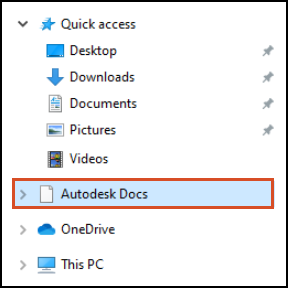
如果您打算重新安裝 Desktop Connector,則不需要執行進一步的動作。Desktop Connector 在啟動時會自動清理任何已中斷連線的磁碟機。
如果需要移除此「Ghost」磁碟機,請讓受影響的使用者執行以下作業:
從此連結下載 ZIP 檔案:DC 重置公用程式。
- 將 ZIP 檔案的內容解壓縮到本端資料夾或您的桌面。
- 執行包含的
ResetDesktopConnector.exe檔案。 - 確認「Ghost」磁碟機已移除。
若要取得重置公用程式的更多資訊,請參閱此視訊:〈重置 Desktop Connector 自動化公用程式〉。
從 Desktop Connector v15.x 升級至 v16.x
如果您執行的是 15.x 系列 Desktop Connector 的任何版本,並且想要升級,則必須先解除安裝該版本,然後再升級至 16.x 版本。必須執行完全解除安裝,才能高效地升級。
若要解除安裝 Desktop Connector,請遵循以下步驟:
關閉所有正在執行的 Desktop Connector 處理程序。
- 在狀態匣圖示
 上按一下右鍵,然後選取「結束」,以結束 Desktop Connector。
- 在狀態匣圖示
解除安裝 Desktop Connector v15.x 或更早版本。
- 請參閱〈解除安裝 Desktop Connector〉頁面,以取得執行完全解除安裝的其他資訊和步驟。
解除安裝後,確認已刪除所有使用者的本端工作區。否則,請刪除本端工作區。
本端工作區是指本端電腦上的任何資料夾。如果找到,則刪除以下資料夾 (以在檔案總管位址列中快速導覽至您的使用者紀要資料夾類型
%userprofile%):C:\Users\<USERNAME>\AppData\Local\Autodesk\Desktop ConnectorC:\Users\<USERNAME>\AppData\Local\Autodesk\Web Services\DesktopConnectorC:\Program Files\Autodesk\Desktop ConnectorC:\ProgramData\Autodesk\Desktop Connector
使用〈首次安裝〉一節中所述的相同步驟,安裝 16.x 版本。
- 若要取得有關 Desktop Connector 16.x 版的其他資訊,請參閱〈Desktop Connector 16.x 常見問題〉。
您可能必須重新啟動系統,才能在系統匣中看到 Desktop Connector。安裝後,您可以選取要加入至本端磁碟機的專案。
從 Desktop Connector v16.x 版升級
關閉所有正在執行的 Desktop Connector 處理程序。
- 在狀態匣圖示 上按一下右鍵,然後選取「結束」,以結束 Desktop Connector。
- 在狀態匣圖示
使用〈首次安裝〉一節中所述的相同步驟安裝較新版本。
在升級期間,將移除任何舊版 Desktop Connector 16.x,而不需要使用者執行任何動作。
使用 MSI 與 EXE 安裝 Desktop Connector
什麼是 MSI 檔和 EXE 檔?
MSI (Microsoft Installer) 檔案和 EXE (executable) 檔案都是安裝檔案類型。
- 它們之間的主要差異在於其自訂和部署能力。
MSI檔是 Windows Installer 使用的資料庫檔案,用於儲存軟體應用程式的安裝設定。它們允許更多自訂,並可用於網路範圍的軟體部署。 - 而
EXE檔是獨立的可執行檔,可啟動軟體程式的安裝程式。它們更簡單,且允許更少自訂。
Desktop Connector 安裝檔
建議的 Desktop Connector 安裝方法是,執行目前使用者的「下載」資料夾中已下載的 .exe 檔案。下載 Desktop Connector .exe 檔案後,會在以下位置找到該檔案:
C:\Users\<username>\Downloads
您必須執行
DesktopConnector-x64.exe,並允許其自動解壓縮至預設位置:C:\Autodesk。允許自動解壓縮後,您可能會在硬碟機上的以下位置找到 CDX.msi:
使用 MSI 與 EXE 安裝的常見問題
我可以使用 .msi 檔案進行安裝嗎?
是,您可以使用 .msi 檔案進行安裝,但它不會捆綁任何相依項。您需要單獨安裝相依項。
如果我使用 .exe 進行安裝,但使用 .msi 進行升級 (或是相反狀況),會發生什麼情況?
使用不同的安裝和升級方法可能會導致「程式集」清單中出現雙重項目。最好使用相同的安裝和升級方法。
如果選擇 .msi 檔案,我需要安裝哪些相依項?
相依項包括但不限於 IDSDK/ADSSO、.Net Runtime 和 C++ Runtime。
如果我決定自己處理相依項變更,可以在何處找到相關資訊?
請記住,這些實踐和常見問題以反饋和客戶測試為基礎,可能不涵蓋所有可能的情形或問題。若要取得最準確、最全面的資訊,請務必參閱 Autodesk 官方支援與文件。
為網域變更做準備
某些網路變更會影響 Desktop Connector 的穩定性,應有規劃地謹慎進行。變更網域名稱之類的事件將會影響 Desktop Connector,並需要執行步驟以還原正常的 Desktop Connector 行為。正確規劃網域名稱變更後的活動,將確保 Desktop Connector 繼續按預期運作。
- 請參閱〈規劃網域變更〉頁面,以取得有關網域名稱變更的其他資訊和步驟。
相關概念:
- 安裝或升級 Desktop Connector 後,系統會顯示「需要清除 Desktop Connector 資料夾」
- Autodesk Desktop Connector 啟動時出現「您必須是此電腦的管理員才能啟動服務」
- Desktop Connector 系統需求
- 重置 Desktop Connector 自動化公用程式