管理員變更工作區指南
- 概述
- 什麼是 Desktop Connector 工作區?
- 變更工作區需求
- 以管理員身分部署變更工作區的最佳實踐
- 如何使用新工作區部署 Desktop Connector
- 匯出登錄機碼並建立腳本
- 管理員體驗和疑難排解
- 個人使用者體驗和疑難排解
概述
本頁包含為 Desktop Connector 工作區部署替用位置的指示。這些指示適用於對部署軟體產品和變更登錄碼以建立部署有所瞭解的 IT 專家。
若要取得有關本端變更工作區的其他資訊,請參閱〈以個人使用者身分變更工作區〉。
Desktop Connector 允許使用者修改其工作區 (本端快取) 的儲存位置。您可以在〈使用者變更工作區指南〉中瞭解如何執行此作業。如果您是打算為多位使用者部署 Desktop Connector 的管理員,此〈管理員變更工作區指南〉將向您詳細解釋將每位使用者的工作區同步至統一位置的過程。
什麼是 Desktop Connector 工作區?
Desktop Connector 中的工作區定義為硬碟機上儲存專案的實體位置,之後專案會在 Autodesk Docs、Drive 或 Fusion Connector 中同步至雲端。
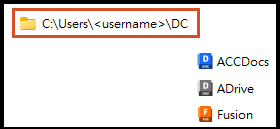
安裝 Desktop Connector後,本端工作區 (快取) 將位於 C:\Users\<username>\DC。您的雲端專案資料夾和檔案結構會複製到您資料來源的相關連接器中。
- 現在,您將在
DC資料夾中找到您有權存取之每個連接器的資料夾。
Docs、Fusion 和 Drive 連接器的預設路徑為:
- Autodesk Docs 工作區為:
C:\Users\<username>\DC\ACCDocs\ - Autodesk Drive 工作區為:
C:\Users\<username>\DC\Drive\ - Autodesk Fusion 工作區為:
C:\Users\<username>\DC\Fusion\
本指南旨在向您提供有關如何根據公司標準或偏好,修改工作區位置的逐步詳細指導。由於擔心目前工作區位置的儲存容量有限,或為了遵守公司規定的資料夾結構,許多公司都選擇變更其本端工作區。
許多應用程式通常使用特定的檔案路徑 (稱為絕對路徑) 來連結或參考檔案。Desktop Connector 的預設工作區是針對每位使用者的 Windows 紀要唯一設定的。嘗試使用絕對路徑來尋找檔案參考時,這可能會導致問題。若要避免此問題,可以將所有使用的本端工作區位置設定為相同。這樣,便可輕鬆解析對絕對路徑的參考。
變更工作區需求
對於您的使用者,為確保能夠成功完成管理員控制的工作區變更,請考量以下需求:
- 不接受在根資料夾層級 (例如
C:、D:或E:) 選取的內容。建議您將工作區設定在特定文件夾,例如D:\DC或E:\ADSK。在部署之前,應測試此實施,以確認其按預期運作。 - 使用者必須具有對所選資料夾 (目錄) 的讀取/寫入權限。
- 工作區資料夾 (目錄) 必須位於永久本端儲存磁碟機上。
- 使用者目標資料夾 (目錄) 必須為空,您才能變更工作區。如果未選擇空資料夾,則使用者將看到以下對話方塊。
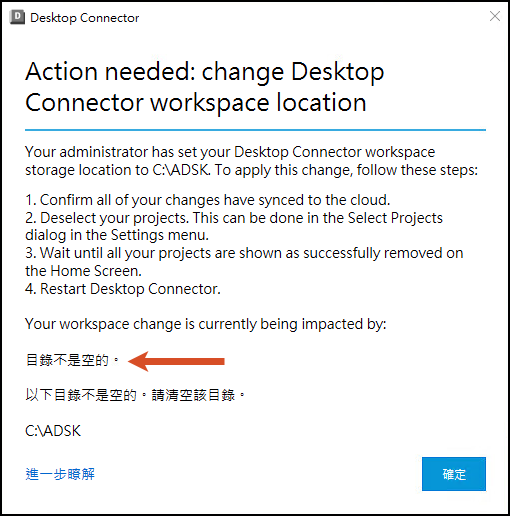
如果不滿足這些條件,Desktop Connector 將繼續使用舊工作區。
以管理員身分部署變更工作區的最佳實踐
在以下指示使用的範例中,工作區設定為 C:\ADSK
登錄機碼 (HKLM) 位於 Computer\HKEY_LOCAL_MACHINE\SOFTWARE\Autodesk\Desktop Connector Advanced Settings > WorkspaceLocation = C:\ADSK

若只要套用至目前使用者,還可以在以下位置設定登錄機碼 (HKCU):Computer\HKEY_CURRENT_USER\SOFTWARE\Autodesk\Autodesk Desktop Connector Advanced Settings > WorkspaceLocation = C:\ADSK

- 可以在定義工作區位置時使用環境變數。例如,您可以在字串中使用
%userprofile%來表示使用者的紀要目錄。 - 在多位使用者登入同一台 Windows 電腦的情況下,建議在指定的工作區路徑中使用可以隨使用者而變化的環境變數 (例如
%userprofile%或%username%)。如果您為工作區選擇一個不會隨使用者而變化的路徑 (例如C:\temp),那麼第一位在這台電腦上執行 Desktop Connector 的使用者將會被指定到C:\temp。然而,隨後的使用者將會收到「無法變更工作區 - 目錄不是空的」錯誤訊息,並會被導向至%userprofile%\DC。 - 管理員為使用者強制指定一個工作區時,使用者將無法自行變更該工作區。
- 管理員強制指定工作區後,已使用 Desktop Connector 的使用者仍需取消訂購所有專案固定期限的使用授權,重新啟動 Desktop Connector 並重新訂購固定期限的使用授權。
修改 Windows 登錄可能會對系統產生嚴重影響,因此應謹慎遵循這些指示。在進行變更之前,最好先備份登錄。
如何使用新工作區部署 Desktop Connector
在此步驟中,管理員將選取自訂工作區位置。每個終端使用者都會收到對話方塊通知,通知他們其管理員已強制進行工作區變更。
管理員需要將 WorkspaceLocation 設定為指定新工作區位置的字串。此修改可在登錄中的 HKLM 或 HKCU 層級進行。HKLM 層級會將修改套用至電腦的所有使用者,而 HKCU 層級僅會套用至目前使用者。
在工作列的搜尋方塊中,鍵入 regedit,然後選取「登錄編輯程式」
導覽至以下位置:
Computer\HKEY_LOCAL_MACHINE\SOFTWARE\Autodesk在「Autodesk」上按一下右鍵,然後選取「新增」>「機碼」
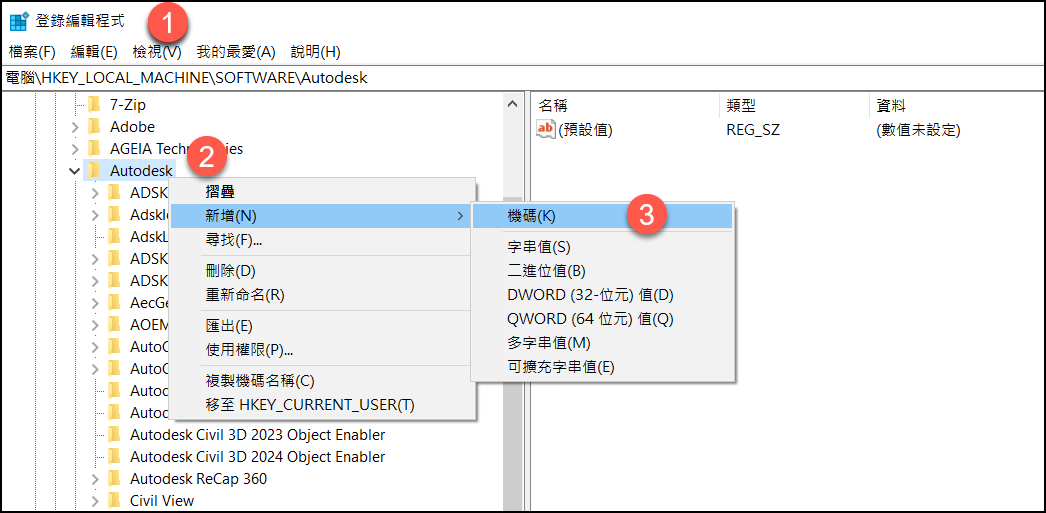
建立
Desktop Connector Advanced Settings機碼建立字串值
Workspacelocation將值設定為 WorkspaceLocation =
C:\ADSK(此資料夾僅做為範例使用)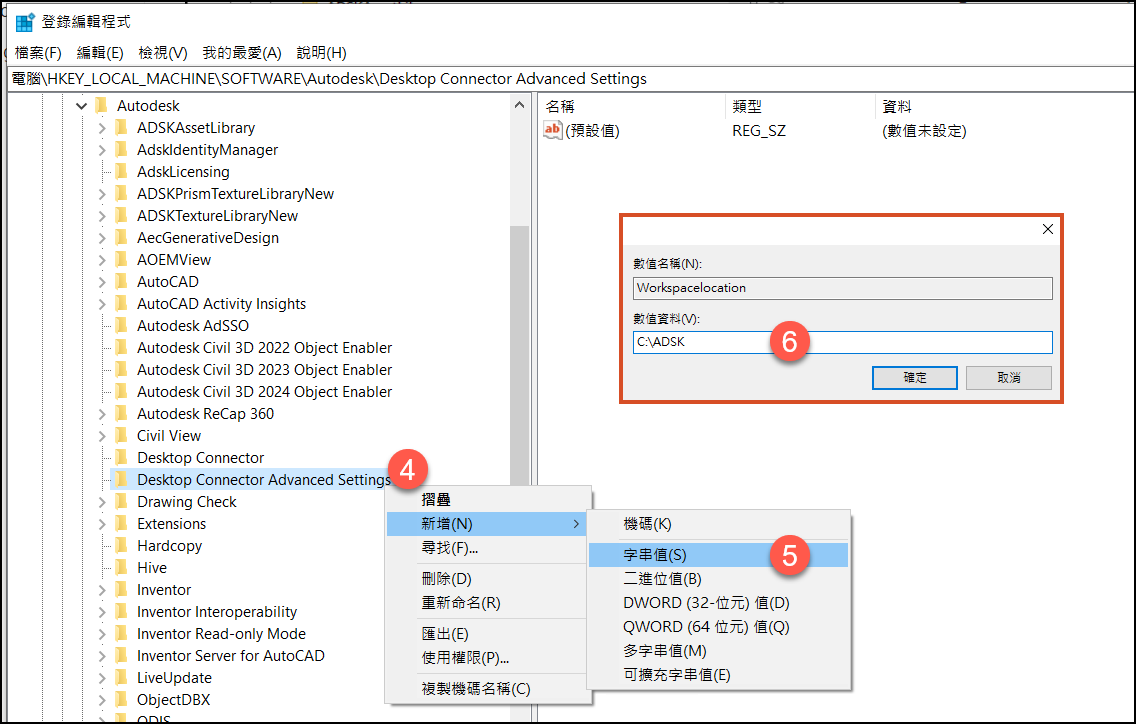
重新啟動 Desktop Connector

重新啟動 Desktop Connector 後,工作區將使用新位置。
匯出登錄機碼並建立腳本
可選步驟:建立
DCWorkspace.reg以加入並設定登錄值[HKEY_LOCAL_MACHINE\SOFTWARE\Autodesk\Desktop Connector Advanced Settings]- 套用至電腦上的所有使用者,或[HKEY_CURRENT_USER\SOFTWARE\Autodesk\Desktop Connector Advanced Settings]- 套用至目前使用者。"WorkspaceLocation"="C:\ADSK"DCWorkspace.reg的視覺範例影像
建立
Install.cmd檔案以安裝 Desktop Connector:regedit /s .\DCWorkspace.regTaskkill /IM desktopconnector.applications.tray.exe /f.\Setup.exe -i install --silentDCWorkspace.reg的視覺範例影像
將
Install.cmd和DCWorkspace.reg放置在與安裝執行檔相同的位置。在 SCCM 部署套件中包含
Install.cmd和DCWorkspace.reg。
管理員體驗和疑難排解
如何在管理員工作區變更後重置 Desktop Connector
如果工作區發生變更,解除安裝不會消除與管理員工作區變更相關聯的登錄機碼。若要將 Desktop Connector 恢復為與全新安裝類似的狀態,並還原預設工作區,管理員必須手動刪除此登錄機碼。
如果您或個別使用者先前已設定工作區位置,則無法以管理員身分使用重置公用程式和解除安裝 Desktop Connector 方式重置工作區位置。如果需要重置使用者的工作區,請遵循以下步驟:
關閉 Desktop Connector
備份您的登錄
導覽至登錄機碼
Computer\HKEY_LOCAL_MACHINE\SOFTWARE\Autodesk\Desktop Connector Advanced Settings或Computer\HKEY_CURRENT_USER\SOFTWARE\Autodesk\Desktop Connector Advanced Settings刪除 WorkspaceLocation
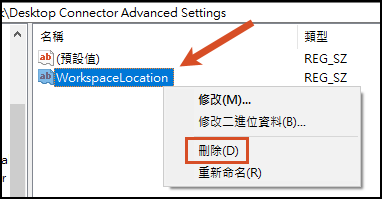
導覽至
C:\Program Files\Autodesk\Desktop Connector\Reset\ResetDesktopConnector.exe並執行 ResetDesktopConnector.exe
重新啟動 Desktop Connector
重新啟動 Desktop Connector 後,您的工作區將位於預設位置 C:\%userprofile%\DC
管理員部署到無效的工作區路徑
如果管理員選取了無效的工作區位置路徑,則所有終端使用者在第一次重新啟動 Desktop Connector 時都會看到以下對話方塊。
終端使用者不需要執行任何動作。
管理員必須重新部署有效的工作區位置,才能成功變更為其組織所需的位置。
Desktop Connector 將繼續使用預設工作區位置。
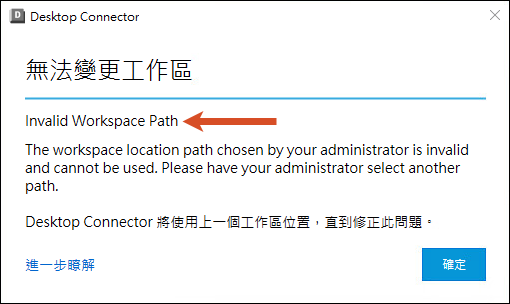
無效路徑的範例包括:
C:
D:
E:
C:\Invalid:Path
C:\Invalid*Path
C:\Invalid<Path
C:\Invalid|Path
C:\EndsWithPeriod.
\some\path\without\a\drive
若要選取有效的資料夾路徑,管理員必須遵循〈如何使用新工作區部署 Desktop Connector〉中提供的步驟。
管理員部署到非空目錄
管理員選擇的 Desktop Connector 工作區位置不為空,需要清空。
您需要先清空資料夾和工作區,然後才能使用管理員強制指定的工作區。
個人使用者體驗和疑難排解
使用者嘗試在管理員變更後啟動變更工作區
管理員制定了一個標準,強制要求 Desktop Connector 工作區位於預先確定的位置。
如果嘗試變更工作區位置,您將收到錯誤訊息。
此訊息通知您,您的組織已強制執行一項變更。
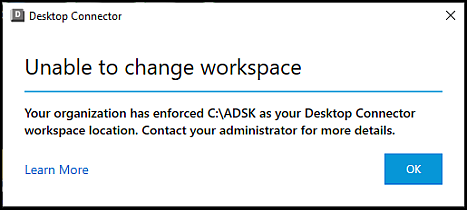
關於工作區位置已變更的使用者通知
您的管理員制定了一個標準,強制要求 Desktop Connector 工作區位於特定位置。如果這是全新安裝,Desktop Connector 將使用管理員強制指定的工作區啟動,不需要使用者輸入任何內容。
如果管理員為目前的 Desktop Connector 使用者強制制定了使用新工作區位置,則使用者將看到以下兩則訊息中的一則訊息。
如果沒有任何選取的專案阻止移轉,使用者會看到成功對話方塊,通知他們其更新的工作區位置。
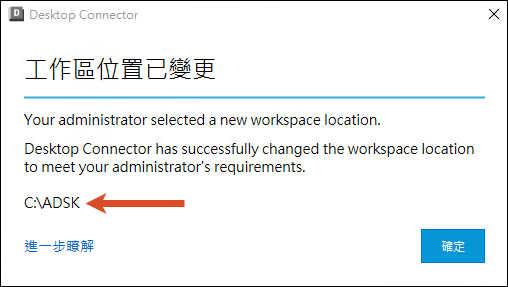
如果使用者有正在進行的已選取專案或已排入佇列的工作,則系統會顯示特定對話方塊,其中提供有關如何成功修改其工作區的指示。
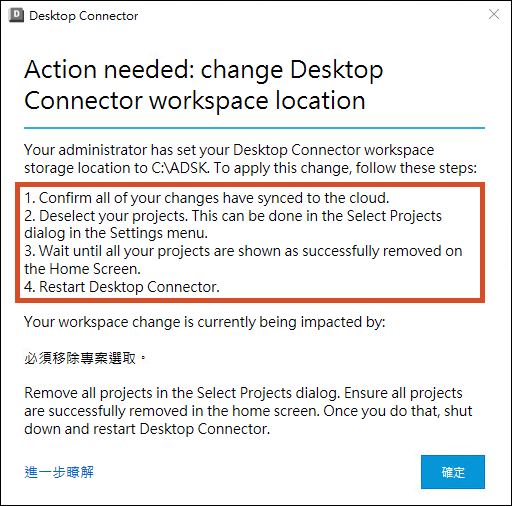
對於既有的已選取專案,使用者看到「需要採取行動」
請遵循以下步驟來移除專案。
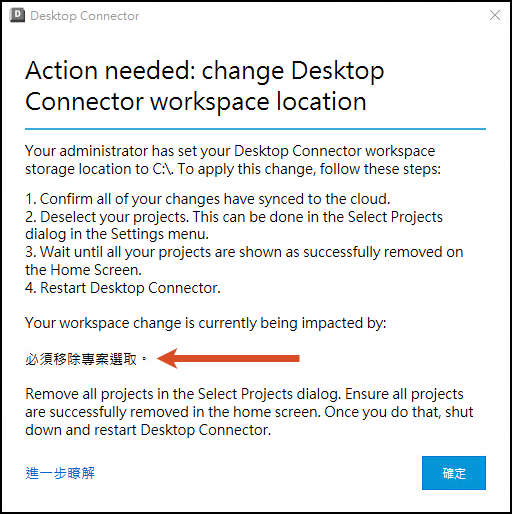
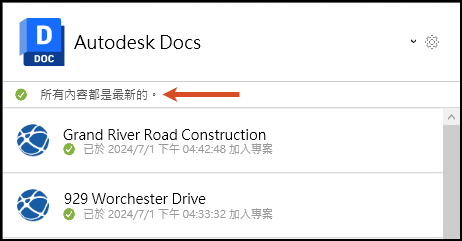
檢查主畫面,查看是否有任何待決動作,以及是否所有內容都是最新的。
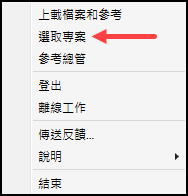
在 Desktop Connector 狀態匣圖示上按一下右鍵,然後按一下「選取專案」。
移至「我選取的專案」頁籤
除選此頁籤內的所有專案
您將收到關於專案正從工作區移除的通知
選取「儲存」
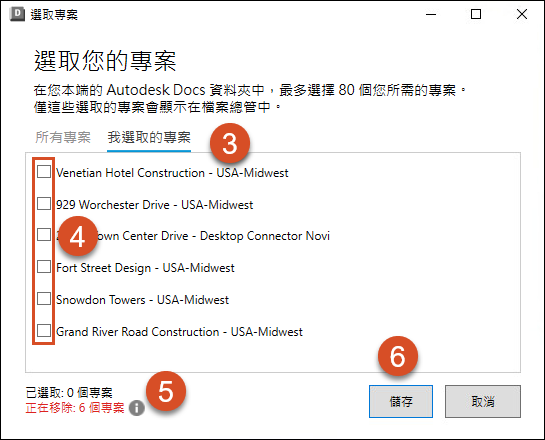
在主畫面中,檢查是否已成功移除所有專案。
當您使用新工作區重新啟動 Desktop Connector 時,系統會提示您選取要在本端 Autodesk Docs 連接器中展示的專案。
相關概念:
- 安裝或升級 Desktop Connector 後,系統會顯示「需要清除 Desktop Connector 資料夾」
- Autodesk Desktop Connector 啟動時出現「您必須是此電腦的管理員才能啟動服務」
- 重置 Desktop Connector 自動化公用程式。