管理員抑制更新指南
抑制更新通知
有軟體更新可用時,Desktop Connector 會提醒使用者。在 Microsoft 支援的 Windows 10 或 11 版中,管理員可以關閉這些通知。
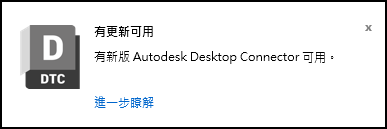
此設定僅會影響更新通知,不會抑制其他類型的通知。此設定也會抑制主畫面功能表中「有更新可用」指令的可見性。可以隨時設定此登錄值 (包括部署時)。
在工作列的搜尋方塊中,鍵入 regedit,然後選取「登錄編輯程式」

登錄值可能位於不同的路徑中,具體取決於偏好以及您所執行的 Desktop Connector 版本。
- 如果您使用的是 16.11 版或更早版本,則通知抑制僅會影響目前使用者,並且位置必須為:
Computer\HKEY_CURRENT_USER\SOFTWARE\Autodesk\Desktop Connector\AdvancedSettings
- 如果您使用的是 16.12 版,則可以在以下位置之間進行選擇:
- 若僅要套用至目前使用者:
Computer\HKEY_CURRENT_USER\SOFTWARE\Autodesk\Desktop Connector\AdvancedSettings或Computer\HKEY_CURRENT_USER\SOFTWARE\Autodesk\Desktop Connector Advanced Settings- 若要套用至電腦上的所有使用者:
Computer\HKEY_LOCAL_MACHINE\SOFTWARE\Autodesk\Desktop Connector Advanced Settings
- 若要套用至電腦上的所有使用者:
- 若僅要套用至目前使用者:
- 如果您使用的是 16.11 版或更早版本,則通知抑制僅會影響目前使用者,並且位置必須為:
在 AdvancedSettings 中建立
DWORD:SuppressUpdateCommandAndNotifications將值設定為
SuppressUpdateCommandAndNotifications = 1重新啟動 Desktop Connector
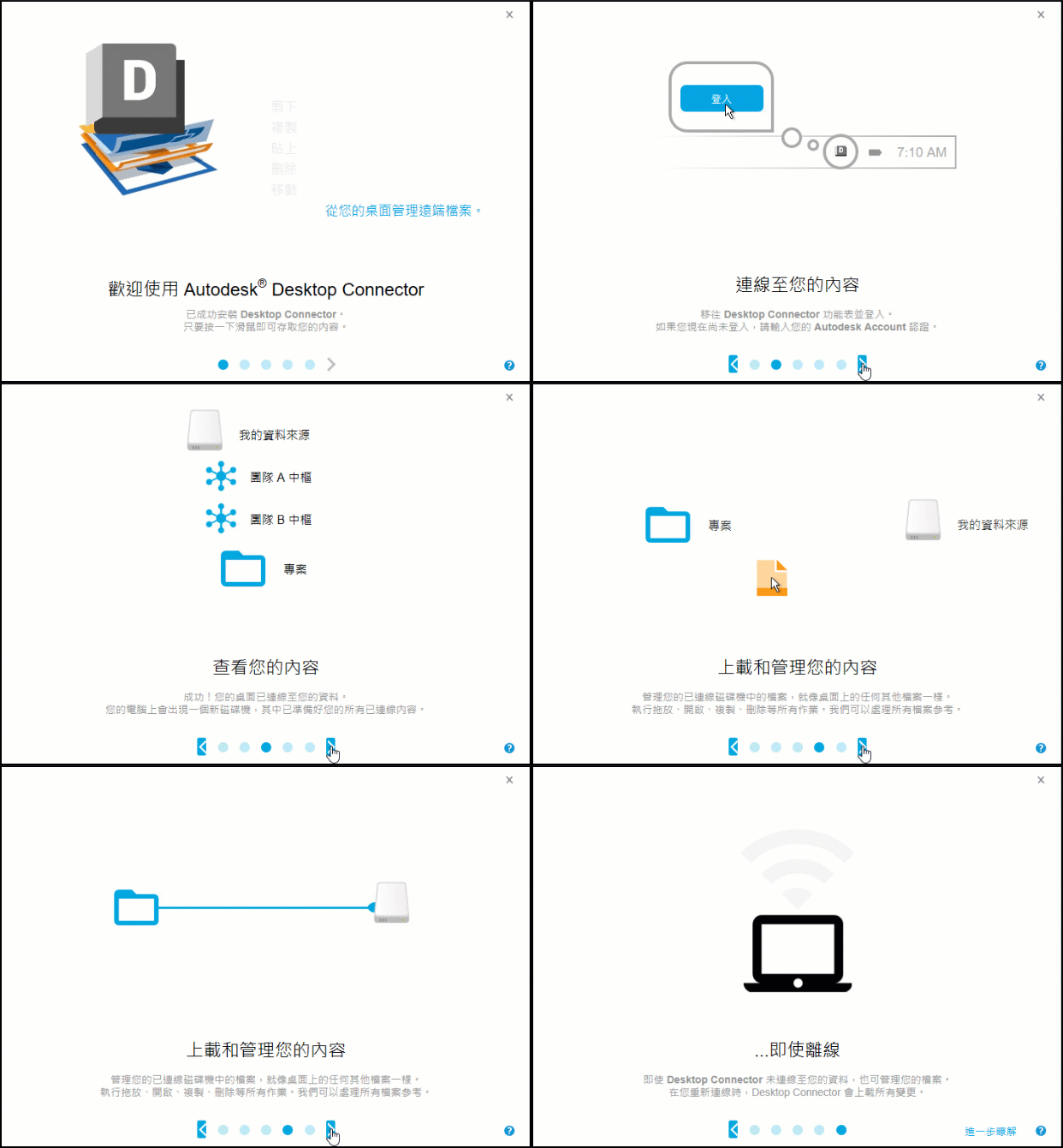
抑制 Autodesk Desktop Connector 歡迎插圖
以下功能僅在 14.10.0.1456 到 15.8.0.1827 版中提供。如果您使用的是 16.x 版,則無法使用歡迎插圖抑制功能。
僅在首次啟動 Desktop Connector 狀態匣應用程式時,才會顯示歡迎插圖。產品會在安裝程式結束時啟動。因此,在多機器部署中可能需要此設定。
- 在工作列的搜尋方塊中,鍵入 regedit,然後選取「登錄編輯程式」
- 導覽至以下位置:
Computer\HKEY_CURRENT_USER\SOFTWARE\Autodesk - 如果尚不可用,請建立金鑰:
Desktop Connector - 在 Desktop Connector 機碼下,建立另一個機碼:
AdvancedSettings - 路徑現在應如下所示:
Computer\HKEY_CURRENT_USER\SOFTWARE\Autodesk\Desktop Connector\AdvancedSettings - 在 AdvancedSettings 中建立
DWORD:SuppressGettingStartedDialogOnFirstRun - 將值設定為
SuppressGettingStartedDialogOnFirstRun = 1 - 重新啟動 Desktop Connector
Desktop Connector 應用程式首次執行時,將不會再顯示以下插圖: