主畫面和功能表選項
主畫面概述
以下視訊  將重點介紹 Desktop Connector 主畫面的功能。請記得查看視訊後的詳細資料。這些額外內容提供了視訊中可能未提供的有用秘訣和解決問題的方法。
關於主畫面
安裝最新版 Desktop Connector 後,按一下狀態匣圖示  以存取主畫面。
什麼是主畫面?
主畫面可讓您存取 Desktop Connector:
功能表選項,包括舊版狀態匣圖示中提供的選項。
專案、檔案和資料夾活動,包括:
- 已排入佇列
- 正在處理
- 成功
- 衝突
- 錯誤
資料來源
使用 Desktop Connector,您可以存取多個支援的資料來源。
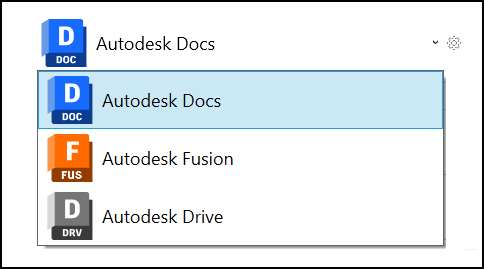
- 按一下主畫面標頭,可在連接器主畫面之間切換。
- 選取連接器後,您將被導向至對應的主畫面。
- 如果您有 BIM 360 或 Autodesk Docs 雲端資料來源的存取權,依預設會顯示 Autodesk Docs 主畫面。
Autodesk Docs 主畫面
Autodesk Docs 主畫面會直接顯示您在過去 24小時內的活動。
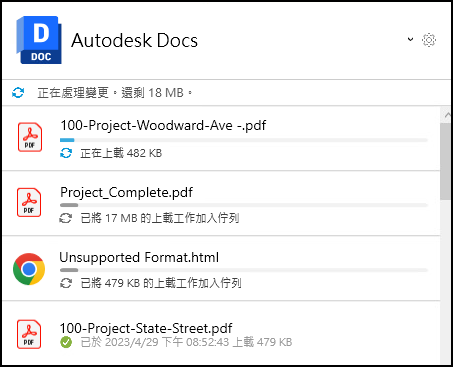
請參閱〈Docs - 主畫面和活動〉說明主題,以取得更多資訊。
Fusion 主畫面
Fusion 主畫面會顯示以下項目總數:
- 目前正在處理的活動
- 發生錯誤的活動
您可以按一下「檢視詳細資料」以存取「待決動作」畫面,來檢視任何進行中的活動。
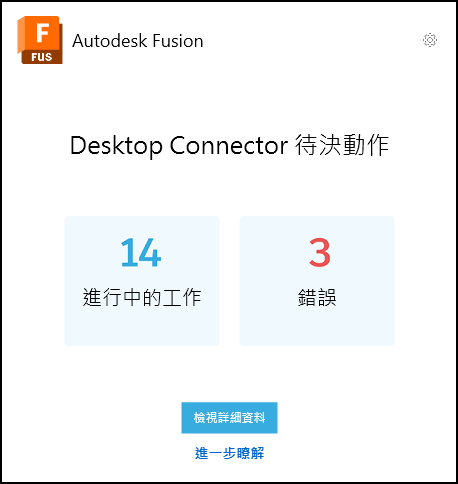
請參閱〈Fusion - 主畫面和待決動作〉說明主題,以取得更多資訊。
Drive 主畫面
Drive 主畫面會顯示以下項目總數:
- 目前正在處理的活動
- 發生錯誤的活動
您可以按一下「檢視詳細資料」以存取「待決動作」畫面,來檢視任何進行中的活動。
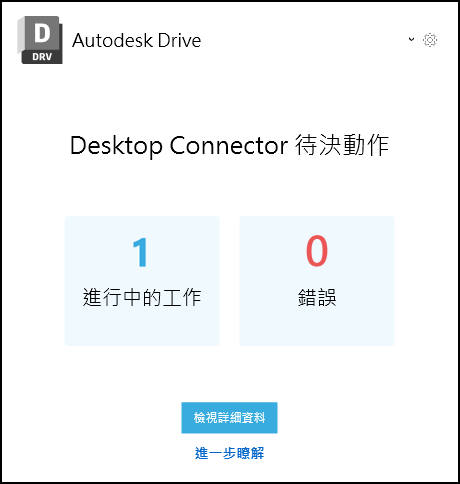
請參閱〈Drive - 主畫面和待決動作〉說明主題,以取得更多資訊。
快顯功能表選項
主畫面包括新功能表選項,以及先前直接從狀態匣圖示提供的選項。
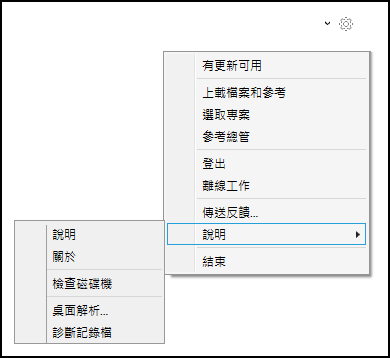
下表詳細列出了可用的功能表選項,包括選項僅在特定已連線磁碟機中可用的情況。按一下說明主題連結,以進一步瞭解詳細資料。
| 功能表選項 | 動作 | 說明主題連結 |
|---|---|---|
| 有更新可用 | 當 Desktop Connector 有更新可用時啟用。 | 更新 Desktop Connector |
| 上載檔案和參考* | 可讓您在將檔案參考上載至 Docs 之前檢視這些參考 | Docs - 上載檔案和參考 |
| 選取專案* | 在檔案總管中加入或移除專案 | 管理專案 |
| 參考總管 | 分析並檢視參考,以疑難排解錯誤,包括遺失或循環參考 | 關於「參考總管」 |
| 離線工作 | 您可以在未連線至雲端資料的情況下,使用您的連接器內容。 | Docs - 離線工作 Drive - 離線工作 Fusion - 離線工作 |
| 登出或登入 | 登入和登出 Desktop Connector | 登入和登出 |
| 傳送反饋 | 評價您的 Desktop Connector 使用體驗,並向團隊傳送關於您體驗的訊息。 | 傳送反饋 |
| 說明 | 存取此說明網站。 | Desktop Connector 說明 |
| 結束** | 停止 Desktop Connector 執行並移除狀態匣圖示。 | 結束 Desktop Connector |
| 關於 | 軟體名錄。 | 軟體名錄和目前版本 |
| 檢查磁碟機 | 如果您對資料來源的存取權發生變更,且您尚無法檢視相關磁碟機,請加入連接器 | 連接器 |
| 桌面分析 | 選擇加入或退出資料收集。 | 資料分析收集 |
| 診斷記錄檔 | 產生診斷記錄檔,以分析 Desktop Connector 的任何非預期行為。 | 報告和診斷記錄檔 |
\* 僅限 Autodesk Docs 連接器。
** 如果 Desktop Connector 未執行,則請勿在您的連接器中工作,因為這可能會導致同步問題和衝突。