以個人使用者身分變更工作區
什麼是 Desktop Connector 工作區?
Desktop Connector 中的工作區定義為硬碟機上儲存專案的實體位置,之後專案會在 Autodesk Docs、Drive 或 Fusion Connector 中同步至雲端。
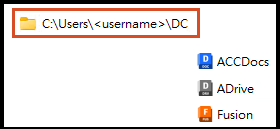
安裝 Desktop Connector後,本端工作區 (快取) 將位於 C:\Users\<username>\DC。您的雲端專案資料夾和檔案結構會複製到您資料來源的相關連接器中。
- 現在,您將在
DC資料夾中找到您有權存取之每個連接器的資料夾。
Docs、Fusion 和 Drive 連接器的預設路徑為:
- Autodesk Docs 工作區為:
C:\Users\<username>\DC\ACCDocs\ - Autodesk Drive 工作區為:
C:\Users\<username>\DC\Drive\ - Autodesk Fusion 工作區為:
C:\Users\<username>\DC\Fusion\
變更工作區需求
Desktop Connector 支援將工作區從預設位置變更為本端磁碟機上的新位置。這會很有用,因為它允許將快取檔案的儲存位置從 C:\ 磁碟機變更為其他永久磁碟機。變更工作區的功能讓您可以更有效地使用本端儲存磁碟區。
- 在安裝新版本之前,請洽詢您的 BIM 或 CAD 管理員。
- Desktop Connector 不會移轉和清理舊工作區位置中的任何資料。
若要將工作區變更至硬碟機上的其他實體位置,您必須遵循以下需求:
Desktop Connector 必須具有資料夾 (目錄) 的讀取/寫入權限。
資料夾 (目錄) 必須位於永久本端儲存磁碟機上。
Desktop Connector 必須在線上 (未處於「離線工作」模式)。
Desktop Connector 不得有任何仍在處理的動作。
目標資料夾 (目錄) 必須為空,您才能變更工作區。若不選擇空資料夾,將出現以下對話方塊。
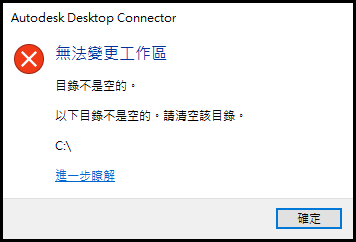
如果不滿足這些條件,Desktop Connector 將繼續使用舊工作區。若要切換,請解決問題並重新啟動 Desktop Connector。
啟動工作區變更
按一下 Desktop Connector 狀態匣圖示
 ,以開啟主畫面。
按一下齒輪圖示
 ,然後從功能表中選取「說明」>「變更工作區」。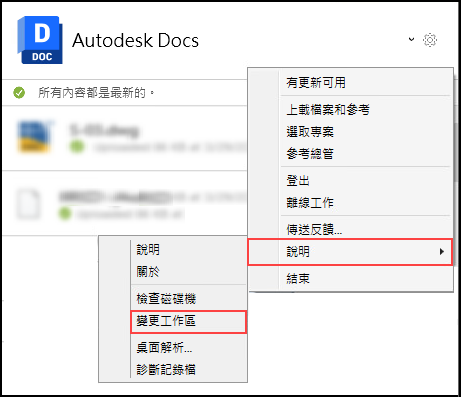
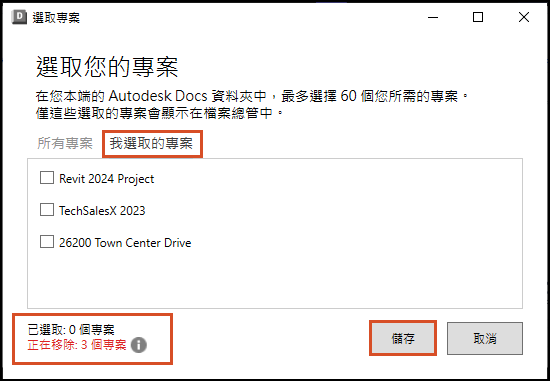
如果您未除選專案,則將收到以下警告。
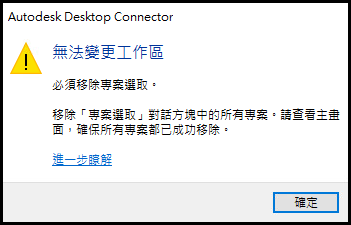
除選專案,繼續執行步驟 4,並繼續「變更工作區」程序。
根據「變更工作區需求」選取新工作區位置,前者將展示一個對話方塊,以確認您的工作區位置已變更。
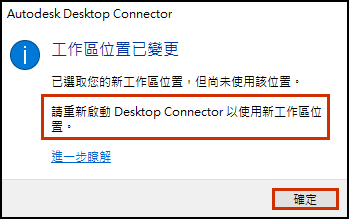
重新啟動 Desktop Connector。
重新啟動後,Desktop Connector 會在使用新工作區之前,確認已滿足變更工作區需求。
資料夾已刪除),則 Desktop Connector 將無法啟動。若要解決此問題,必須重新建立目錄的路徑,以便 Desktop Connector 成功啟動。如果您的工作區已由管理員設定,會發生什麼情況
- 若要取得有關使用者預期內容的其他資訊,請參閱〈個人使用者體驗和疑難排解〉
- 某些重要變更可能會影響已安裝特定 Desktop Connector 版本的使用者,詳細資料請參閱管理員變更工作區。
視訊自學課程
以下視訊  提供有關在 Desktop Connector 中如何以個人使用者身分變更工作區的詳盡指引,但請注意某些資訊可能已過時。請一律參考此頁面目前提供的文字內容,以獲取最新的說明和功能。請謹記,本頁面文字中可能會提供該視訊未涵蓋的其他資訊,因此請花時間檢閱本頁面中包含的所有內容。
相關概念:
- 請參閱〈Docs - 管理專案〉,以進一步瞭解如何在 Desktop Connector 中選取和除選專案。
- 若要以管理員身分變更工作區,請參閱〈管理員變更工作區指南〉。