同步行為和工作區掃瞄
從連接器同步至雲端
在連接器中變更檔案時,這些變更會同步至相關的雲端資料來源。
- 雖然更新可能會快速顯示在您的連接器中,但您可能需要等待較長的時間,才能在您的雲端資料來源中顯示這些更新。
- 對於較大的作業 (例如,加入多個包含大量檔案的專案),同步可能會花費較長時間,因為需要處理大量資料。
您可以存取受支援雲端資料來源相關連接器的主畫面,以檢視活動的同步狀態。
從雲端同步至連接器
工作區掃瞄
從 Desktop Connector 17.0 版開始,工作區掃瞄從根本上改變了 Desktop Connector 偵測和處理本端工作區變更的方式。
Desktop Connector 現在會掃瞄工作區狀態是否有變更,而非單純依靠 Windows 作業系統事件來偵測變更。這種增強的變更偵測機制可更可靠、更全面地監控專案檔案。
掃瞄的優點
- 可見的掃瞄進度:在主畫面上顯示新的「掃瞄」工作,以指示專案工作區活動
- 更明確的活動指示:增強透過掃瞄工作處理系統或使用者活動的回饋機制
- 改進的錯誤報告:當掃瞄工作錯誤導致系統衝突時,能提供更完善的錯誤報告
- 自動啟動處理:Desktop Connector 啟動後執行第一個工作區活動時,會自動偵測其未執行時工作區所發生的變更
- 增強的效能:顯著的效能改進,特別是對於批量作業
掃瞄工作狀態
掃瞄工作 - 警告
當其他活動干擾掃瞄程序時,您可能會在掃瞄工作上看到警告訊息:
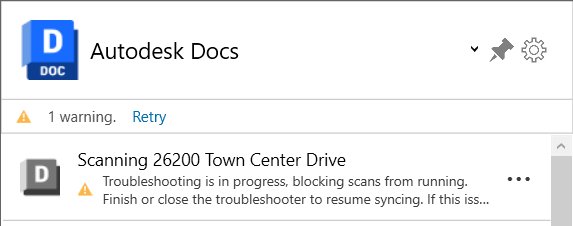
- 「另一個系統活動阻止了掃瞄...」- Desktop Connector 正在將雲端的變更同步至您的本端工作區。此同步完成後,掃瞄將自動繼續。
- 「正在進行疑難排解」- Desktop Connector 正在對問題進行疑難排解。疑難排解完成後,掃瞄將繼續。
- 「偵測到活動。使用者活動暫停後,掃瞄將繼續。」- 您正在處理檔案。暫停工作時,掃瞄將自動繼續。
掃瞄工作 - 錯誤
在極少數情況下,掃瞄工作可能會失敗。如果發生此情況,請嘗試從 Desktop Connector 移除專案並重新加入。這通常可解決由重複檔案記錄或其他專案層級衝突導致的掃瞄錯誤。
核心掃瞄行為
- 自動啟動掃瞄:Desktop Connector 啟動時,會自動執行完整掃瞄,以擷取其未執行時所做的任何變更,並建立必要的同步工作。
- 重要: 啟動掃瞄會偵測到 Desktop Connector 未執行時所做的大多數變更,但在第一次專案活動之後,才會偵測到已刪除的檔案或資料夾。
- 改進的變更偵測:掃瞄透過監控工作區狀態而非單純依賴系統事件,提供更可靠的檔案和資料夾變更偵測。
- 智慧掃瞄範圍:偵測到變更時,Desktop Connector 會從公用根資料夾掃瞄自上次掃瞄以來的所有變更。這意味著,如果您跨多個資料夾工作,則掃瞄可能需要覆蓋專案結構的較大區域。對於效能緩慢的大型專案,請參閱最佳實踐 - 處理大型專案。
- 降低掃瞄頻率:在同步工作 (上載、編輯、刪除) 或遠端雲端同步後觸發的掃瞄更少,進而提升整體效能。
- 專案協調:掃瞄現在會等待專案固定期限的使用授權工作完成後再執行,以確保正確排序。
增強的工作流程和可靠性
瀏覽器對話方塊偵測:Desktop Connector 現在會偵測並處理檔案/資料夾瀏覽器對話方塊 (「附帶參考上載檔案」、「參考總管」等) 中的動作。
永遠保留在此裝置上:批量作業涉及標記為永遠保留在本端的檔案時,可靠性和效能得以提升。
檔案作業:
- 檔案取代:現在,使用同名的新檔案取代既有雲端檔案時,會產生新版本,而不是執行刪除/建立作業。
- 編輯 + 更名/移動:編輯雲端檔案並快速更名/移動時,現在會先上載新版本,然後在雲端更名/移動。
- 衝突解決:本端移動/取代作業與雲端刪除作業衝突時,現在能正確解決同步工作衝突。
工作管理:
- 工作中斷:如果同步工作失敗,掃瞄工作可能會中斷正在執行的工作,從而減少停滯的工作數。
- 背景掃瞄保護:正在進行的同步/上載工作遭背景掃瞄中斷的概率變低。
- 對建立應用程式的處理:當您使用經常儲存檔案的應用程式 (例如 CAD 軟體) 時,Desktop Connector 會視需要暫停再重新啟動掃瞄,以避免與作用中工作發生衝突。
刪除和還原作業:
- 還原刪除項目:將檔案或資料夾還原至其原始位置 (透過 Ctrl-Z、重新建立或資源回收筒) 時,現在會正確取消刪除確認,並清除待決同步。
- 對已排除檔案的處理:
- 對已排除的檔名進行更名後,系統會立即從同步中排除該檔案
- 編輯已排除的檔案不會再中斷掃瞄或觸發新掃瞄
跨專案作業:
- 跨專案移動 (Desktop Connector 未執行時):現在,如果在 Desktop Connector 未執行時在專案之間移動檔案,則在下次啟動 Desktop Connector 時,系統會正確將檔案加入至新專案,並將其從原始專案中刪除。
- ⚠️ 警告:目前還不支援此工作流程。請在專案之間複製檔案而不是移動檔案,以避免可能的同步或資料問題。
離線模式行為
在 Desktop Connector 處於離線模式時,如果您變更了Autodesk Docs 本端工作區:
- 掃瞄工作佇列:掃瞄工作將在主畫面上排入佇列
- 線上啟動:將 Desktop Connector 返回線上模式時,掃瞄工作將會執行
- 工作建立:掃瞄將根據您在工作區中所做的變更 (上載、編輯等) 建立新工作
這可確保在離線工作時不會遺失任何變更,並且在連線恢復時所有修改都會正確同步。
未同步的檔案 - 工作流程和注意事項
在以下三個工作流程中,專案中任何未同步的變更都將遺失。
取消選取專案時,專案工作區將被移除。
當您以其他使用者身份登入時,系統會提示新使用者清理其工作區以從頭開始。如果您遇到問題或需要執行全新解除安裝,建議您遵循提供的步驟執行 Desktop Connector 的全新安裝。
如果無法成功同步檔案,或您懷疑 Desktop Connector 有問題,請考慮使用自動化的 Desktop Connector 重置公用程式。該公用程式旨在協助您整理工作區
- 執行公用程式之前,請先檢閱必備條件,以確定這對您和您的組織而言是正確決定。
暫停和中斷狀態
以下狀態將影響您對雲端資料來源所做變更的同步。
| 狀態 | 原因 | 對同步的影響 | 可能的解決方案 | 說明主題連結 |
|---|---|---|---|---|
| 離線工作 | 從主畫面功能表中選擇「離線工作」選項,以在未連線至雲端資料來源的連接器中工作。 | 工作區掃瞄將執行並建立同步工作 (在主畫面上排入佇列),但在您返回線上之前不會執行同步工作。 | 停用「離線工作」,以返回線上並繼續同步。排入佇列的掃瞄工作將自動執行,並處理更變更。如果在雲端資料來源中也修改了相同的檔案,則可能會發生衝突。 | Docs - 離線工作 Drive - 離線工作 Fusion - 離線工作 |
| 登出 | 從主畫面功能表中選擇「登出」 | 同步變更至雲端的作業已暫停。 | 登入以返回線上並繼續同步。如果在雲端資料來源中也修改了相同的檔案,則可能會發生衝突。 | 登入和登出 |
| 沒有網際網路連線 | 使用者中斷或關閉其網際網路連線 | 同步變更將失敗。 | 網際網路再次連線時,請重試主畫面或待決動作中的任何檔案錯誤。 | -- |
| 未執行 | Desktop Connector 未啟動,或者您從主畫面功能表中選擇「結束」。 | Desktop Connector 重新啟動時,掃瞄會自動偵測其未執行時所做的變更。 | 只需重新啟動 Desktop Connector,它就會自動掃瞄並同步任何變更。 | -- |
| 專案同步失敗 | 本端和雲端資料停止同步。 | 同步失敗表示本端和雲端的檔案永遠不同步。 | 您會在主畫面上收到通知。在主畫面中按一下「選取專案」,移除專案,然後再次加入專案。 | 管理專案 - 僅限 Docs |
相關概念: