主畫面和功能表選項
主畫面概述
以下視訊  將重點介紹 Desktop Connector 主畫面的功能,但請注意某些資訊可能已過時。請一律參考此頁面目前提供的文字內容,以獲取最新的說明和功能。
關於主畫面
主畫面會顯示您的 Desktop Connector 活動和功能表選項。
安裝最新版 Desktop Connector 後,按一下狀態匣圖示  以存取主畫面。
Fusion 和 Docs 連接器的主畫面體驗一致,具有相同的核心介面、功能表選項和工作流程。但是,Drive 連接器仍具有不同的外觀。
- Docs 連接器:展示過去 24 小時內的活動,包括已排入佇列、正在處理、已完成、衝突和錯誤狀態
- Fusion 連接器:與 Docs 一樣,會顯示過去 24 小時內的活動,包括已排入佇列、正在處理、已完成、衝突和錯誤狀態
- Drive 連接器:展示待決動作,以及目前的處理工作和錯誤
存取主畫面
按一下 Desktop Connector 狀態匣圖示 ,以存取主畫面。
Desktop Connector 可讓您存取多個資料來源。若要在連接器主畫面之間切換,請按照以下簡單步驟操作:
- 在 Desktop Connector 主畫面頂部,找到資料來源橫幅。
- 如果您可以存取多個資料來源,則將在此橫幅上看到一個下拉選項。
- 按一下橫幅,然後選取
Docs、Fusion或Drive,以切換至所需的主畫面。
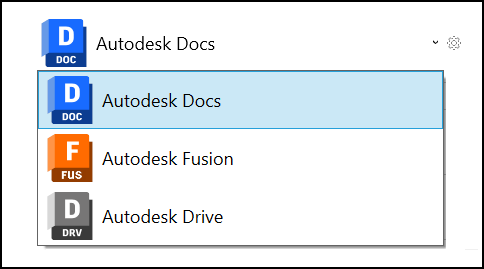
主畫面活動 (依連接器)
Autodesk Docs 和 Fusion 主畫面
Autodesk Docs 和 Fusion 主畫面會顯示您在過去 24小時內的活動。
當您加入或移除專案,或是在連接器中修改檔案或資料夾時,這些活動將顯示在主畫面中。
您還將在主畫面中看到「掃瞄」工作。這些掃瞄活動具有以下特點:
- 在 Desktop Connector 啟動時顯示,以檢查其未執行時所做的變更
- 在系統掃瞄工作區以尋找檔案與資料夾變更時顯示
- 有助於提供更可靠的同步行為和更智慧的變更偵測
- 根據需要自動觸發,以保持工作區完整性
- 在其他活動封鎖或延遲掃瞄程序時,提供更好的報告
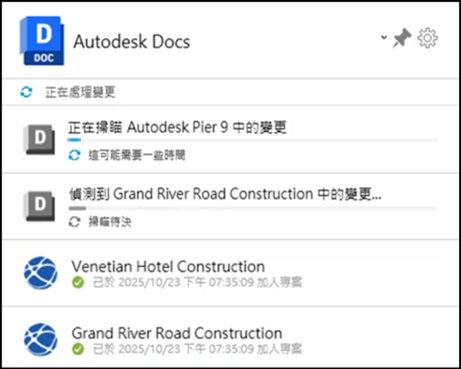
狀態圖示
每個檔案和資料夾活動都具有其自己的狀態和圖示,即時反映其在連接器中的狀態。
| 圖示 | 描述 | 顯示資訊 |
|---|---|---|
 |
在開始同步至雲端之前已排入佇列 | 已將同步動作和大小排入佇列 例如,已將 1 KB 上載排入佇列 |
 |
正在同步至雲端 | 正在同步動作和大小 例如,正在上載 1 KB |
 |
同步完成 | 完成時間戳記 例如,已於 2023 年 8 月 30 日 15:21:03 刪除資料夾 |
 |
同步錯誤或衝突 | 請參閱錯誤解決方案說明文件 |
完成所有同步活動後,「您的檔案已同步至雲端」將顯示在您的活動上方。
智慧錯誤通知
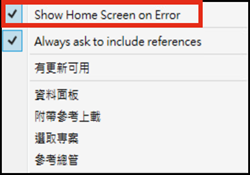
從 Desktop Connector 17.0 開始,發生同步錯誤時會自動顯示主畫面,確保您不會錯過需要注意的重要工作失敗。這有助於您快速識別和解決同步問題。
停用此功能的步驟:
- 開啟主畫面
- 按一下「設定」齒輪圖示,以存取功能表選項
- 取消勾選「發生錯誤時展示主畫面」
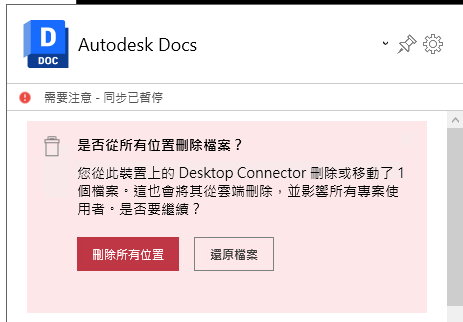
主畫面刪除通知
Desktop Connector 會在 Docs 和 Fusion 連接器的主畫面上亮顯刪除通知。每當您刪除檔案時,系統都會顯示這些通知,為您提供明確確認,讓您可以選擇是否繼續執行刪除動作。
主畫面將保持開啟狀態;如果您有待解決的通知,則同步將暫停。如需刪除工作流程和恢復選項的完整說明,請參閱〈恢復刪除項目〉。
解決錯誤和衝突
如果 Docs 或 Fusion 連接器中發生同步錯誤或衝突,可以使用自動和手動工作流程來嘗試解決這些問題。如需完整詳細資料,請參閱:
Drive 主畫面
Drive 主畫面會顯示以下項目總數:
- 目前正在處理的活動
- 發生錯誤的活動
您可以按一下「檢視詳細資料」以存取「待決動作」畫面,來檢視任何進行中的活動。
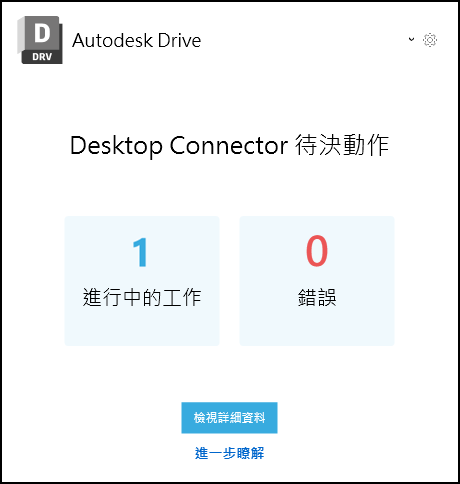
請參閱〈Drive - 主畫面和待決動作〉說明主題,以取得更多資訊。
疑難排解
如果我的主畫面是空白的,該怎麼辦?
當您遇到以下一個或兩個問題時,通常會出現空白主畫面:
- 無權利 - 請聯絡您的管理員,以確認您已具備所需的權利
- 沒有專案權限 - 請聯絡您的管理員,以確認您已加入至專案
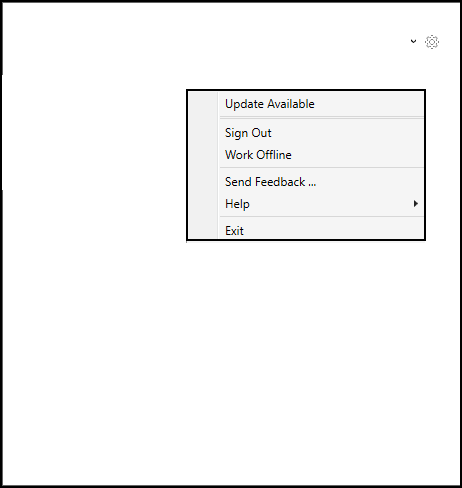
快顯功能表選項
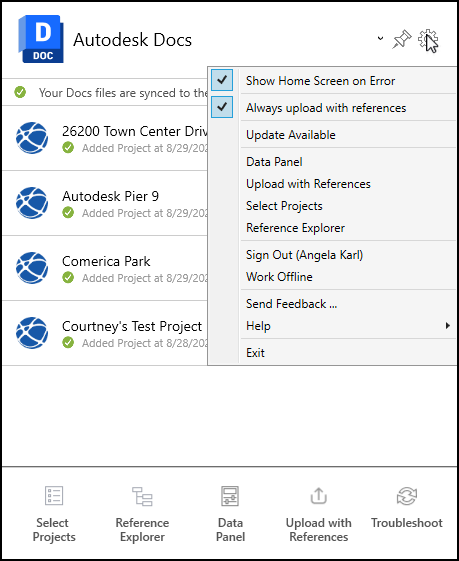
下表詳細列出了可用的功能表選項,包括選項僅在特定已連線磁碟機中可用的情況。按一下說明主題連結,以進一步瞭解詳細資料。
| 功能表選項 | 動作 | 說明主題連結 |
|---|---|---|
| 有更新可用 | 當 Desktop Connector 有更新可用時啟用 | 更新 Desktop Connector |
| 發生錯誤時展示主畫面 | 勾選設定,以在發生同步錯誤時自動展示主畫面(預設為啟用狀態) | 智慧錯誤通知 |
| 一律要求包括參考* | 一個勾選方塊設定,會在將檔案拖曳至連接器時,觸發「附帶參考上載」工作流程 | 自動附帶參考上載 |
| 資料面板* | 在 Windows 檔案總管中,檢視 Autodesk Docs 和 Fusion 已連線磁碟機中檔案的詳細檔案資訊和雲端性質 | 資料面板 |
| 附帶參考上載* | 增強了工作流程,可將檔案及其參考上載至 Fusion 和 Docs 連接器 | 附帶參考上載 |
| 選取專案* | 在檔案總管中加入或移除專案 | 管理專案 |
| 參考總管 | 分析並檢視參考,以疑難排解錯誤,包括遺失或循環參考 | 關於「參考總管」 |
| 離線工作 | 您可以在未連線至雲端資料的情況下,使用您的連接器內容 | Docs - 離線工作 Drive - 離線工作 Fusion - 離線工作 |
| 登出或登入 | 登入和登出 Desktop Connector | 登入和登出 |
| 傳送反饋 | 評價您的 Desktop Connector 使用體驗,並向團隊傳送關於您體驗的訊息 | 傳送反饋 |
| 說明 | 存取此說明網站 | Desktop Connector 說明 |
| 結束** | 停止 Desktop Connector 執行並移除狀態匣圖示 | 結束 Desktop Connector |
| 關於 | 軟體名錄 | 軟體名錄和目前版本 |
| 檢查磁碟機 | 如果您對資料來源的存取權發生變更,且您尚無法檢視相關磁碟機,請加入連接器 | 連接器 |
| 桌面分析 | 選擇加入或退出資料收集 | 資料分析收集 |
| 診斷記錄檔 | 產生診斷記錄檔,以分析 Desktop Connector 的任何非預期行為 | 報告和診斷記錄檔 |
| 處理以供檢視* | 在 Autodesk Docs 中為選取的檔案手動產生可檢視項目 | Docs - 管理檔案和資料夾 |
- 這些功能僅適用於 Docs 和 Fusion 連接器。
** 如果 Desktop Connector 處於離線狀態,建議您不要在您的連接器中工作,因為變更可能不會立即反映出來。但是,在您返回線上時,系統將掃瞄工作區中的變更。請參閱〈工作區掃瞄〉,以取得更多資訊。