登入和登出
登入
有幾種情況可能需要登入 Desktop Connector:
- 在您安裝 Desktop Connector 後初次使用時。
- 在您登出後重新登入時。
- 在共用裝置上使用不同帳戶登入和登出時。
重要: 在 Autodesk 2024 和 2025 產品發行後,登入程序可能需要您登入兩次,具體取決於您與 Desktop Connector 版本搭配使用的軟體版本。
- 2023 版及舊版 Autodesk 軟體使用 Autodesk 單一登入元件 (AdSSO),其與 Desktop Connector v15.x - v16.2.1.2016 相容,並提供單一登入體驗。以下範例說明了搭配 Desktop Connector 使用不同版本的 Autodesk 產品時將會看到的差異。
- 如果您將 AutoCAD 2024 及更高版與 Desktop Connector 16.3 搭配使用,則只需登入一次即可。
- 例如,如果您將 AutoCAD 2023 (及舊版) 與 Desktop Connector 16.2.1 或舊版配合使用,您只需登入一次,即可自動登入 AutoCAD 和 Desktop Connector。
- 如果您將 AutoCAD 2024 與 Desktop Connector 16.2.1 或舊版配合使用,則您必須登入兩次,一次登入 AutoCAD,然後再登入 Desktop Connector。
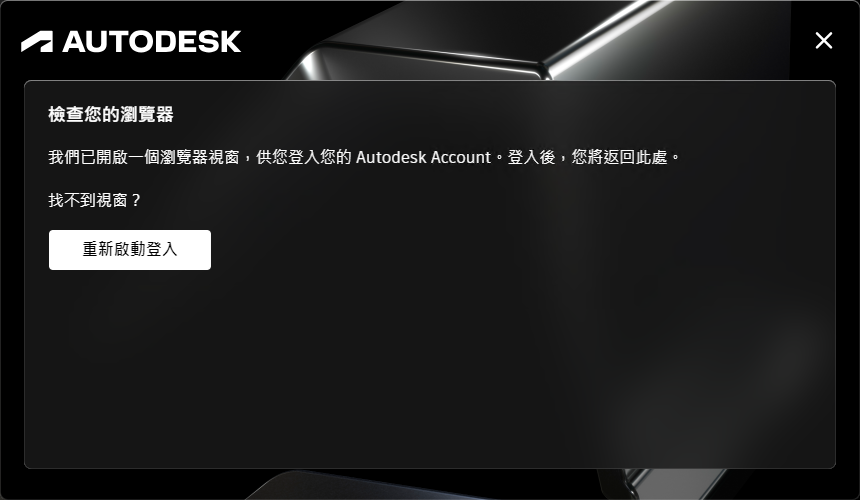
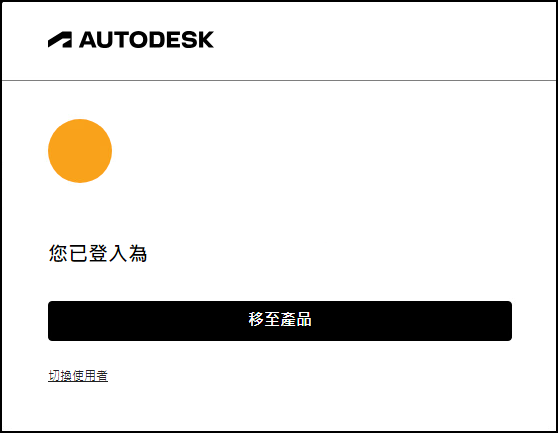
安裝後登入
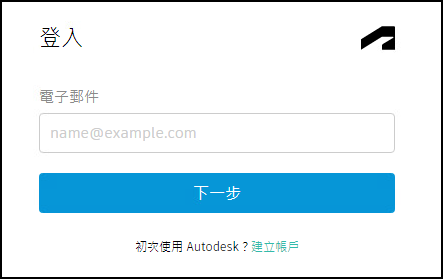
在您安裝 Desktop Connector 後,系統會自動要求您在啟動過程中登入。只需輸入您的 Autodesk 認證,即可開始使用 Desktop Connector。
在檔案總管中,會為與 Autodesk 認證關聯的每個受支援資料來源建立一個連接器。
登出後登入
如果您先前已登出,請按一下狀態匣圖示,主畫面將提示您重新登入。
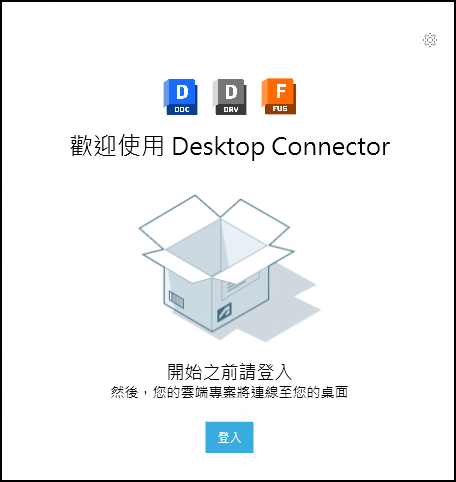
- 按一下

- 輸入您的 Autodesk 認證。
或者,您也可以在狀態匣圖示上按一下右鍵,然後選取 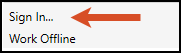 。
。
登出時在 Desktop Connector 中同步的變更,現在將繼續同步至您的雲端資料來源。
登出
登出將暫停 Desktop Connector 中任何進行中變更的同步。如果您需要登出,請嘗試等到所有變更同步,以避免其他使用者修改雲端資料來源中的相同檔案時,發生任何潛在衝突。若要檢查您的每個連接器目前是否有檔案在同步,請參閱:
登出的步驟:
- 在 Desktop Connector 狀態匣圖示
 上按一下右鍵,然後從主畫面功能表中選取「登出」。
登出完成後,狀態匣圖示將顯示一個黃色圓點  。
。
在同一裝置上使用不同的 Autodesk 帳戶
如果您與其他使用者共用同一台裝置,您可能需要在該裝置上登入和登出不同的 Autodesk 帳戶。
重要: 使用其他 Autodesk 帳戶登入 Desktop Connector,將導致刪除所有先前使用者的快取、設定和專案資料 (包括所有 Desktop Connector 工作區檔案)。仍可在雲端存取已同步的檔案。但是,未同步的檔案將從本端工作區中刪除,並且無法在雲端使用。因此,建議一位 Autodesk 帳戶使用者先成功同步所有檔案變更,之後另一位 Autodesk 帳戶使用者再登入 Desktop Connector。
相關概念: