本端磁碟機連接器
概述
安裝 Desktop Connector,然後本端資料夾將加入至 Windows 檔案總管,以表示您可以存取的受支援雲端資料來源。
這些資料夾是連接器,可複製您雲端專案的資料夾結構。
請參閱以下 Fusion 範例影像:
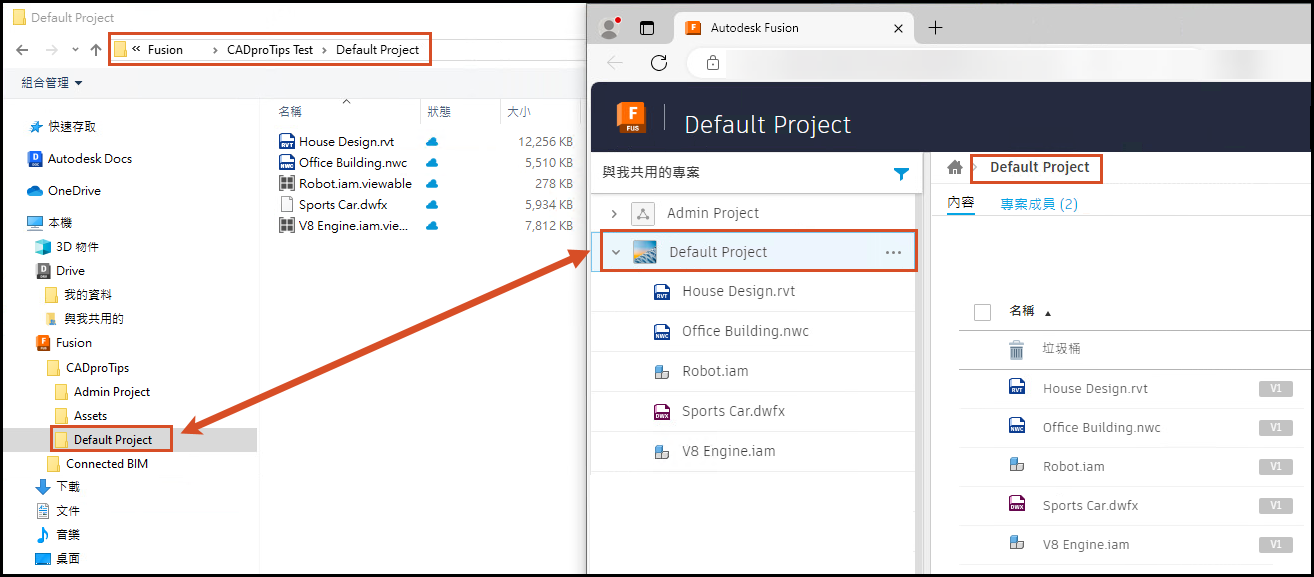
在本端管理檔案
雖然資料夾結構已複製到連接器中,但檔案在開啟後才會下載。
您可以透過連接器開啟和加入檔案,如同使用 Windows® 檔案總管存取和修改檔案及資料夾一樣。這包括從其他磁碟機拖放檔案,或使用外部應用程式,並將支援的檔案儲存至連接器。這些變更將同步並更新至雲端資料來源。
此功能可讓您直接管理資料或更新資料夾結構,而不必重新啟動雲端資料來源應用程式。
連接器架構
連接器
此為 Desktop Connector 服務的父系本端磁碟機。所有中樞、共用專案以及各自的資料夾和檔案都包含在此磁碟機下。
每個連接器均具有表示一個或多個資料來源的圖示:
| 雲端資料來源 | 連接器圖示 | 位置 |
|---|---|---|
| Autodesk BIM 360 Autodesk Docs |
 |
與檔案總管中的「本機」位於同一層。 |
| Autodesk Drive |  |
是檔案總管中「本機」下的子層。 |
| Autodesk Fusion |  |
與檔案總管中的「本機」位於同一層。 |
中樞
中樞是建立以協助在雲端資料來源中組織專案的帳戶。展開中樞節點可檢視和管理您的專案資料夾及檔案。在中樞中所做的變更會自動與資料來源中的對應中樞同步。
注意事項: 在 v15.x 中,中樞由  或
或  圖示表示。
圖示表示。
或 圖示表示。根資料夾
Autodesk Docs
- 專案檔案
Autodesk Drive
- 我的資料
- 與我共用的
Autodesk Fusion
- 管理專案
- 資產
- 預設專案
檢查 Autodesk Drive 連接器
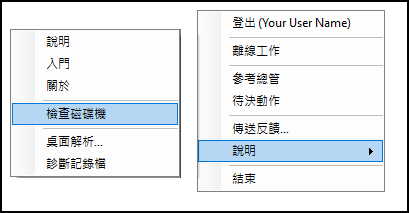
如果您有權存取 Autodesk Drive,但該連接器尚未顯示,您可以透過以下步驟強制其更新:
- 在 Desktop Connector 狀態匣圖示
 上按一下右鍵。
 - 按一下「說明」>「檢查磁碟機」,如圖所示。
相關概念: