Desktop Connector 狀態匣圖示
Desktop Connector 視訊自學課程
以下視訊  提供有關如何將 Desktop Connector 狀態匣圖示加入至 Windows 狀態列的工作流程,但請注意某些資訊可能已過時。請一律參考此頁面目前提供的文字內容,以獲取最新的說明和功能。請謹記,後續文字中可能會提供該視訊未涵蓋的其他資訊。我們建議您在觀看該視訊後完成列示的步驟,以全面瞭解相關步驟。
關於 Desktop Connector 狀態匣圖示
安裝 Desktop Connector 時,也會在 Windows 狀態列上安裝狀態匣圖示。強烈建議您將 Desktop Connector 狀態匣圖示加入至 Windows 狀態列,如視訊所示。這樣,您就可以持續查看同步作業的狀態。
狀態匣圖示和狀態
安裝 Desktop Connector 後,狀態匣圖示  將顯示在電腦螢幕右下角的 Windows 工作列中。當系統狀態匣中安裝的圖示多於分配空間所能容納的圖示時,捲動或展開系統狀態匣即可在溢出區顯示 Desktop Connector 狀態匣圖示。
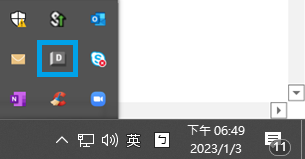

狀態匣使用
在最新版本中,您可以按一下狀態匣圖示,以在主畫面中檢視您在過去 24 小時內的 Desktop Connector 活動。您也可以從主畫面存取新功能表選項和先前的功能表選項,這些選項以前可直接從狀態匣圖示存取。請參閱〈主畫面和功能表選項〉頁面,以取得更多資訊。
狀態匣圖示狀態
狀態匣圖示圓點顏色會變化,以協助您快速瞭解 Desktop Connector 的狀態:
|
圖示 |
描述 |
|---|---|

|
Desktop Connector 正在啟動。 |
 或 或 
|
Desktop Connector 正在處理變更。狀態匣圖示顏色取決於您的 Desktop Connector 版本。 |
|
|
Desktop Connector 處於線上狀態。 |

|
Desktop Connector 已離線或您尚未登入。 |

|
Desktop Connector 在處理時發生錯誤。直接在 Docs Connector 的主畫面中檢查錯誤,或按一下 Drive 和 Fusion 連接器中的「檢視詳細資料」,以查看「待決動作」。
|
相關概念: