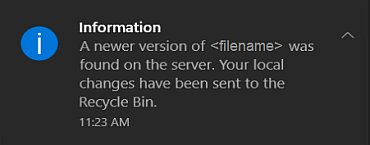
通知
- 概述
- 無法更名、移動或刪除 (檔案/資料夾)
- 我們不知道在何處放置您的某些相關資料。看一下 (資料夾名稱) 資料夾,然後視需要進行變更。
- 一些項目可能因為路徑超出 244 個字元的限制而無法下載。
- 該作業會導致路徑太長。路徑不得超過 244 個字元
- 收集參考時發生失敗。一個或多個參考檔案可能已遭刪除,或您可能沒有讀取權限
- 檔案 (檔名) 已儲存至 (磁碟機名稱)。關閉此階段作業時,將會上載此檔案及任何關聯的檔案
- 服務相關錯誤訊息
- 以提升權限執行 Desktop Connector。這不受支援
- 您似乎已無權存取這些磁碟機
- 無法更新 Autodesk Desktop Connector
- 安裝未成功
- 請求的服務無法使用
- 代理伺服器支援
- 目前無法檢查更新。這是什麼意思?我該如何安裝?
- 鎖住的檔案:請謹慎繼續
- 同步錯誤:為什麼將檔案傳送至資源回收筒?
概述
Desktop Connector 使用 Microsoft Windows 快顯提示通知您多種狀況。
下方提供與 Desktop Connector 中一些訊息相關的其他資訊。
無法更名、移動或刪除 (檔案/資料夾)
當您的軟體或 Desktop Connector 正在使用或處理一個檔案或資料夾時,您將無法刪除、移動或更名此檔案或資料夾。若要刪除、移動或更名檔案,使用者可能需要:
- 關閉檔案或使用檔案的產品
- 等待 Desktop Connector 完成檔案處理 (檢查「待決動作」對話方塊,以查看哪些檔案仍在處理中)
我們不知道在何處放置您的某些相關資料。看一下 (資料夾名稱) 資料夾,然後視需要進行變更。
如果將參考其他檔案的檔案轉移到 Desktop Connector,在有些情況下,不應將某些參考的檔案放置在目標目錄結構中。在這些情況,Desktop Connector 會將檔案放置到相關資料資料夾。
- 此資料夾的位置可能會因目標雲端提供者而異。
一些項目可能因為路徑超出 244 個字元的限制而無法下載。
Desktop Connector 不支援長度超過 244 個字元的檔案路徑。這是因為 Microsoft 將檔案路徑長度限制為 260 個字元,將資料夾路徑長度限制為 247 個字元。
- 下載作業僅能成功下載未超出限制的檔案和資料夾,而無法下載超出限制的任何檔案或資料夾。
該作業會導致路徑太長。路徑不得超過 244 個字元
Desktop Connector 不支援長度超過 244 個字元的檔案路徑。
這是因為 Microsoft 將檔案路徑長度限制為 260 個字元,將資料夾路徑長度限制為 247 個字元。
- 將檔案從任何軟體產品儲存至 Desktop Connector 位置;如果超過字元限制,將導致待決動作失敗。
- 嘗試從超過限制的 Desktop Connector 位置開啟檔案時,將展示此訊息。
- 將檔案拖曳到超過限制的 Desktop Connector 位置時,將展示此訊息。將阻止對超過限制的檔案執行上載作業。
收集參考時發生失敗。一個或多個參考檔案可能已遭刪除,或您可能沒有讀取權限
Desktop Connector 嘗試轉移具有參考的檔案時,會嘗試尋找所有參考的檔案。
- 此錯誤表示,找不到參考的檔案。使用者應該嘗試在建立軟體中開啟原始檔案,並嘗試解析任何遺失的參考,然後再使用 Desktop Connector 轉移檔案。
檔案 (檔名) 已儲存至 (磁碟機名稱)。關閉此階段作業時,將會上載此檔案及任何關聯的檔案
在 Desktop Connector 中儲存檔案時,如果該檔案參考 Desktop Connector 工作區外部的檔案,Desktop Connector 會將這些參考檔案複製到 Desktop Connector 工作區中。
- 注意事項: Desktop Connector 會等到關聯檔案不再使用時才執行複製 (視產品而定,可能是在產品或建立軟體內關閉檔案時)。
- 這樣可確保在軟體中對檔案所做的任何編輯,都會擷取到傳送至 Desktop Connector 工作區的複本。
服務相關錯誤訊息
Desktop Connector 會與多項 Windows 服務通訊。如果在與這些服務通訊時遇到問題,您可能會看到以下其中一則訊息。如果您持續看到以下其中一則訊息,請聯絡 Autodesk 產品支援。
- 發生錯誤。請向 Autodesk 報告此問題。
- 您沒有權限存取此資源。例如,您可能沒有權限存取某檔案、資料夾或專案。請聯絡您的管理員。
- 資源可能已被移動、更名或刪除。
- 請重新整理並再試一次。如果再次發生錯誤,請向 Autodesk 報告此問題。
- 向伺服器發出請求時發生錯誤。請向 Autodesk 報告此問題。
- 目前似乎有太多人或處理程序同時存取此服務。請稍後再試一次。如果再次發生錯誤,請向 Autodesk 報告此問題。
- 發生錯誤。請稍後再試一次。如果再次發生問題,請向 Autodesk 報告此問題。
- 請求的服務目前似乎無法使用。請稍後再試一次。如果再次發生錯誤,請向 Autodesk 報告此問題。
以提升權限執行 Desktop Connector。這不受支援
由於 Microsoft 安全性原因,Desktop Connector 不支援以提升權限執行。如果以提升權限執行,則在嘗試瀏覽、開啟或儲存 Desktop Connector 中儲存的檔案時,可能會發生錯誤。
以提升權限執行的範例包括:
- 如果使用者在 Desktop Connector 上按一下右鍵並選取「以系統管理員身分執行」
- 如果對群組原則進行規劃,從而以提升權限執行軟體產品
- Desktop Connector 不支援與以提升權限執行的其他軟體產品互動
您似乎已無權存取這些磁碟機
如果您收到此通知,請嘗試執行以下作業:
- 確認您的線上磁碟機訂購未過期。例如,如果您收到通知說您已無權存取 BIM 360 Team 連接器,請確保您的 BIM 360 Team 訂購未過期。
- 請在狀態匣圖示上按一下右鍵,然後選取「說明」>「檢查磁碟機」,即可更新磁碟機清單。如果未發生任何變化,請嘗試登出並重新登入 Desktop Connector。
如果上述步驟無法解決問題,請參閱本主題結尾處的〈其他協助〉部分。
無法更新 Autodesk Desktop Connector
執行以下步驟:
- 確保您已連線至網際網路。
- 請確保有足夠的磁碟空間 (至少 2.3 GB) 可安裝 Autodesk Desktop Connector (安裝套件 631 MB + 暫存空間 639 MB + 安裝大小 991 MB)。
- 重新啟動更新。
如果這些步驟無法解決問題,請參閱〈Desktop Connector 支援〉主題以聯絡支援。
安裝未成功
執行以下步驟:
- 確保您已連線至網際網路。
- 確保有足夠的磁碟空間 (至少 935 MB) 可安裝 Autodesk Desktop Connector。
- 重新啟動安裝。
如果這些步驟無法解決問題,請參閱〈Desktop Connector 支援〉主題以聯絡支援。
請求的服務無法使用
如果您看到此錯誤:請求的服務似乎無法使用。關閉並再試一次。
如果再次嘗試不起作用,請關閉並嘗試以下步驟。
- 確認您有權存取支援的資料來源。
- 確保 Desktop Connector 正在執行,且您已登入。
- 重新啟動 Desktop Connector 並登入,然後再次嘗試執行該工作。
代理伺服器支援
Autodesk Desktop Connector 支援在代理網路中工作。若要進一步瞭解如何規劃代理網路設定,請參閱〈透過代理使用連接器〉。
目前無法檢查更新。這是什麼意思?我該如何安裝?
某種問題導致您的 Desktop Connector 安裝無法與適當的資源通訊。若要取得最新版本,請移往此頁面,然後選取特定於您作業系統的安裝。
鎖住的檔案:請謹慎繼續
可以鎖住 Autodesk Docs 中的檔案。從 Autodesk Docs 開啟檔案時,如果該檔案被其他使用者鎖住時,Desktop Connector 會立即通知使用者。該訊息如下所示:
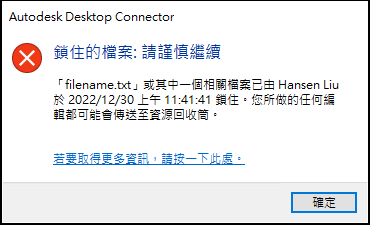
在此情況下,繼續對檔案進行更多編輯可能會導致將來在檔案嘗試上載時,發生待決動作失敗。最好在繼續編輯之前先由您鎖住檔案。如果在檔案被其他使用者鎖住時需要編輯該檔案,最好在本端儲存此檔案,以防檔案被擲入資源回收筒。
同步錯誤:為什麼將檔案傳送至資源回收筒?
如果同步作業失敗,您可能會看到錯誤訊息,其中指出:在伺服器上找到更高版的 (檔名)。本端變更已傳送至資源回收筒。這些訊息如下所示:
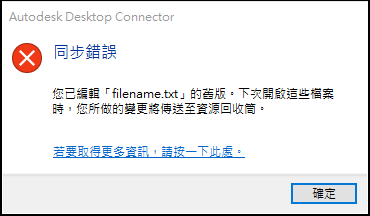
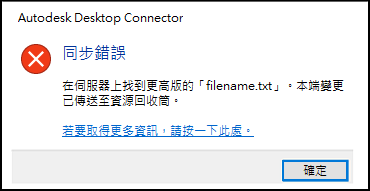
Desktop Connector 通知您,其他使用者已在伺服器中上載相同檔案的更高版本,而您現在正在編輯舊版。在此情況下,Desktop Connector 會將您的本端變更傳送至資源回收筒,而不是使用伺服器中的版本覆蓋這些變更。可以將資源回收筒中的檔案移至本端磁碟,並在其中手動解析其他使用者對檔案所做的任何變更。然後,上載至伺服器以建立一個版本。