恢復刪除項目
概述
重要: 以下視訊  提供有關在 Desktop Connector 中如何恢復刪除項目的詳細工作流程,但請注意某些資訊可能已過時。請一律參考此頁面目前提供的文字內容,以獲取最新的說明和功能。建議您查看視訊後的詳細資料,因為這些文字內容提供了視訊中可能未包含的有用秘訣和解決問題的方法。
提供有關在 Desktop Connector 中如何恢復刪除項目的詳細工作流程,但請注意某些資訊可能已過時。請一律參考此頁面目前提供的文字內容,以獲取最新的說明和功能。建議您查看視訊後的詳細資料,因為這些文字內容提供了視訊中可能未包含的有用秘訣和解決問題的方法。什麼原因會導致檔案遭刪除?
使用 Desktop Connector 的某些工作流程,會導致檔案遭刪除。 以下範例是預期檔案會因使用者動作而遭到刪除的使用案例:
這些方法將從本端磁碟和雲端刪除檔案
使用者已使用網路用戶端刪除檔案。
- 在網路用戶端中刪除檔案後,Desktop Connector 將在下次同步期間從本端磁碟移除該檔案。
將工作區中的 DC 檔案移動到 DC 外部的位置或其他專案。
- 移動動作會從原始位置移除檔案。專案內的移動動作會將檔案及完整歷程移至新位置,但將檔案移至 DC 工作區外部的目標位置會導致其從雲端刪除。 將工作區中的檔案移至其他專案時,也會從原始專案中刪除這些檔案。
使用者已刪除檔案 (例如,使用檔案總管或指令行)
- Desktop Connector 工作區預設位於
c:\users\<使用者名稱>\DC資料夾中。工作區也位於左側導覽窗格中的命名空間延伸中 (稱為 Autodesk Docs)。從這些位置刪除檔案時,該檔案將立即從本端磁碟中移除,並在下次同步期間告訴雲端將其移除。
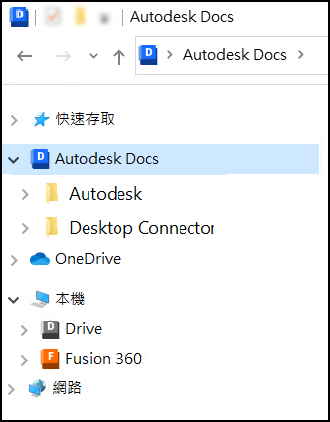
- Desktop Connector 工作區預設位於
這些方法將從本端磁碟刪除檔案,但不會從雲端刪除檔案
使用者使用「專案選取」對話方塊取消選取專案。
- 此動作將移除該專案的所有本端內容,包括檔案/資料夾。
重要: 應採取步驟來識別未同步的檔案,以免檔案遺失。若要取得其他資訊,請參閱〈收集和檢視同步資料〉。使用者以其他使用者身份登入,並接受一個對話方塊,表示其未儲存的變更將會遺失。
Desktop Connector 重置公用程式將刪除本端工作區。
檔案及資料夾刪除與恢復工作流程
當您使用 Desktop Connector 或在雲端刪除檔案或資料夾時,刪除程序會遵循特定的工作流程,以協助您在需要時恢復資料。
刪除檔案或資料夾時會發生什麼情況?
如果檔案/資料夾已同步 (同時存在於本端和雲端):
- 從檔案總管中的 Desktop Connector 工作區刪除檔案/資料夾,會將其傳送至 Windows 資源回收筒 (如果已啟用,且未被系統設定或檔案大小限制略過)。
- 檔案也會移至雲端 Autodesk Docs/ACC 中的「刪除的項目」區域。
- 您將在 Desktop Connector 中看到刪除通知,供您確認或還原刪除動作。
如果檔案/資料夾僅在雲端 (未下載到本端):
- 從 Desktop Connector 刪除檔案/資料夾,會將其從雲端和您的電腦中移除,但不會移至 Windows 資源回收筒 (因為沒有本端檔案)。
- 檔案將移至雲端的「刪除的項目」區域。
如果檔案/資料夾僅在本端 (尚未同步至雲端):
- 從檔案總管中刪除檔案/資料夾,會將其傳送至 Windows 資源回收筒 (如果您的裝置已啟用)。
- 雲端沒有複本,因此只能從資源回收筒進行恢復。
如何還原已刪除的檔案或資料夾
首選方法:從雲端還原
造訪 Autodesk Docs/ACC 網頁介面,並開啟「刪除的項目」區域。
您可以直接從雲端還原檔案或資料夾,包括其所有版本歷程。
如果要保留所有先前版本,這是恢復檔案的最佳方法。
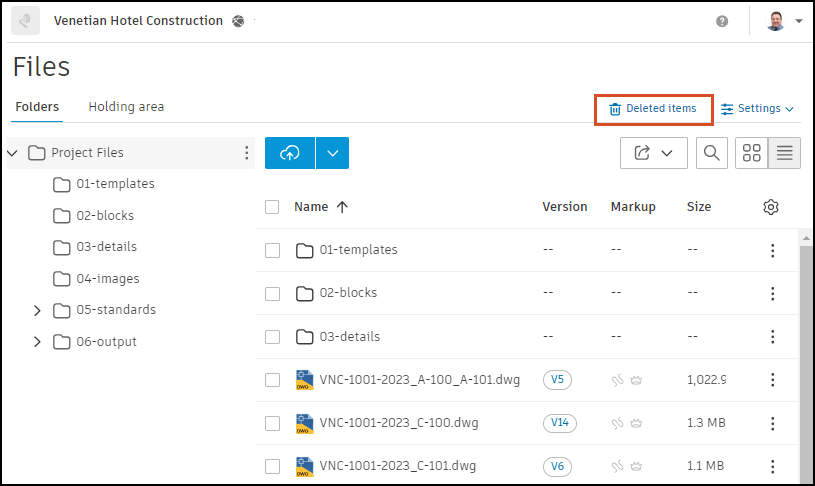
從 Windows 資源回收筒還原
如果檔案已在本端同步,您可以從 Windows 資源回收筒將其還原。
從資源回收筒還原時,只會恢復檔案的最新版本。版本歷程將遺失。
Windows 資源回收筒必須處於啟用狀態,並且有足夠的空間儲存已刪除的檔案。如果資源回收筒已停用或空間已滿,則檔案可能會被永久刪除。
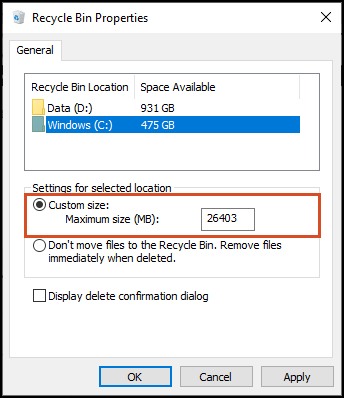
重要通知
- 為取得最佳結果並保留版本歷程,請盡可能從雲端還原。
- 如果您刪除的檔案從未同步至雲端,則 Windows 資源回收筒是唯一的恢復選項。
相關概念: