基本疑難排解
常見問題疑難排解
- 概述
- 升級而不是解除安裝/安裝
- 儲存檔案後會展示刪除通知
- 批量移轉資料
- 檔案未同步
- 未安裝 Autodesk Identity Manager
- 重複的連接器磁碟機
- 「本機」下不需要的資料夾
- 多位使用者在同一裝置上啟動 Desktop Connector
概述
此頁面上的疑難排解主題涵蓋最常報告的 Desktop Connector 問題。我們希望此資訊能幫助您進行問題疑難排解,並解決 (和避免) 使用者報告的最常見錯誤。
升級而不是解除安裝/安裝
如果您已安裝 Desktop Connector 16.x 或 17.x,則無需解除安裝就可以升級至最新版本。升級程序取決於您的目前版本以及您使用的連接器。
如需特定於您狀況的詳細升級指示,請參閱〈更新 Desktop Connector〉。不解除安裝即升級 (如果您的規劃允許),可避免耗時的解除安裝和清理步驟,並保留所有使用者規劃和專案選取,讓您在幾分鐘內就能恢復工作。
從 16.13 版開始,如果您在重新安裝之前未清除工作區就解除安裝,系統會更名先前的 Desktop Connector 資料夾,以避免產生不健全的環境。若要取得更多資訊,請參閱〈管理剩餘工作區檔案〉。
如果您使用的是 16.12 版及更低版本,則不遵循解除安裝最佳做法可能會產生不健全的環境。若要取得有關「Desktop Connector 資料夾需要清除」訊息的更多資訊,請參閱〈處理不健全的環境〉說明頁面。
儲存檔案後會展示刪除通知
某些建立應用程式儲存檔案的方式是,刪除原始檔案並建立新檔案。此行為有兩個潛在症狀需要注意:
- 檔案在雲端重置為版本 1
- 使用者可能會看到要刪除之舊檔案的刪除通知
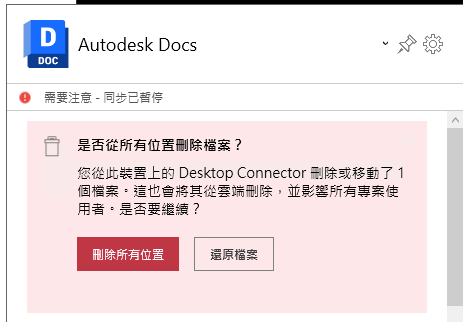
Desktop Connector 針對已知會導致此問題的應用程式進行了特殊處理。如果您遇到此行為,請聯絡 Autodesk 支援,以瞭解我們是否可以為您的應用程式提供特殊處理。
批量移轉資料
Desktop Connector 不適用於批量移轉作業。一次透過 Desktop Connector 可以上載的檔案/資料夾數量沒有固定限制或閾值。您可以使用 Desktop Connector 上載的資料量取決於許多變數,例如檔案大小、檔案數量和資料夾結構。您可以上載數百個檔案,甚至數千個檔案和資料夾。
支援設計資料比較複雜,因此,Desktop Connector 上載檔案的速度不如 Windows 快。例如,也許可以上載帶有參考的 10k 設計檔,但需要的時間可能比預期更長。這是因為 Desktop Connector 會在背景中執行額外的工作,透過支援檔案參考和關聯的中繼資料,為您的設計資料提供額外價值。
將設計上載到雲端時,請考慮使用以下工具:
- Desktop Connector 隨附了「附帶參考上載檔案」工具,可供您選擇用於上載檔案和參考。
- Autodesk Docs 批量上載工具可用於將大型本端專案資料夾和檔案直接上載至 Autodesk Construction Cloud(ACC) 中的「檔案」工具。該工具也支援將 Civil 3D 和 AutoCAD 本端專案資料夾和檔案上載至 ACC,同時保留其參考檔案。
- Autodesk DWG Migration Tool for Docs 工具可在整個資料移轉程序 (包括資料完整性檢查、修正和上載) 中提供指導。它可協助您修正資料錯誤,以確認上載成功且有效,並將檔案保持為可靠的真相來源。
- Autodesk Replication Tool 可讓客戶在不同版本的 Autodesk CDE 之間複製資料。
檔案未同步
Desktop Connector 會針對作用中的專案每 30 秒主動維護一次本端磁碟與雲端之間的同步狀態,針對非作用中專案每 5 分鐘維護一次。這些設定目前無法規劃。在電腦上開啟檔案後,它會繼續下載該檔案的雲端更新,直到使用者選擇在該檔案上釋放空間為止。如果為檔案設定「永遠保留在此裝置上」屬性,則該檔案的更新將自動下載到本端磁碟,即使該檔案尚未在電腦上開啟。
掃瞄改進:從 17.0 版開始,新工作區掃瞄功能提供更可靠的同步和更智慧的變更偵測。若要進一步瞭解掃瞄改進,請參閱同步狀態說明頁面。
檔案未按預期同步時,請考慮以下常見原因:
- 檔案是否已在某應用程式中開啟?某些應用程式會鎖住磁碟上的檔案,不允許 Desktop Connector 更新本端磁碟。
- 主畫面中是否有該檔案的工作?如果檔案在主畫面中有待決工作,則 Desktop Connector 不會下載該檔案的更新,直到主畫面中的工作完成為止。
- 主畫面中是否顯示刪除通知?刪除通知會停止 Desktop Connector 中的所有同步活動,直到使用者回應提示為止。
- 不支援將檔案或資料夾直接加入至 Desktop Connector 工作區中「專案檔案」位置上方的位置。請使用「專案選取」對話方塊,存取 Desktop Connector 中的其他專案。如果將檔案或資料夾直接加入至 Desktop Connector 工作區的「Account」或「Project」層級 (例如:DC\ACCDocs\Account\Project\Project Files),Desktop Connector 啟動時將顯示以下對話方塊。
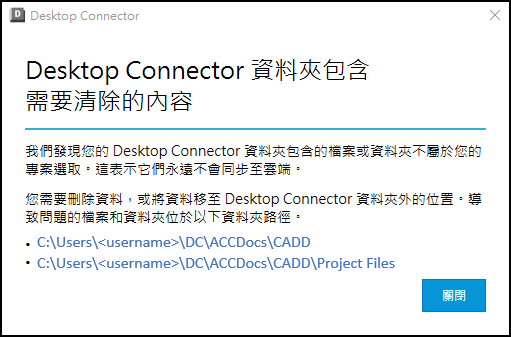
如需有關同步問題疑難排解的更多資訊,請參閱〈同步疑難排解〉主題頁面。
未安裝 Autodesk Identity Manager
如果未在 2024 版及更高版本的桌面產品中正確安裝 Autodesk Identity Manager,您將在啟動時收到以下錯誤訊息。
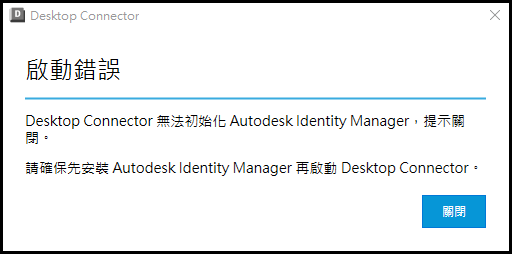
選取  並按照以下兩個選項之一,安裝 Autodesk Identity Manager:
選項 1:使用 Autodesk Access 應用程式中的安裝程式。
- 開啟 Autodesk Access 應用程式 (建議)。
- 尋找標題為「Autodesk Identity Manager Component」的更新通知。
- 按一下「更新」,並等待該程序完成。
選項 2:使用以下文章中的安裝程式。
- 下載並解壓縮 Windows_IDSDK_Installer_v1.10.4.zip。
- 按兩下
AdskIdentityManager-Installer.exe檔案,以開始安裝。 - 遵循「安裝」對話方塊畫面上的指示操作,直到該程序完成。
重複的連接器磁碟機
Desktop Connector 可能會發生當機等異常結束問題,在重新啟動時,會顯示重複的連接器磁碟機。例如,在檔案總管中展示兩個 Autodesk Docs 連接器,但其中只有一個正在工作。若要移除重複的磁碟機,請執行以下步驟:
結束 Desktop Connector。
啟動登錄編輯程式 (regedit.exe)。
導覽至以下機碼。
Computer\HKEY_CURRENT_USER\SOFTWARE\Microsoft\Windows\CurrentVersion\Explorer\MyComputer\NameSpace在左側窗格中,針對
Namespace機碼下的每個機碼,執行以下作業:- 選取該機碼。
- 查看右側窗格中的值。
- 如果值為
Autodesk Docs、Fusion、Drive中的任一項,則在左側窗格中於該機碼上按一下右鍵,並選擇「刪除」。
重新啟動 Desktop Connector。啟動後,重複顯示的磁碟機應會消失。
「本機」下不需要的資料夾
有時,使用者會在「本機」下的「裝置和磁碟機」位置,看到不需要的資料夾 (例如「Autodesk Docs.ShellFolder class」)。產品當機或重新啟動後,可能會出現此問題。 Desktop Connector 現已隨附公用程式,可用以清理此類不必要的假影。 該公用程式位在 Desktop Connector 安裝資料夾 (預設位置為 C:\Program Files\Autodesk\Desktop Connector\ShellCleanup.exe)。公用程式使用步驟:
結束 Desktop Connector
在 Desktop Connector 的安裝位置開啟命令提示字元 (在開始列輸入「CMD」)
在命令提示字元中執行 ShellCleanup.exe (輸出結果會顯示所清理的內容)
開啟「工作管理員」
- 在「詳細資料」頁籤的 Explorer.exe 上,選取「結束工作」
- 然後使用「檔案」>「執行」>「新工作」並輸入「Explorer」,來重新啟動檔案總管
執行 Desktop Connector
多位使用者在同一裝置上啟動 Desktop Connector
Desktop Connector 將允許未提升權限的多位使用者在同一裝置上啟動 Desktop Connector。如果有任何使用者以提升的權限 (即管理員權限) 執行 Desktop Connector,系統會展示以下訊息。
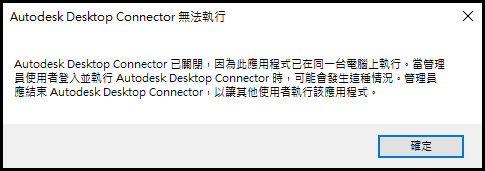
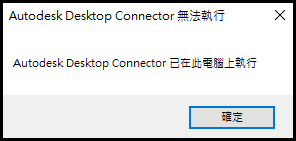
當同一使用者在同一台裝置上啟動多個 Desktop Connector 執行個體時,使用者將看到以下訊息。
相關概念: