管理專案
關於加入專案
最新版 Desktop Connector 可讓您選取最多 80 個專案,並將其加入至檔案總管  中的 Autodesk Docs 或 Autodesk Fusion 連接器。只需加入所需的專案,您就可以更好地管理本端儲存空間。
現在,Docs 和 Fusion 連接器的專案管理已統一:
- 80 個專案限制由兩個連接器共用 (總共 80 個專案,而非每個連接器 80 個)
- 同一「選取專案」對話方塊可同時管理 Docs 和 Fusion 的專案
初始專案選取
當您第一次登入 Desktop Connector 時,系統會要求您進行初始專案選取。
您可以存取的所有專案均列示在「所有專案」中。
按一下中樞以檢視相關專案。
選取專案 (最多可選取 80 個專案)。
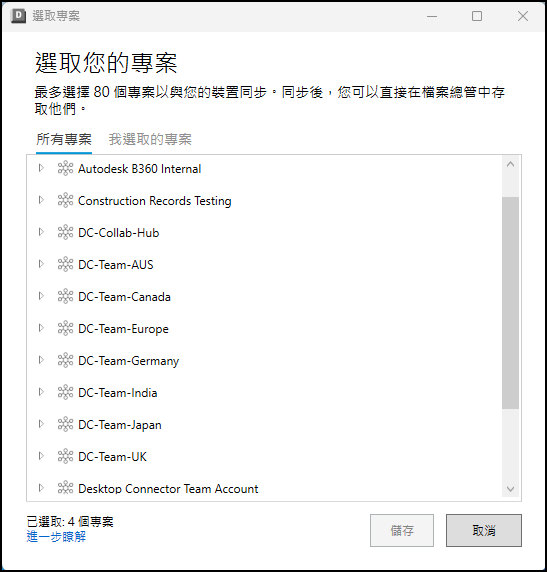
按一下「儲存」。
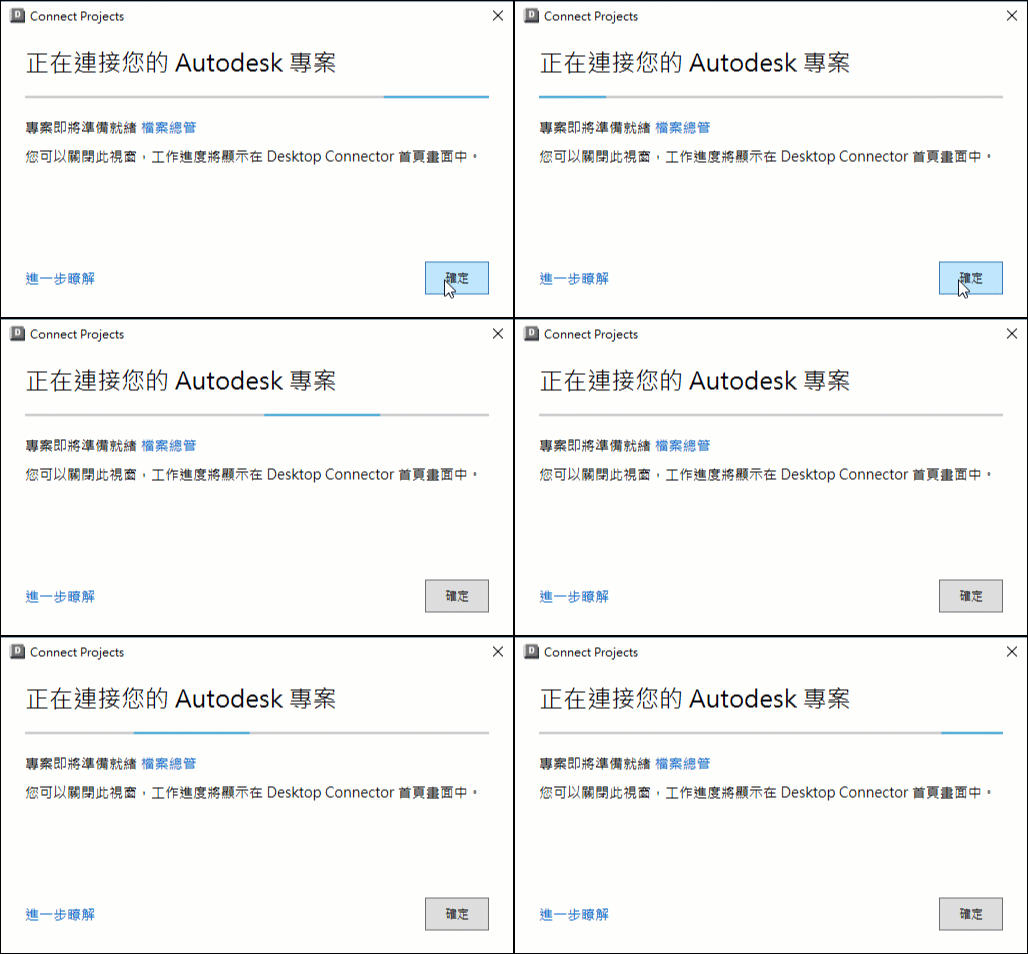
您的專案將開始加入至檔案總管。
按一下「確定」以關閉此對話方塊。
這些活動將顯示在主畫面上。
加入或移除專案
您可以隨時從主畫面存取「選取專案」功能表選項,以在 Autodesk Docs 或 Fusion 連接器中加入或移除專案。
在 Desktop Connector 狀態匣圖示
 上按一下右鍵。
按一下「選取專案」。
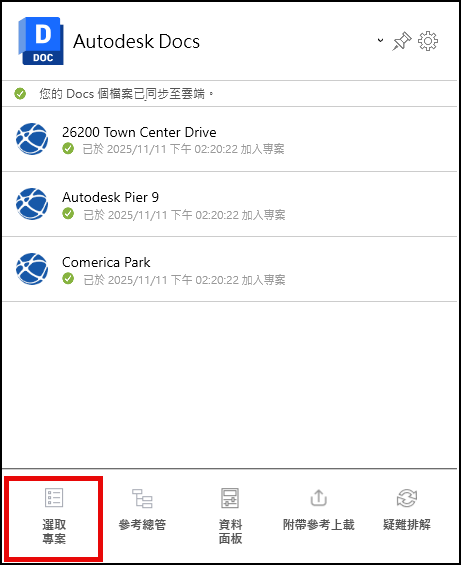
您將看到用於進行初始專案選取的相同對話方塊。您可以檢視以下頁籤:
- 所有專案:顯示您所屬的所有專案,包括您選取的專案。
- 我選取的專案:僅顯示已加入的專案。
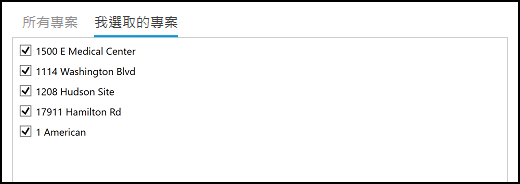
選取要加入的專案,或除選專案以將其從相關 Autodesk Docs 或 Fusion 連接器移除。
重要: 這樣會有除選專案以及遺失未同步資料的風險。請參閱〈收集和檢視同步資料〉一節,以取得有關除選專案的其他資訊。
如果除選專案,則整個專案 (包括所有資料夾和檔案) 將從本端磁碟機中移除。但是,所有專案資料將保留在雲端,並且可在其他時間選取以加入至連接器。按一下「儲存」。
您可以在主畫面中檢視專案進度、資料夾和檔案,以及功能表選項。
專案同步錯誤
有時,如果無法在您的連接器與雲端資料來源之間更新專案資料,則可能發生同步錯誤。
您會在主畫面中看到「無法同步專案」訊息。
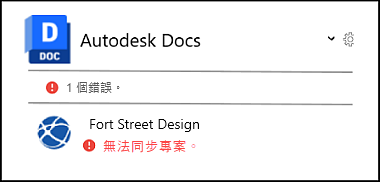
若要解決此錯誤,請:
移除和加入活動將顯示在主畫面中。
更名專案和帳戶
請勿透過 Windows 檔案總管更名帳戶或專案。應透過 Autodesk Docs 或 Fusion 網頁介面更名帳戶或專案。如果使用檔案總管更名帳戶或專案,則可能會中斷 Desktop Connector 檔案同步。
更名帳戶或專案後,即使本端路徑反映舊名稱,Desktop Connector 仍會繼續運作。若要在 檔案總管 本端視覺化新名稱,需要執行以下步驟。
更名帳戶後:
- 確保本端檔案已同步和/或備份任何本端未同步的變更
- 結束 Desktop Connector
- 遵循相關步驟重置 Desktop Connector
- 重新啟動 Desktop Connector 並選取專案
更名專案後:
確保本端檔案已同步和/或備份任何本端未同步的變更
從主畫面移至 Desktop Connector 中的「選取專案」。
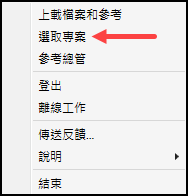
移往「我選取的專案」頁籤,並從已更名的帳戶中取消選取專案。
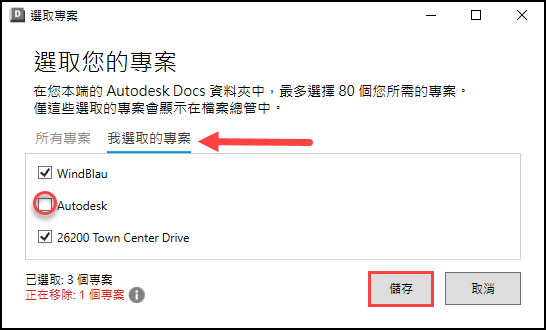
儲存並關閉對話方塊,然後監視主畫面,以等待所有專案完成移除。
返回「選取專案」,對話方塊現在將反映正確的帳戶名稱。
選取新帳戶名稱,以加入您的專案。
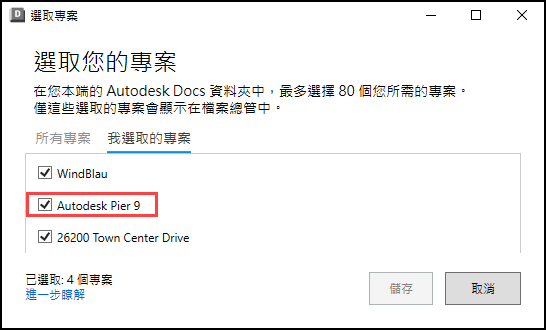
加入要同步的專案,等待它們完成,檔案總管將展示正確的名稱。
刪除檔案和資料夾:資源回收筒和雲端工作流程
移除 Desktop Connector 中的檔案或資料夾時,處理刪除項目的方式取決於檔案是已同步、僅在雲端,還是僅在本端。如需刪除工作流程和恢復選項的完整說明,請參閱〈恢復刪除項目〉。
相關概念: