附帶參考上載
概述
從 17.x 版開始,Desktop Connector 包括增強的「附帶參考上載」工作流程,在將設計檔案及其參考上載至 Autodesk Docs 和 Fusion 連接器時,可提供更直覺且可控的體驗。
Desktop Connector 已針對上載 CAD 專案、組合和設計檔案及其參考進行了最佳化。對於非常大的資料集或高度複雜的檔案結構,請考慮將上載內容分成更小、更易於管理的批次,以獲得最佳效能。
新增功能
「附帶參考上載」工作流程已重新設計,並具有以下增強功能:
- 多步驟精靈介面提供「選取 → 檢閱 → 上載」流程
- 增強的檔案樹視覺化功能,可展示所有檔案及其參考
- 缺少參考偵測顯示清晰的警告並提供繼續作業選項
- 目標預覽可展示每個檔案的確切上載位置
- 針對檔案和資料夾提供拖放支援
- 「相關資料」資料夾組織結構適用於複雜參考結構
- 智慧參考解析適用於所有支援收集參考的檔案類型
- 處理 Inventor 專案檔案 (IPJ) 時提供易於使用的選取對話方塊
支援的檔案類型
「附帶參考上載」工作流程支援從應用程式 (包括 Autodesk Inventor、SolidWorks、AutoCAD、3ds Max、Alias、Civil 3D 等),自動收集多種 CAD 檔案類型的參考。
若要取得所有支援收集參考的檔案類型的完整清單,請參閱〈支援收集參考的設計檔案〉。
其他檔案類型仍可透過此工作流程上載,但參考收集可能會受到限制。
如何存取「附帶參考上載」
自動附帶參考上載
Desktop Connector 現在包含「上載時一律附加參考」設定,當您將檔案拖放至檔案總管中的 Docs 或 Fusion 連接器時,該設定會自動觸發「附帶參考上載」工作流程。
此設定預設處於啟用狀態,並全域套用至 Fusion 和 Docs 連接器。
停用自動「附帶參考上載」的步驟:
按一下 Desktop Connector 狀態匣圖示

從主畫面齒輪圖示存取「設定」
切換「上載時一律附加參考」勾選方塊,以啟用或停用自動觸發
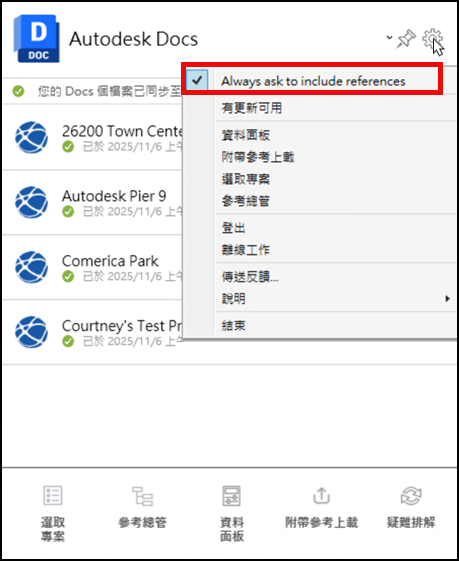
啟用後:將任何檔案或資料夾拖曳到連接器磁碟機時,系統會一律詢問您是否要附帶參考上載,而不是執行簡單的上載。
停用後:拖放作業與在 16.x 版中的運作方式相同,附帶參考上載支援您選取的檔案,但 Desktop Connector 不會搜尋未加入選取範圍的所有參考。
手動附帶參考上載
從檔案總管
導覽至 Fusion 或 Docs 已連線磁碟機內所需的上載位置
在空白處按一下右鍵
選取「展示更多選項」>「Desktop Connector」>「附帶參考上載」
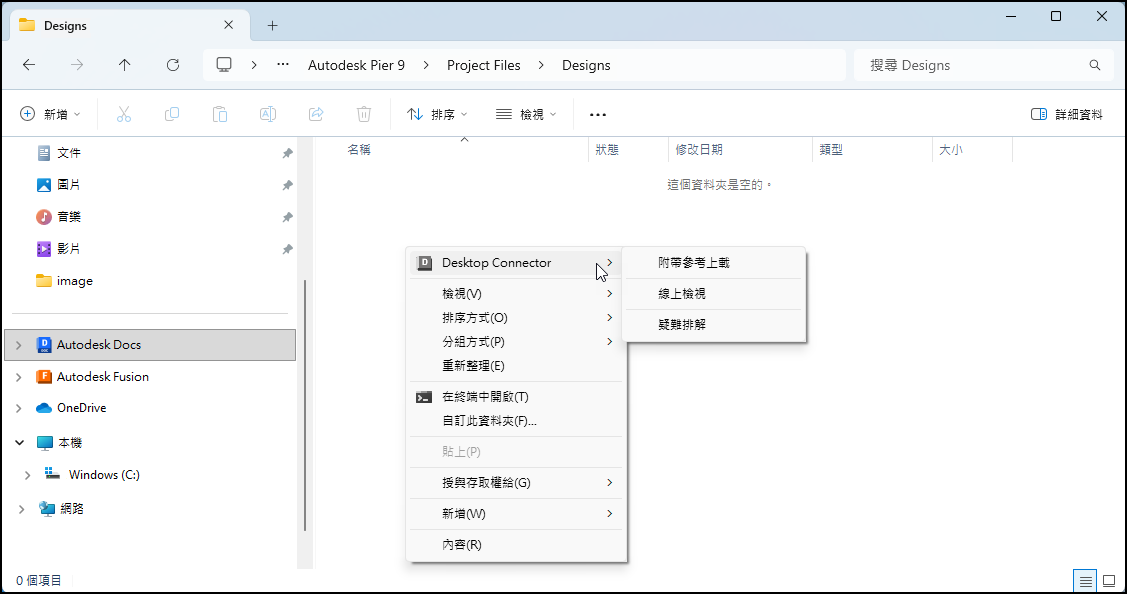
從 Desktop Connector 主畫面
按一下 Desktop Connector 狀態匣圖示
如果您有多個連接器,請選取您的連接器 (Docs 或 Fusion)
從主畫面中按一下「附帶參考上載」
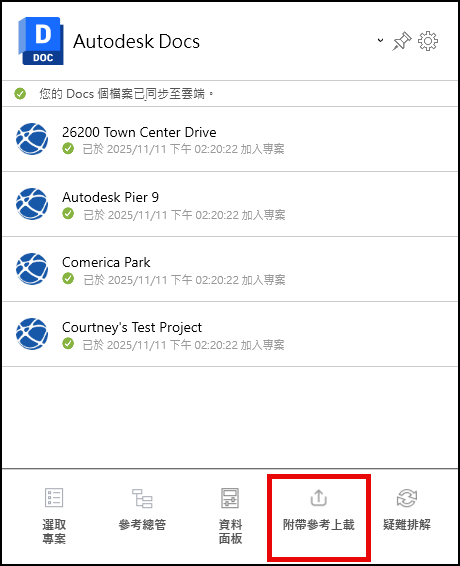
上載工作流程
步驟 1:選取檔案並規劃
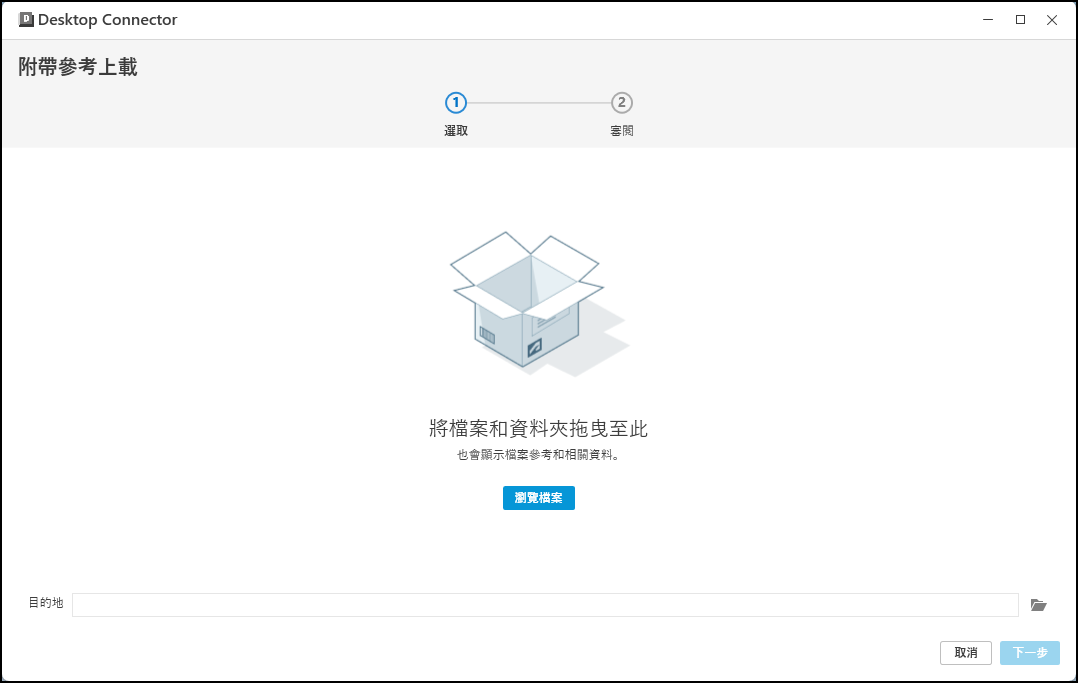
加入要上載的檔案
您可以透過以下方式加入檔案:
- 將檔案或資料夾直接拖放到對話方塊中
- 瀏覽檔案以選取個別資料夾
- 從同一父系目錄選取多個檔案
Inventor 專案檔案選取
上載 Inventor 檔案時,系統會提示您選取 Inventor 專案檔案 (.ipj):
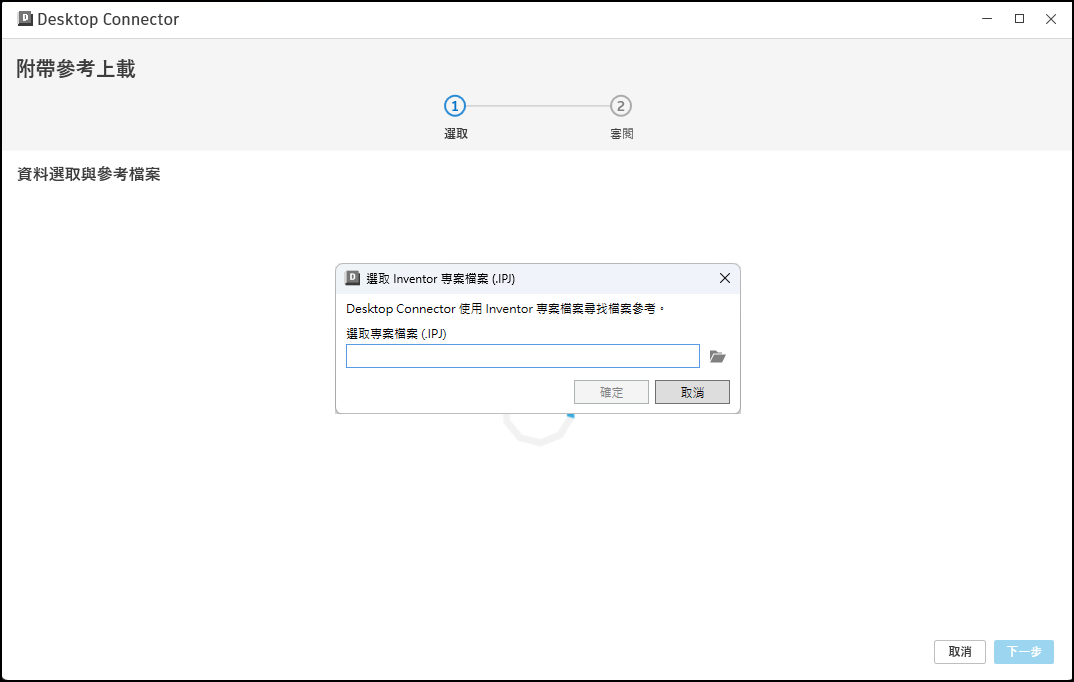
- 自動偵測:如果偵測到 Inventor 檔案,則會顯示 IPJ 選取對話方塊
- 瀏覽 IPJ:按一下「瀏覽」,選取適當的專案檔案
- 專案重新載入:變更 IPJ 檔案後,將使用新參考重新載入資料集
檢閱檔案樹
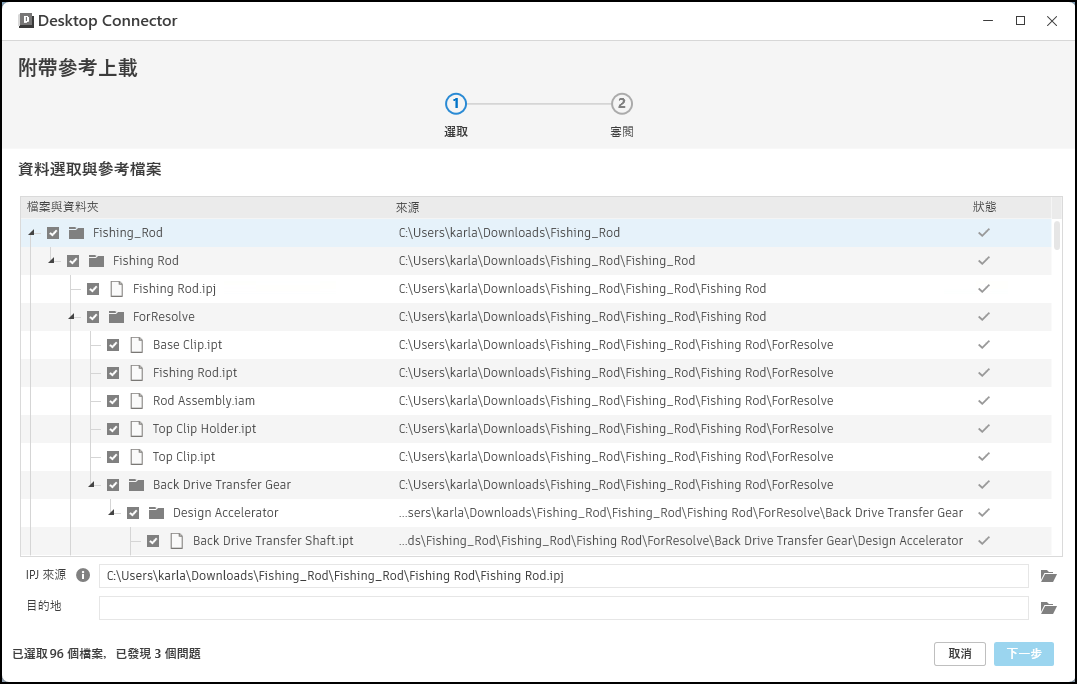
樹狀檢視會顯示:
- 檔案架構:展示資料夾和檔案架構
- 參考狀態:指出已找到和缺少的參考
- 檔案選取勾選方塊:控制要上載的內容
- 原始路徑:展示來源檔案位置
- 檔案計數摘要 (狀態列中)
選取目標
瀏覽以在 Docs 或 Fusion 中選擇目標資料夾
步驟 2:檢閱上載計畫
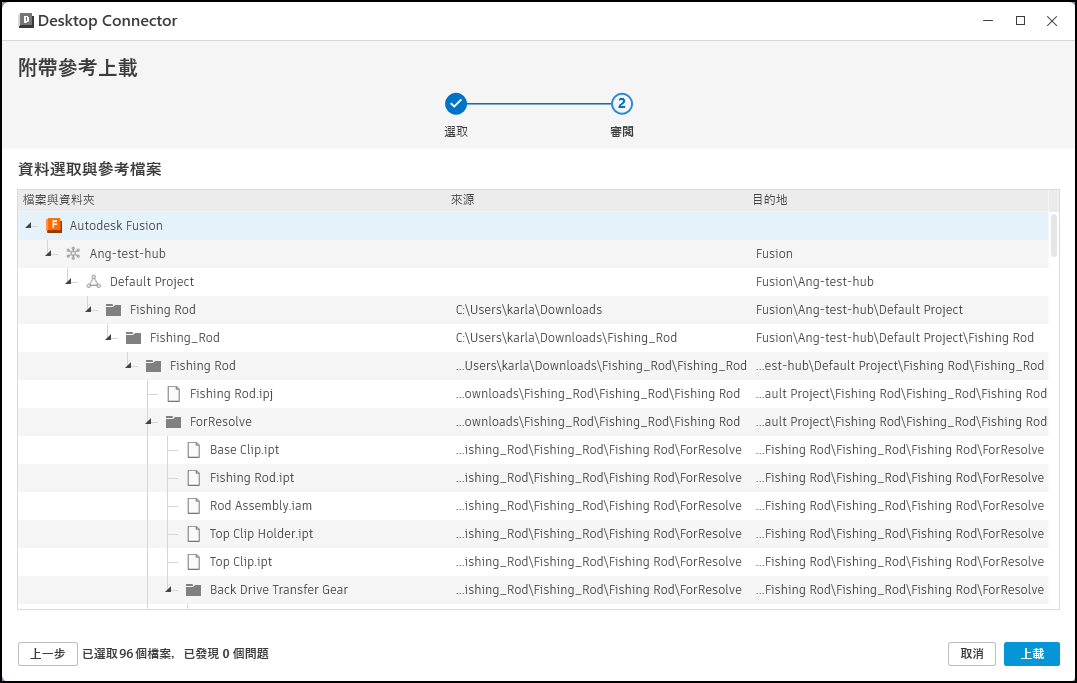
「檢閱」頁面會顯示最終上載計畫:
- 檔案清單包含所有選取的檔案
- 目標路徑可展示每個檔案的確切上載位置
- 「相關資料」結構適用於複雜的參考架構
「相關資料」組織結構
具有主資料夾結構外部參考的檔案被組織到「相關資料」資料夾中。Docs 和 Fusion 的資料夾結構不同。
Autodesk Docs 會將「相關資料」資料夾放在與主檔案相鄰的相關資料夾中。
|--Hub
   ├── Project
      ├── Project Files
         |-- Folder 1
            |-- MainAssembly
               |-- MainAssembly.iam
               |-- Related Data Folder Structure
            |-- Components
               Part1.ipt
Autodesk Fusion 會將所有相關資料放置在專案根部的共用「相關資料」資料夾中。
|-- Account
   |-- Project
      |-- Folder1
      |  |-- MainAssembly
      |     |-- MainAssembly.iam
      |  |-- Components
      |     |-- Part1.ipt
      |-- Related Data
步驟 3:處理缺少的參考
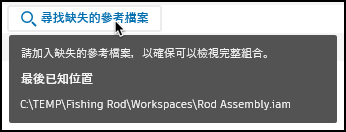
如果偵測到缺少的參考,您將看到一則警告,指出無法找到哪些參考:
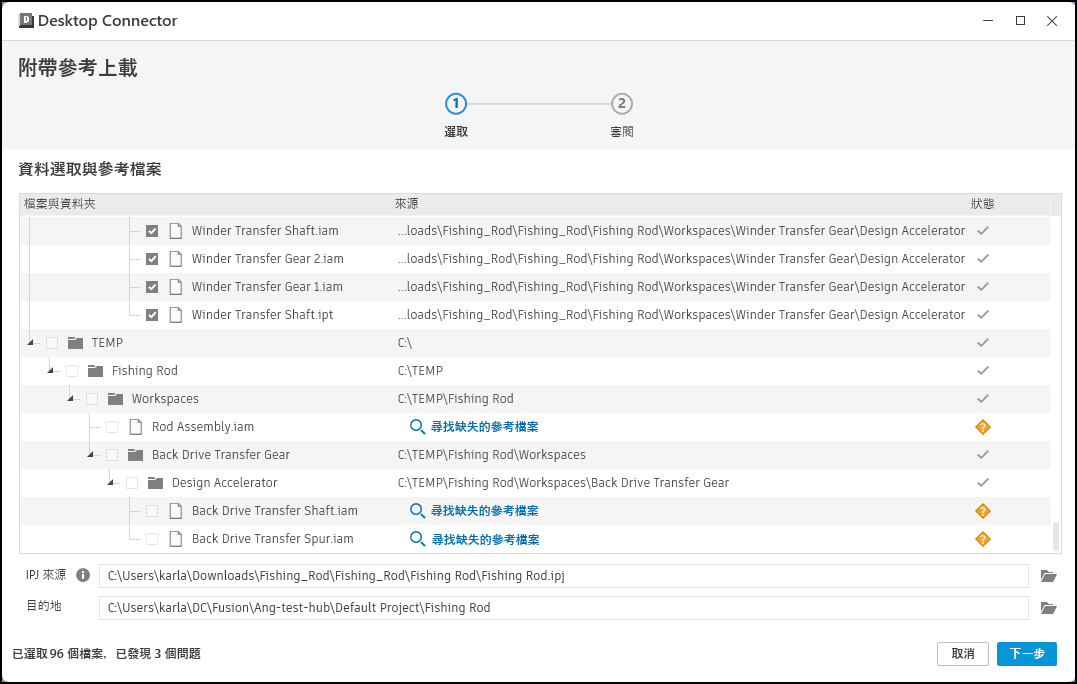
選項:
- 尋找缺少的參考檔案:主動尋找並取代缺少的參考,然後再上載。如果將滑鼠懸停在此選項上,系統將提供參考檔案的最後已知位置。
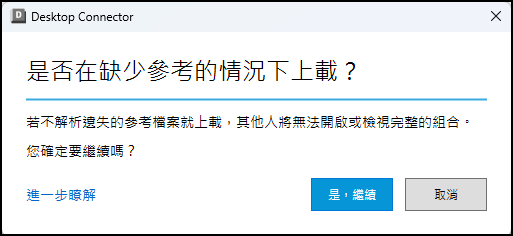
如果您選擇繼續而不解析缺少的參考,您將看到另一個確認對話方塊:
使用「尋找缺失的參考檔案」
當您按一下「尋找缺失的參考檔案」時,Desktop Connector 將:
- 允許瀏覽檔案 - 允許您導覽以尋找缺少的參考檔案
- 允許取代檔案 - 使用新位置的正確檔案取代缺少的參考
- 更新參考路徑 - 自動更新設計檔案以指向新找到的檔案
- 驗證連結 - 確認現在已找到所有參考,然後再繼續
此增強的工作流程可確保您上載的設計檔案會保留其所有重要關係和相依性,防止雲端資料中有中斷的連結。
自動參考解析度
成功找到缺少的參考檔案後,Desktop Connector 可以自動套用相同位置,以解析其他缺少的參考:
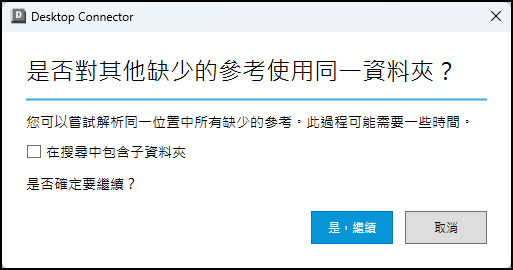
在以下情況下,會出現「是否對其他缺少的參考使用同一資料夾?」對話方塊:
- 您在新位置找到一個缺少的參考檔案
- 在同一位置中可能找到其他缺少的參考
對話方塊選項:
- 在搜尋中包含子資料夾:勾選此選項後,Desktop Connector 將在所選資料夾及其所有子目錄中搜尋其他缺少的參考檔案
- 是,繼續:套用選取的位置,以自動使用同一資料夾 (以及選取的子資料夾),自動解析其他缺少的參考
- 取消:繼續單獨手動解析每個缺少的參考
當整個專案資料夾已移動,或使用專案將多個參考檔案儲存在一個共同的目錄結構中時,此功能會特別有用。
步驟 4:上載和監控
按一下「上載」後:
- 檔案將複製到您在雲端的工作區
- 上載工作會顯示在主畫面中
- 進度追蹤會展示每個檔案的上載狀態
- 發生任何上載問題時,Desktop Connector 主畫面上會顯示錯誤處理方式
重要功能和優勢
智慧參考解析
- 自動發現組合、模型和其他資料集中的參考檔案
- 使用 IPJ 設定對 Inventor 檔案進行專案感知分析
- 跨格式支援適用於混合 CAD 環境
增強的使用者控制
- 選擇性上載 - 準確選擇要包括的檔案
- 視覺確認 - 在繼續之前,查看完整的上載計畫
- 缺少參考處理 - 顯示清晰的警告並提供繼續作業選項
改進的組織結構
- 儘可能保留資料夾結構
- 「相關資料」資料夾適用於複雜的參考架構
- 一致的命名與路徑處理
常見問題疑難排解
缺少參考
問題:在上載過程中找不到某些參考檔案
解決方法:
使用「尋找缺失的參考檔案」(建議):
- 出現警告時,按一下「尋找缺失的參考檔案」按鈕
- 瀏覽以在新位置找到每個缺少的檔案
- 讓 Desktop Connector 自動更新參考路徑
- 確認所有參考均已解析,然後再繼續上載
手動準備:
- 確認可從本端電腦存取所有參考檔案
- 檢查是否已正確規劃 Inventor 專案檔案 (.ipj) 路徑 (如果相關)
- 考慮在開始上載之前將缺少的檔案複製到預期位置
- 事先使用參考總管預覽所有參考
替代方法:
- 更新 CAD 軟體的專案設定,以指向正確的檔案位置
- 重新組織本端檔案結構,使其符合預期的參考路徑
上載失敗
問題:啟動上載程序後,檔案無法上載
解決方法:
- 查看主畫面中的詳細錯誤訊息
- 驗證您是否具有目標的上載權限
- 確保檔案大小在限制內 (最多 6 GB)
最佳實踐
上載之前
- 關閉可能已開啟檔案的所有 CAD 應用程式
- 在上載之前驗證 CAD 軟體中的參考路徑
- 儘可能以邏輯資料夾結構整理檔案
上載期間
- 在按一下「上載」之前,在「檢閱」頁面上仔細檢閱
- 上載過程中,請勿修改來源位置中的檔案
- 在主畫面上監控進度
上載之後
- 在主畫面上驗證上載是否完成
- 開啟雲端檔案以測試檔案參考
- 查看「相關資料」資料夾以取得外部參考檔案
相關概念: