資料面板
概述
資料面板是 Desktop Connector 中的一項功能,用於顯示 Autodesk Docs 或 Autodesk Fusion 已連線磁碟機中檔案的雲端性質和詮釋資料。當您在 Windows 檔案總管中選取檔案時,無需開啟檔案,資料面板就會自動顯示該檔案的詳細資訊。
主要優勢:
- 即時檔案見解 - 一目了然地檢視版本號碼、描述、鎖住狀態和其他詮釋資料
- 視覺識別 - 查看檔案縮圖以便快速識別
- 簡化的工作流程 - 無需離開檔案總管就能存取雲端性質
- 高效瀏覽 - 搜尋特定內容時快速評估多個檔案
此功能僅適用於 Autodesk Docs 和 Fusion 中的檔案。
存取資料面板
開啟資料面板的步驟:
啟動 Desktop Connector (如果尚未執行)
按一下 Desktop Connector 狀態匣圖示
 ,以開啟 Desktop Connector 主畫面
在主畫面上選取「資料面板」,或者,在齒輪圖示下選取「資料面板」
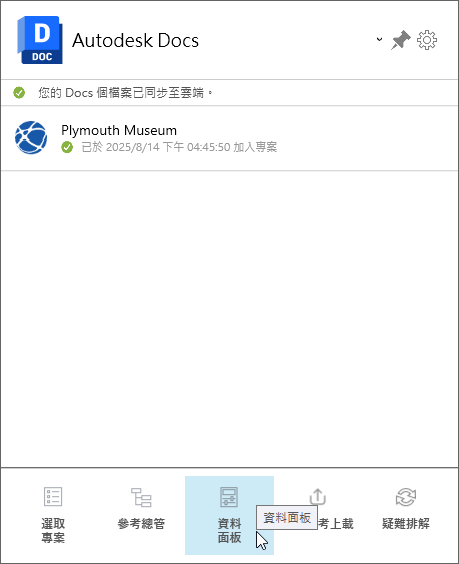
資料面板將以單獨的視窗開啟,該視窗可以調整大小並移動到畫面上的任何位置
開啟檔案總管,並導覽至您的 Autodesk Docs 或 Autodesk Fusion 已連線磁碟機中的檔案
重要:- Autodesk Docs 或 Fusion 已連線磁碟機外的檔案不會顯示任何性質資訊
- 專案或資料夾目前不會展示任何性質資訊
- 只有個別檔案會在資料面板中顯示性質
- 資料面板僅適用於檔案總管中的第一個頁籤。如果您開啟了多個頁籤,請確保您使用的是第一個 (最左側) 頁籤
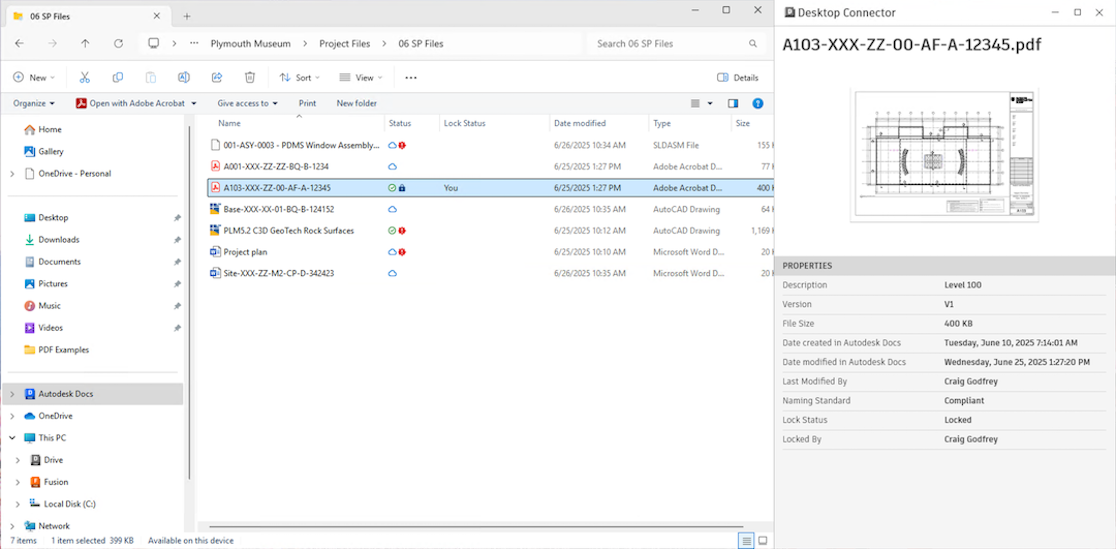
使用資料面板
重新整理性質資訊
如果對檔案進行了編輯,請選取其他檔案,然後再次選取原始檔案,即可查看更新的性質資訊。
最佳化顯示
- 調整視窗大小使縮圖更大,以便於查看
- 將面板移動到檔案總管旁邊的便利位置
- 瀏覽時保持資料面板開啟,以查看每個所選檔案的性質
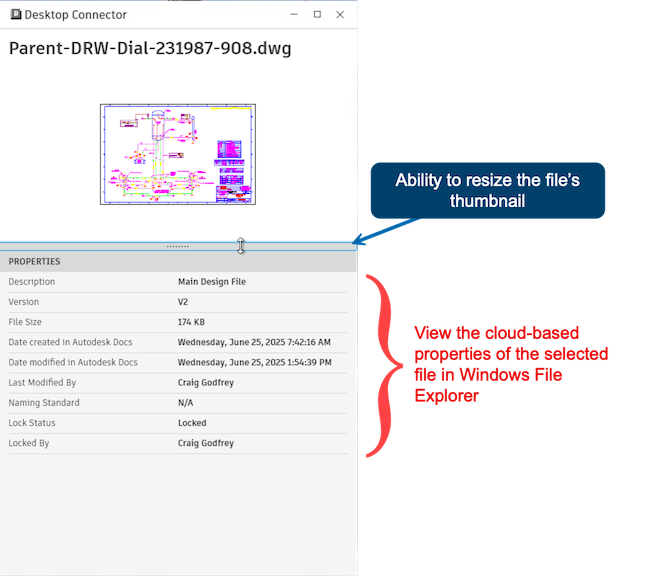
可用的性質
資料面板顯示每個所選檔案的以下資訊:
- 描述 - 有關檔案的其他資訊,對於具有技術名稱或數值名稱的檔案尤其有用
- 版本 - 上載至 Autodesk Docs 的版本號碼
- 在 Autodesk Docs 中建立的日期 - 第一個版本上載至 Autodesk Docs 的時間
- 在 Autodesk Docs 中修改的日期 - 最新版本上載至 Autodesk Docs 的時間
- 上次修改者 - 誰將最新版本上載至 Autodesk Docs
- 鎖住狀態 - 檔案是已鎖住還是可編輯
- 鎖住者 - 檔案目前由誰鎖住 (如果適用)
- 命名標準 - 檔案是否符合資料夾命名標準 (如果已套用)
- Revit 雲端模型 - 檢視 Revit 檔案時識別 Revit 雲端模型檔案
- 檔案縮圖 - 檔案內容的視覺預覽
需求和限制
系統需求
若要有效地使用資料面板,您需要執行 Desktop Connector,並將其與專案正確同步。此功能適用於 Autodesk Docs 和 Fusion 連接器中的檔案。
檔案必須位於 Autodesk Docs 或 Fusion 已連線磁碟機內,才能顯示性質。若檔案儲存在系統上的其他位置,則不會在資料面板中顯示任何資訊。
重要考量
請注意有關資料面板目前功能的以下考量事項:
範圍:僅個別檔案會顯示性質 - 選取專案或資料夾時不會顯示任何資訊。適用於 Autodesk Docs 和 Fusion 連接器中的檔案。
檔案總管相容性:資料面板僅適用於檔案總管中的第一個頁籤。其他頁籤不會顯示任何性質資訊。
交互:性質是唯讀的,無法透過資料面板進行編輯。修改檔案後,必須重新選取這些檔案,才能查看更新的資訊。
影像品質:縮圖清晰度因原始檔格式和大小而異。
疑難排解
資料面板是空的
如果資料面板未顯示所選檔案的性質,請:
- 確認檔案位於支援的已連線磁碟機 (Autodesk Docs 或 Fusion)
- 確保您選取了個別檔案 (不是專案或資料夾)
- 確認 Desktop Connector 正在執行且已同步
- 確保您處於連線狀態並已連線至網際網路 (如果您剛剛恢復了連線,則可能需要選取其他檔案,然後重新選取原始檔案以重新整理顯示)
- 檢查檔案是否已成功同步至 Autodesk Docs 或 Fusion 已連線磁碟機
- 嘗試選取其他檔案,以確認資料面板運作正常
檔案變更後性質未更新
如果性質未反映對檔案的最新變更,請:
- 先選取其他檔案,然後重新選取修改的檔案以重新整理顯示
- 確保檔案變更已同步至您的 Autodesk Docs 或 Fusion 已連線磁碟機
- 確認您可連線網際網路,以擷取雲端性質
- 如果問題仍然存在,請關閉資料面板並重新開啟