Docs -「上載檔案和參考」工具
概述
對於舊版,您可以上載設計檔案,並使用本節所述的「上載檔案和參考」工具,決定是否應上載其參考檔案。
Desktop Connector 不是專案檔案和資料夾的批量上載工具。如需有關上載工具的其他資源,請參閱此頁面結尾的〈其他上載工具〉一節。
要考量的重要事項
Desktop Connector 會觸發開啟/儲存工作流程中的所有相依性檔案,這表示 Desktop Connector 具有詢問檔案和尋找其參考的機制。根據尋找這些參考的能力,預期結果將會變更。
當 Desktop Connector 嘗試轉移具有參考 (主檔案) 的檔案時,也會嘗試尋找主體內的所有參考檔案,並將其上載至 Autodesk Docs 中所需的目標位置。
上載期間,主檔案和參考檔案分別可以有最多 200 個直接連結的檔案。
如果 Desktop Connector 無法尋找相依性檔案,則該檔案將不會上載至 Autodesk Docs。這會導致儲存在 Autodesk Docs 中的主圖面會有中斷的連結。
如果 Desktop Connector 可以找到相依性檔案,但該檔案位於同一資料夾或其上方的資料夾之外,則 Desktop Connector 將無法在目標位置中複製相同的資料夾結構。
- 在這些情況下,Desktop Connector 會將檔案放置到主目錄內的「相關資料」資料夾中,並將本端路徑複製到參考。上載至 Autodesk Docs 的主檔案將與此參考檔案 (位於「相關資料」資料夾中) 有相依性。
僅上載設計檔案
在最新版 Desktop Connector 中,如果您在檔案總管中將設計檔案拖放到 Autodesk Docs 連接器,則僅會上載所選設計檔案。如果您在檔案總管中將設計檔案及其參考檔案拖到 Autodesk Docs 連接器,則會上載設計檔案和選取的參考。
「上載檔案和參考」工具
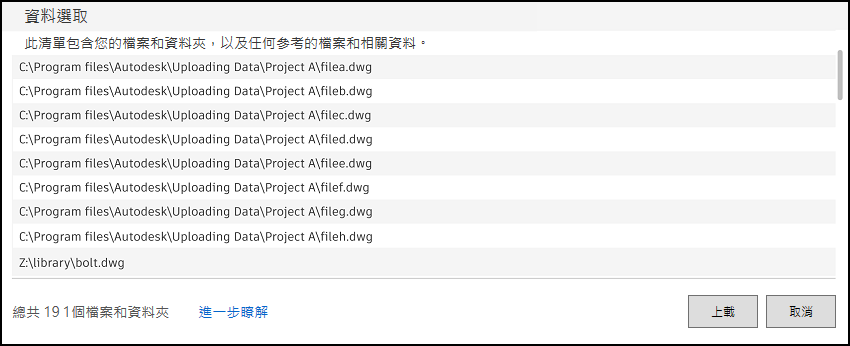
「上載檔案和參考」工具可讓您加入設計檔案並檢視其收集的所有參考和相關資料,然後再將列示的所有檔案上載至雲端。
加入設計檔案
在 Desktop Connector 狀態匣圖示
 上按一下右鍵。
在功能表中按一下「上載檔案和參考」。
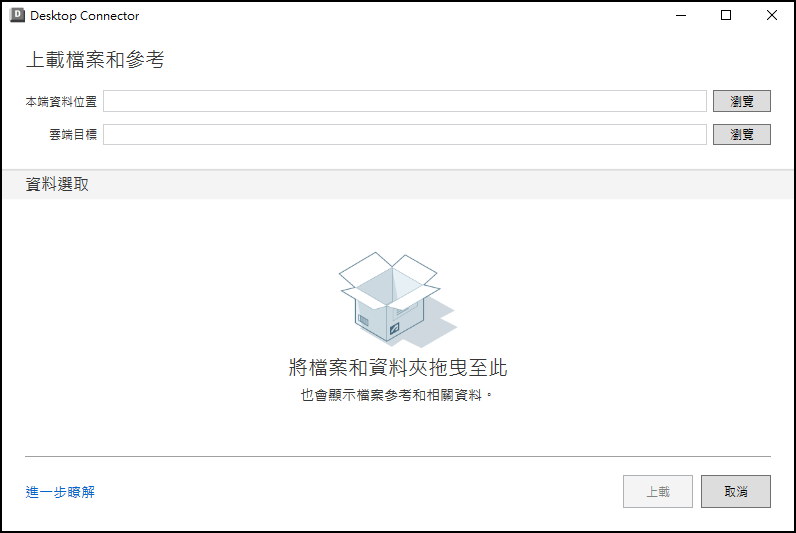
您可以透過以下方式加入檔案:
- 個別資料夾。
- 多個資料夾。
- 檔案和資料夾的組合。
- 單一檔案。
- 多個檔案:您僅可以從同一父系資料夾加入多個檔案。
注意事項: 您無法加入已在 Autodesk Docs 連接器中的設計檔案。加入您的設計檔案:
- 拖放檔案和資料夾。
- 按一下「本端資料位置」旁邊的「瀏覽」:瀏覽以選取單個或多個檔案。針對單一檔案將會顯示檔案位置,針對不同的檔案位置則顯示「各種」。

檢視參考和相關資料
加入設計檔案後,工具將列示所有收集的參考和相關資料。
將檔案上載至 Docs
按一下「雲端目標」旁邊的「瀏覽」。
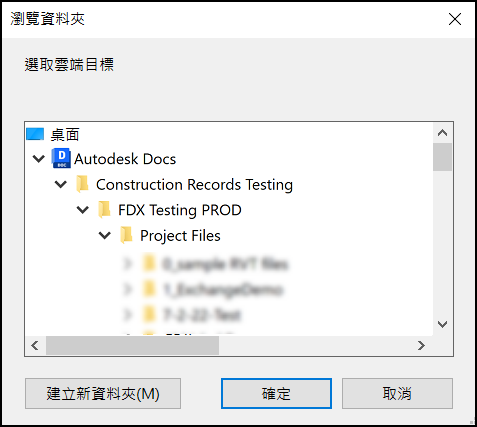
在 Autodesk Docs 連接器中選取目標資料夾
按一下「確定」
按一下「上載」
您可以在主畫面中檢視上載進度
相關資料
Desktop Connector 將嘗試在雲端目標中選取的資料夾中,重新建立主體檔案和參考的資料夾結構。
如果在設計檔案根資料夾或其子資料夾之外找到參考,則這些參考將上載至名為「相關資料」的新資料夾。
資料結構範例
- C:\temp\Folder 中名為 Assembly1.dwg 的主體設計檔案
此檔案包括以下參考:
C:\temp\Folder\SubFolder中的 Part1.dwgC:\temp中的 Part2.dwg
Assembly1.dwg 會使用「上載檔案和參考」工具,上載至 Desktop Connector 資料夾「Destination」。產生的結構為:
- Destination\Assembly1.dwg
- Destination\SubFolder\Part1.dwg
- Destination\Assembly1\Related Data\temp\Part2.dwg
其他上載工具
- Autodesk Docs 提供一個批量上載工具,可用於將大型本端專案資料夾和檔案直接上載至 Autodesk Construction Cloud(ACC) 中的「檔案」工具。該工具也支援將 Civil 3D 和 AutoCAD 本端專案資料夾和檔案上載至 ACC,同時保留其參考檔案。
- Autodesk Migration Tool for Docs - 此工具可在整個資料移轉程序 (包括資料完整性檢查、修正和上載) 中提供指導。它可協助您修正資料錯誤,以確認上載成功且有效,並將檔案保持為可靠的真相來源。
相關概念: