Docs - 管理檔案和資料夾
- 概述
- 上載、移動和複製
- 具有參考的檔案
- 開啟並下載
- 永遠保留在此裝置上
- 釋放空間
- 刪除
- 在「離線工作」模式下刪除
- 檔案大小屬性
- 自訂檔案性質檢視
- 原生 Windows 右鍵指令
- Desktop Connector 右鍵指令
- 在專案之間移動檔案和資料夾
- 功能區指令
- 搜尋
- 解析無效資料夾視訊自學課程
概述
最新版 Desktop Connector 還提供更多管理檔案和資料夾的選項。
視您的資料夾權限而異,您可以:
拖放
使用檔案總管功能區指令
搜尋
按一下右鍵以使用原生 Windows 指令:
- 永遠保留在此裝置上
- 釋放空間
- 已安裝的應用程式指令
上載、移動和複製
連接器支援拖放動作。
上載:將檔案或資料夾拖曳至您的連接器,以將其上載並同步至您的雲端資料來源。
重要: 您可以上載最大 48 GB 的檔案。移動:在連接器中的專案內拖放檔案和資料夾,可移動它們。
複製:
- 在更新版本的 Windows 10 及更高版本上,將檔案和資料夾拖放到連接器外,可將其複製到本端電腦上的其他位置。
- 在較早 Windows 版本中,將檔案和資料夾拖放到連接器外,可移動它們。在將這些檔案從 Desktop Connector 移出時,會將其從雲端刪除,並移至新的本端檔案位置。
Windows® 使用者在加入 Inventor 檔案時,必須選取一個專案檔案。請參閱〈Inventor 疑難排解〉,以取得有關自訂 Inventor 專案檔的更多資訊。
具有參考的檔案
自動附帶參考上載:從 17.0 版開始,將任何檔案或資料夾拖曳到 Autodesk Docs 連接器中時,依預設會自動觸發增強的「附帶參考上載」工作流程。這樣可以更好地控制設計檔案上載和參考處理。
如果您要關閉此自動行為,請移至 Desktop Connector 主畫面,按一下齒輪圖示,然後取消勾選「一律要求包括參考」勾選方塊。
手動控制:如果自動設定已停用,或使用舊版 Desktop Connector,您可以選擇如何處理設計檔案中的參考:
- 在檔案總管中將單一設計檔案拖到 Autodesk Docs 連接器時,僅會上載個別設計檔案。
- 在檔案總管中將設計檔案及其參考檔案以一個選集拖到 Autodesk Docs 連接器時,僅會上載選取的這些檔案。
- 若要上載所有參考檔案 (包括選集外的參考檔案),請使用增強的「附帶參考上載」工作流程。
- 上載時,主檔案和參考檔案分別可以有最多 200 個直接連結的檔案。
主設計檔案僅可連結至同一專案中的檔案。Autodesk Docs 不支援目前專案外的檔案關係。嘗試建立或解析其他專案中的檔案參考,可能會導致錯誤「資料夾架構產生了無效專案」。
開啟並下載
按兩下某個檔案,以開啟它。這也會將檔案一次性下載到您的連接器。
永遠保留在此裝置上
檔案或資料夾可標記為永遠可用。將檔案或資料夾標記為「永遠保留在此裝置上」,將立即從雲端下載最新檔案版本,並可在 Desktop Connector 處於離線模式時使用它們。這些檔案的未來更新將自動下載,直到對這些檔案執行「釋放空間」指令。
您知道嗎?只要從 Desktop Connector 開啟任何檔案,就會自動下載該檔案。每當進行線上變更時,這些檔案的更新將繼續下載,直到對這些檔案執行「釋放空間」指令。
釋放空間
您可以使用「釋放空間」,手動或自動從連接器移除檔案,而不會影響雲端資料來源中的檔案。若要取得有關如何使用「釋放空間」的完整指示,請參閱〈Docs - 釋放空間〉。
刪除
在檔案或資料夾上按一下右鍵,然後選取「刪除」,以從連接器和雲端資料來源中刪除相關檔案或資料夾。刪除後,您會在 Desktop Connector 主畫面上看到刪除確認訊息。如果確認,刪除作業將同時從本端電腦和雲端移除檔案。
如果您想要節省本端電腦上的空間,請改用「釋放空間」。使用「刪除」將同時從本端電腦和雲端移除檔案。
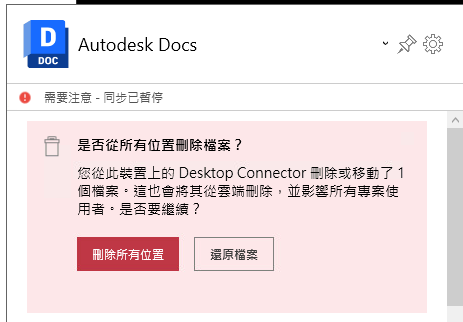
在「離線工作」模式下刪除
在「離線工作」模式下刪除的檔案,僅會從連接器移除。檔案或資料夾刪除將不會同步,並且將保留在雲端資料來源中。
在要從連接器移除的檔案或資料夾上按一下右鍵,然後選取「刪除本端」。該檔案或資料夾會從本端連接器中移除,但仍保留在資料來源中。
檔案大小屬性
- 在 Desktop Connector 中,「檔案大小」性質僅會顯示伺服器上檔案的值。如果檔案僅存在於本端,則不會顯示值。
自訂檔案性質檢視
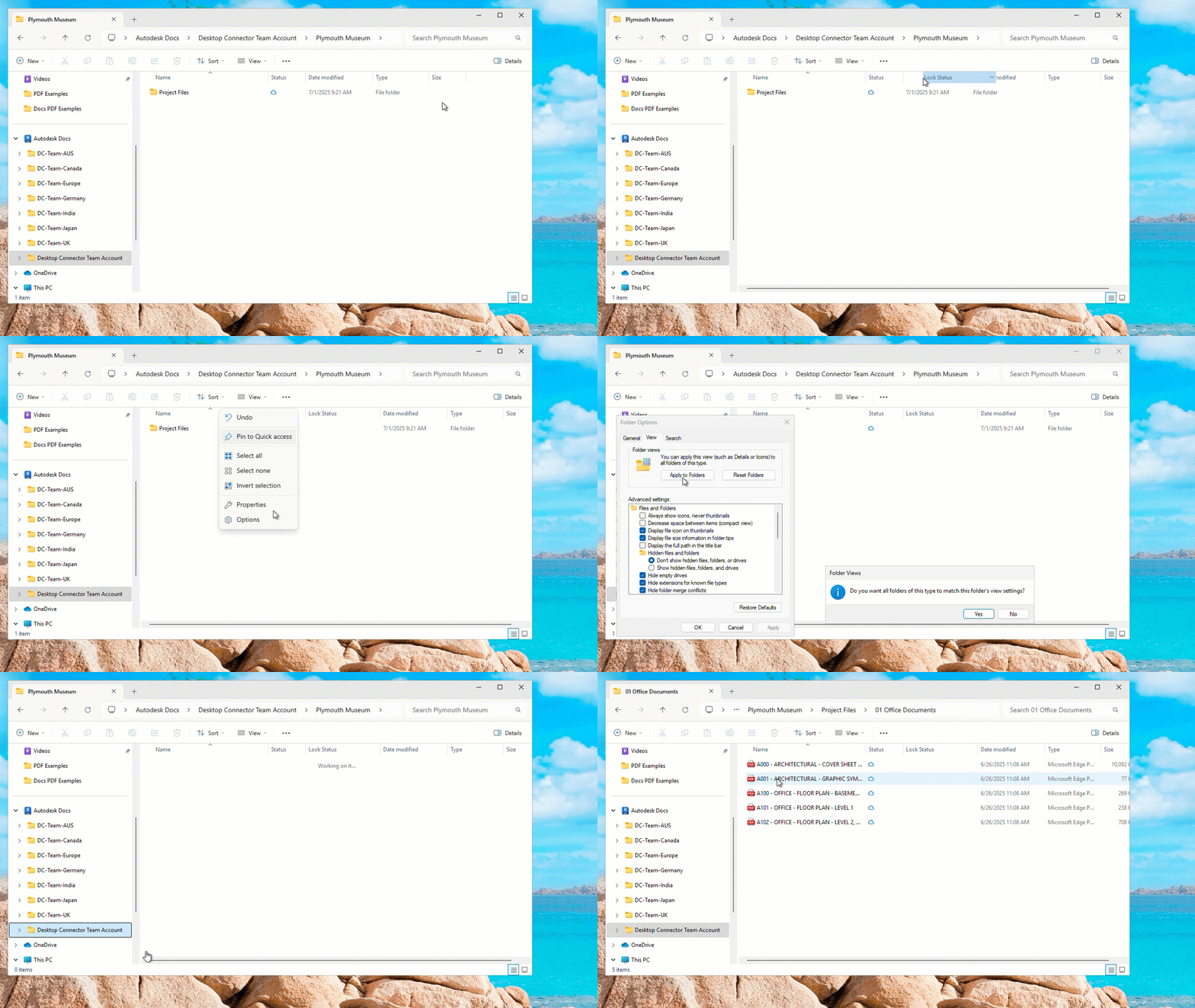
您可以自訂在 Desktop Connector 的檔案總管檢視中顯示的性質和欄,以更符合您的工作流程需求。下面的動畫指南中也演示了以下步驟。
目前,Desktop Connector 無法在安裝期間自動設定檢視中的自訂性質。但是,您可以使用 Windows 檔案總管檢視選項,手動規劃這些設定。
自訂所顯示性質的步驟:
在檔案總管中導覽至 Desktop Connector 資料夾
在欄標頭 (「名稱」、「修改日期」、「類型」、大小」等) 上按一下右鍵
按一下要顯示或隱藏的性質
在「選擇詳細資料」對話方塊中,勾選或不勾選要顯示或隱藏的性質
拖曳性質,使其按所需順序顯示
如果您希望此檢視沿資料夾結構向下擴展,請選擇性質上方的三點功能表
選取「選項」
選擇「檢視」頁籤
選取「套用到資料夾」
出現提示時回覆「是」,然後按一下「確定」
原生 Windows 右鍵指令
在檔案或資料夾上按一下右鍵,以檢視 Windows 中提供的所有指令。具體包括:
- 剪下
- 複製
- 貼上
- 刪除
- 更名
- 性質
- ...以及更多其他功能
Desktop Connector 右鍵指令
安裝 Desktop Connector 16.10.x 及更高版本後,右鍵功能表中將提供以下指令。
- 線上檢視 - 直接導覽至檔案的 Autodesk Docs 網頁位置。
- 鎖住/解鎖 - 手動鎖住或解鎖選取的檔案。進一步瞭解檔案鎖住。
- 處理以供檢視 - 手動為選取的檔案產生可檢視項目。透過 Desktop Connector 上載的檔案,不會都自動產生可檢視項目。您可以使用此命令按需建立可檢視項目。處理通常需要 1-2 分鐘,具體取決於檔案類型和複雜性。您可以使用「線上檢視」,在 Autodesk Docs 網頁中查看處理狀態。
如果以提升權限執行 Desktop Connector,則不會展示 Desktop Connector 右鍵指令,因為系統不支援。進一步瞭解不支援的工作流程
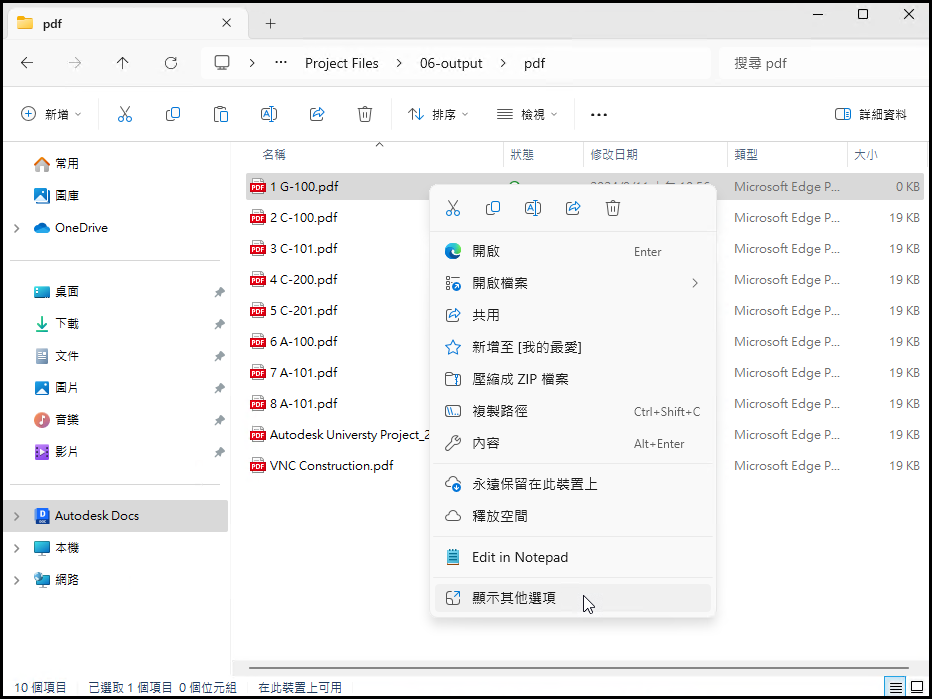
在檔案上按一下右鍵,然後從 Desktop Connector 功能表中選擇一個指令。
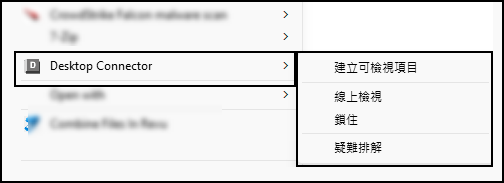
從 17.1 版開始,Desktop Connector 功能表項目會直接顯示在 Windows 11 關聯式功能表中,而無需您按一下「展示更多選項」。
在專案之間移動檔案和資料夾
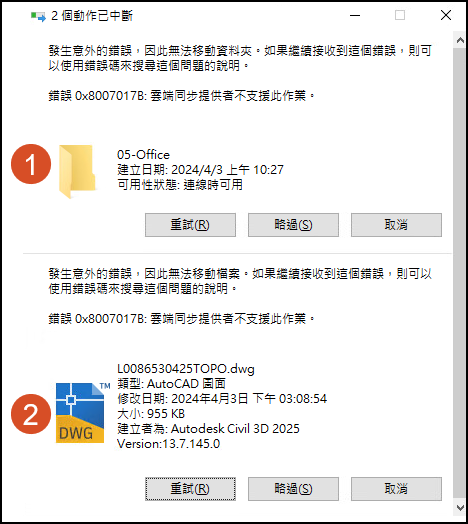
不支援在專案之間移動檔案和資料夾。如果您嘗試移動檔案或資料夾,將會收到以下錯誤,指示您無法在專案之間執行移動。
- 移動資料夾
- 移動檔案
功能區指令
您可以使用 Autodesk Docs 連接器中的檔案總管功能區。選取檔案或資料夾,以啟用更多指令。

搜尋
您可以使用關鍵字在所有專案中搜尋,或在特定專案或資料夾中搜尋。
選取:
- Autodesk Docs 連接器 - 搜尋所有專案。
- 特定專案 - 將搜尋範圍限制在該專案的資料夾。
- 特定資料夾 - 將搜尋細化到該父系資料夾及所有子資料夾。
按一下檔案總管右上方的搜尋方塊。

輸入關鍵字,然後按 Enter。
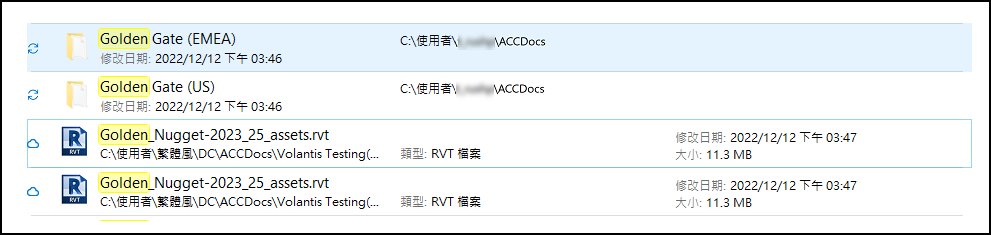
您的搜尋結果將顯示出來,且檔案、資料夾、專案或路徑中的相關關鍵字會亮顯。
解析無效資料夾視訊自學課程
 提供有關在 Desktop Connector 中如何解決無效資料夾錯誤的詳細工作流程,但請注意某些資訊可能已過時。請一律參考此頁面目前提供的文字內容,以獲取最新的說明和功能。建議您查看視訊後的詳細資料,因為這些文字內容提供了視訊中可能未包含的有用秘訣和解決問題的方法。
相關概念: