在「資源庫」中為專案加入和移除表單樣板
在「資源庫」中建立或匯入表單樣板後,您可以將其加入至專案和專案樣板。
將資源庫中的表單樣板加入至專案與專案樣板
您可以將資源庫的表單樣板加入至您帳戶中的一個或多個專案與專案樣板。如果將表單樣板加入到專案樣板,則表單樣板將顯示在從該專案樣板建立的所有專案中。
在 Account Admin 中,按一下左側導覽中的「資源庫」。
選取「表單」卡片。
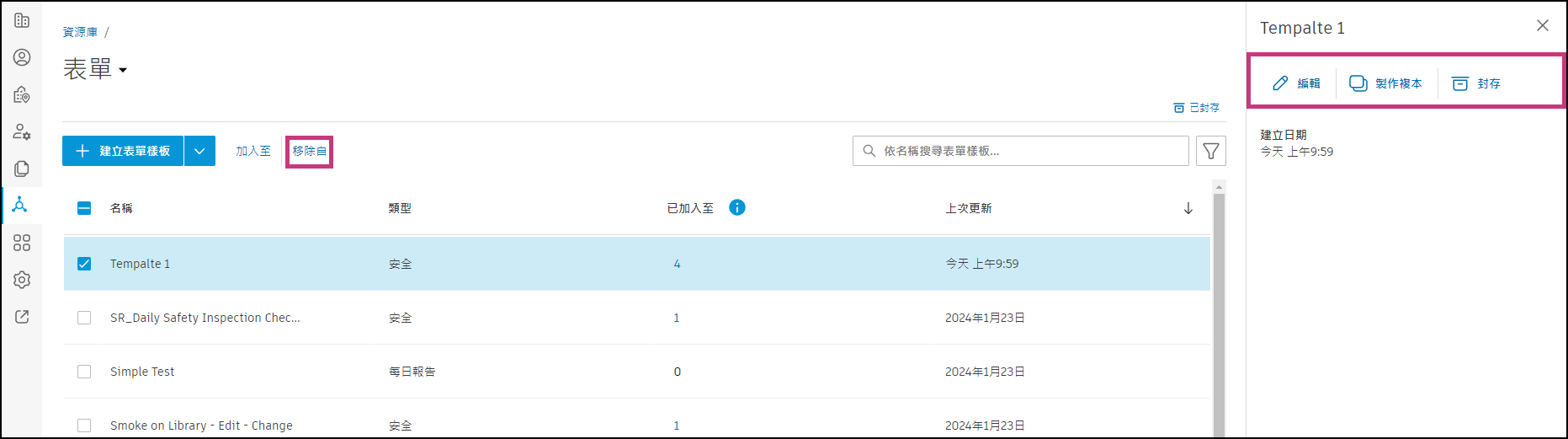
在「表單」頁籤中,按一下要加入至專案或樣板的表單樣板。
在顯示的面板中,按一下「加入至」。
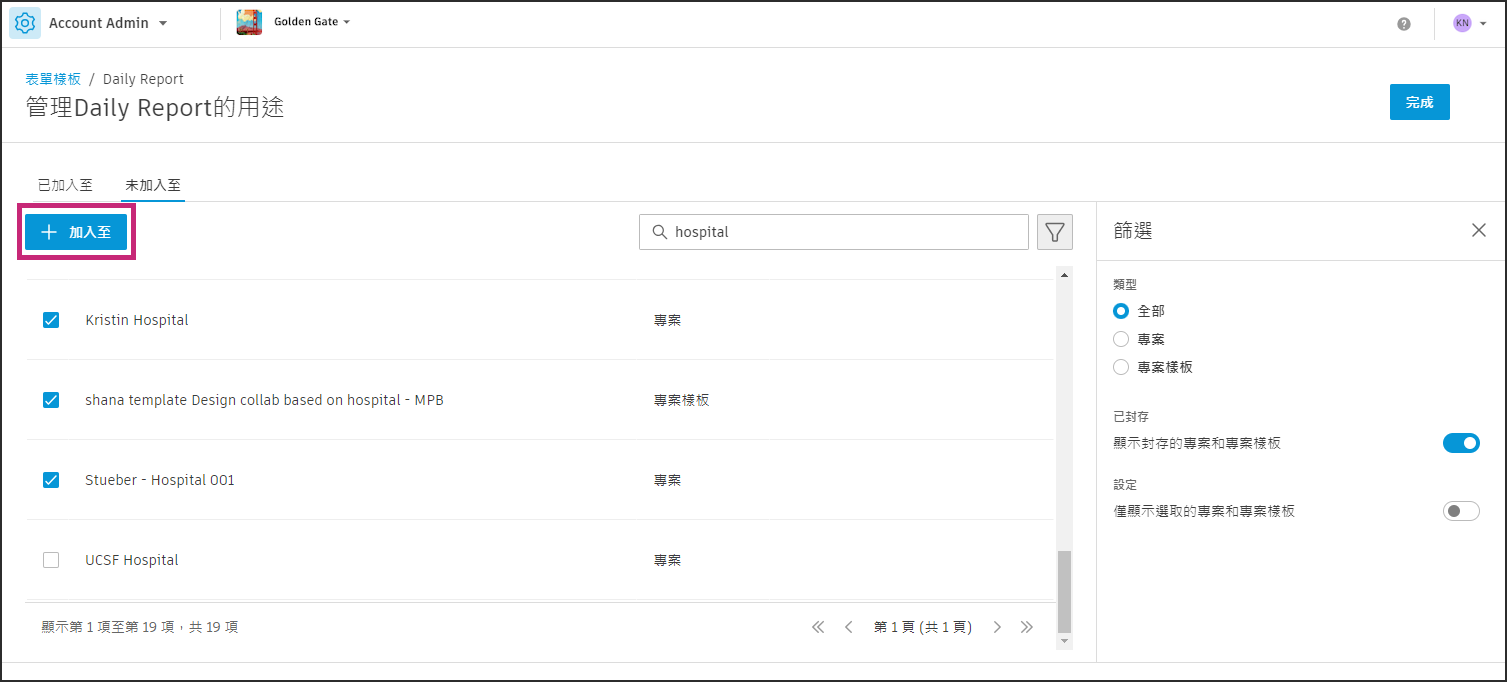
移往「管理用途」頁面。依預設,頁面會顯示「未加入至」頁籤。您會看到沒有表單樣板的專案和專案樣板的清單。您可以採取以下動作:
- 依名稱搜尋專案和樣板,或瀏覽清單。
- 使用篩選條件,僅展示專案或專案樣板。您也可以按一下「設定」中的切換開關,以僅顯示您選取的專案和專案樣板。
選取要加入表單樣板的目標專案和樣板。
按一下「加入至」。
您會看到一個確認對話方塊。該對話方塊會列示您選取的專案或專案樣板。若要確認,請按一下「加入」。
您將返回「管理用途」頁面。您選取的專案和專案樣板將於「狀態」欄中顯示處理中訊息。
如果不離開頁面,則在流程完成後會看到作業成功橫幅。按一下「完成」。
如果您離開「管理用途」頁面,則仍會在程序完成後收到通知。在「表單」頁面上,於「已加入至」欄下的對應表單樣板列中,您也會看到進度指示器。
「表單」頁籤中的「已加入至」欄現在會顯示具有該表單樣板的專案或專案樣板數目。
從資源庫內的專案與專案樣板移除表單樣板
在「Account Admin」中,移往「資源庫」工具中的「表單」頁籤。
按一下「加入至」欄中的號碼。
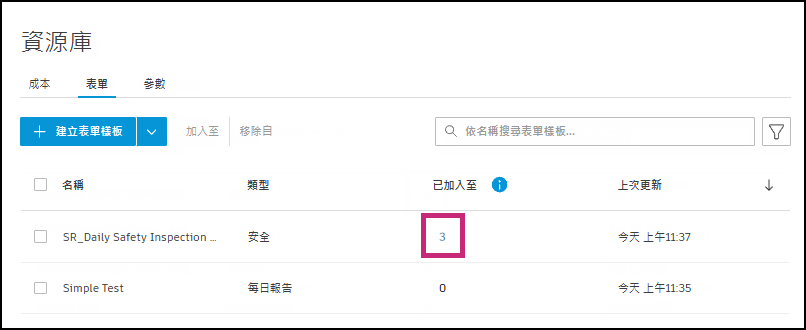
選取專案或樣板,然後按一下「移除自」。

您會看到一個確認對話方塊。該對話方塊會列示您選取的專案或專案樣板。若要確認,請按一下「移除」。

您將返回「管理用途」頁面。您選取的專案和專案樣板將於「狀態」欄中顯示處理中訊息。
如果您不離開頁面,則在移除完成後會看到作業成功橫幅。按一下「完成」。
如果您離開「管理用途」頁面,則仍會在移除作業完成後收到通知。在「表單」頁面上,於「已加入至」欄下的對應表單樣板列中,您也會看到進度指示器。
 ,以選取「移除自」或「封存」。如果表單樣板沒有專案或專案樣板,則只會看到「移除自」選項。「封存」動作不可用。