在「資源庫」中建立和匯入表單樣板
您可以在「資源庫」中為您的帳戶建立表單樣板,也可以從現有專案或樣板匯入樣板。資源庫中的樣板有助於標準化您帳戶中團隊的表單。您可以將樣板加入至專案或專案樣板。
在此主題中,您將瞭解如何:
在資源庫中建立表單樣板
在 Account Admin 中,按一下左側導覽中的「資源庫」。
選取「表單」卡片。
按一下「建立表單樣板」以開啟表單樣板建置器。
在資源庫中建立表單樣板的程序與在「表單」工具中建立表單樣板的程序相似,只是設定權限時略有不同。進一步瞭解如何建立表單樣板
注意事項: 您無法在「資源庫」的表單樣板中設定區段獲指派者。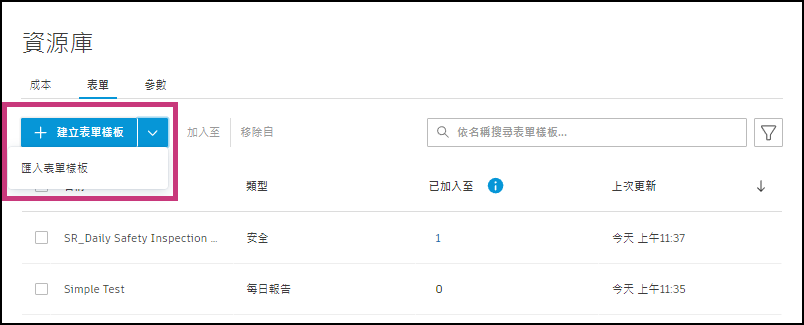
(可選) 按一下切換開關,可從「資源庫」管理表單樣板的權限。進一步瞭解「資源庫」中的樣板權限
如果您不想在「資源庫」中設定權限,請按一下「儲存」以完成樣板建立。
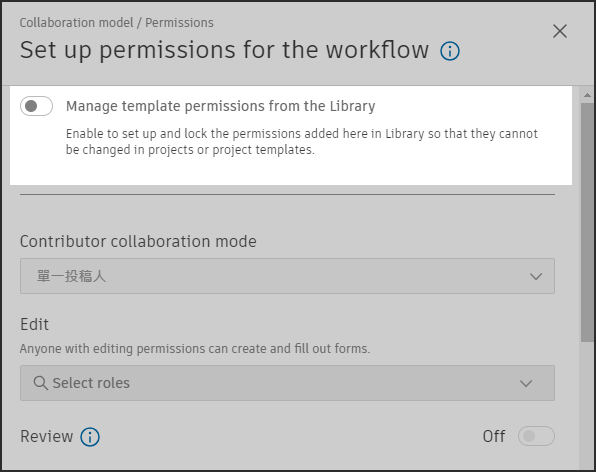
按一下「啟用」進行確認。
根據需要選取投稿人協同合作模式、編輯者、審閱者、檢視者和管理員。
按一下「儲存」。
將表單樣板匯入至資源庫
您可以將現有專案或樣板的表單樣板匯入至資源庫。
按一下「建立表單樣板」旁邊的箭頭,然後選取「匯入表單樣板」。
選取 Autodesk Construction Cloud 專案或專案樣板。
注意事項: 清單會顯示您依名稱字母順序排序的前 200 個專案。如果找不到專案,請編輯名稱,使其顯示在清單中較前面的位置。例如,以數字開頭,即「1 - 移轉表單樣板」專案。按一下「下一步」。
最多選取 50 個樣板。您選取的表單樣板將以其現有名稱加入到「資源庫」。
按一下「匯入」。