「檢視器」包含「標記」工具,您可以在檢閱設計時使用。
當您按一下「標記」時,檢視器區域會進入並保留「標記模式」,直到您儲存或取消標記。將標記儲存為註解,它會包括您視點的快照,提供其他人您在其中標記設計的精確內容。「標記模式」內不提供其他「檢視器」工具。按一下「標記」之前,請使用「檢視器」工具來確保您具有所需模型或零件的視圖。
「標記」工具列包括下列類型的工具:
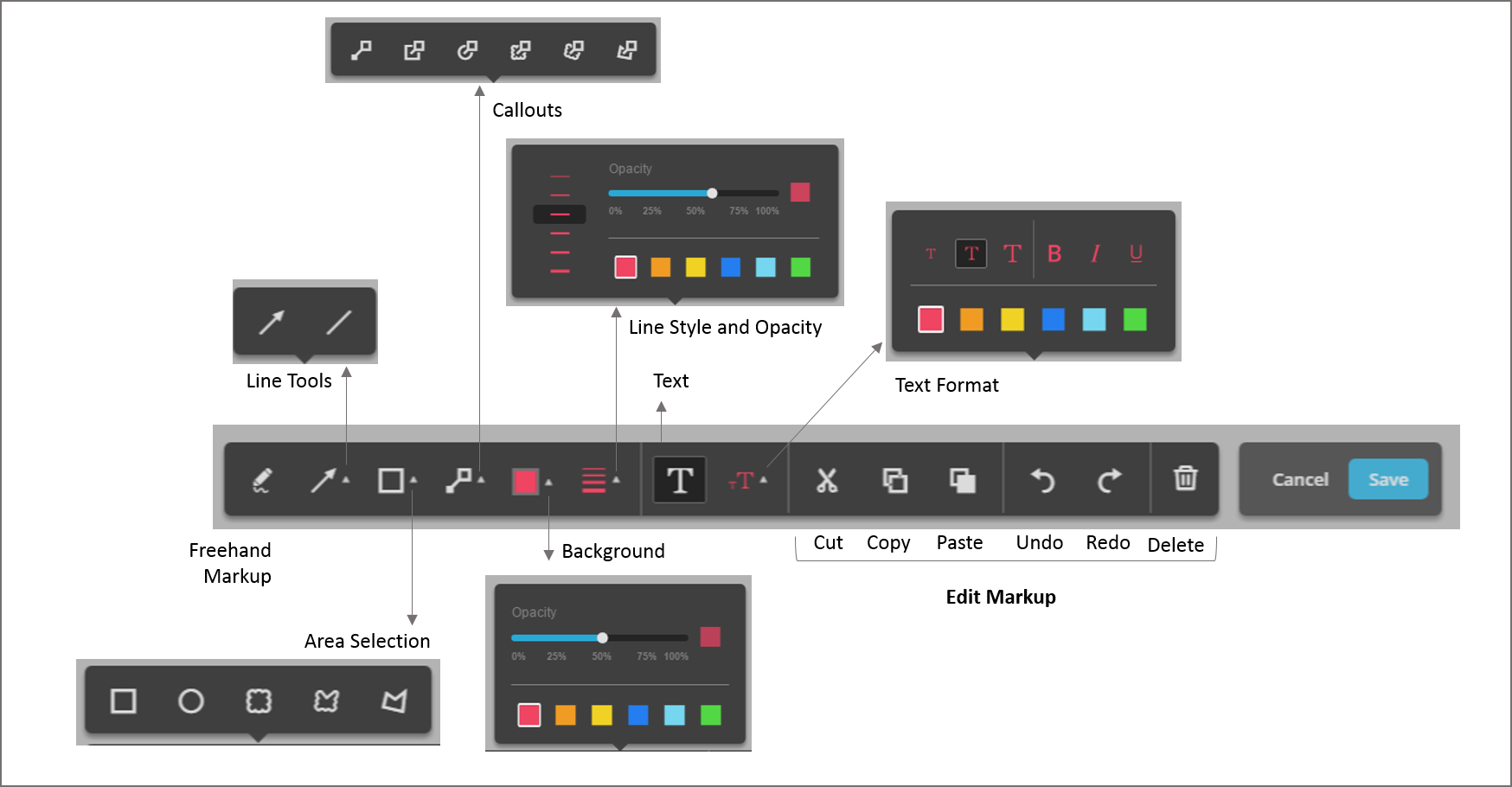
- 手繪
- 線條
- 區域選取項目
- 圖說
- 文字
- 背景
- 線條樣式
- 文字格式
您可以變更使用下列項目來變更這些工具的樣型和格式:
您可以使用這些工具來標記設計的任何零件。
若要使用繪圖工具,請選取一個選項,在您的設計中的任何位置按一下,然後繪製。當您儲存標記時,即會在設計中加上標記。
若要新增圖說,請按一下「圖說」功能表,選取您想要的圖說選項。下列是可用的「圖說」選項:
- 用於點的文字
- 用於矩形選取項目的文字
- 用於圓形選取項目的文字
- 用於雲選取項目的文字
- 用於自訂雲選取項目的文字
- 用於多邊形選取項目的文字
您可以針對下列類型的標記設定背景和不透明的背景:
- 區域選取項目
- 圖說
- 文字
若要變更標記的顏色或大小,(1) 請選取「線條樣式」工具 > (2) 設定顏色、寬度和不透明度。此選取項目會保留供所有標記工具使用,直到您變更它們。
如果您要將這些選項的背景顏色設定為白色,請將不透明度縮減至零。
若要建立文字方塊,請選取「文字」工具,然後按一下螢幕上的任何位置。在文字方塊中鍵入文字。
編輯標記
可以使用標記的控點來移動並重新調整所有標記內容。您也可以剪下、複製並貼上標記、對標記進行復原和取消復原動作,以及刪除標記。您也可以編輯文字方塊中的文字,直到您儲存標記。在文字方塊內按一下,然後變更文字。
當您完成標記和註解,請按一下「儲存」。如果您在設計上加上標記,即會新增一個藍色大頭釘。此外,所有標記都會儲存為註解。
檢閱標記
若要檢視標記變更,請按一下「顯示標記」,或開啟「註解」面板。將滑鼠移至標記上方或按一下包括標記的註解,以檢視標記。設計視圖將變為加上標記的視點。