Základy
Tato část se týká základních ovládacích prvků webové aplikace AutoCAD.
Začínáme
Nejdříve přejděte na stránku web.autocad.com v prohlížečích Google Chrome, Mozilla Firefox nebo Microsoft Edge (s jádrem Chromium) v systému Windows nebo Mac. Přihlaste se pomocí účtu Autodesk nebo si účet vytvořte, pokud jej ještě nemáte.
Po přihlášení se zobrazí domovská stránka, která se také nazývá správce souborů. Kliknutím na možnost Nový výkres vytvořte nový výkres.
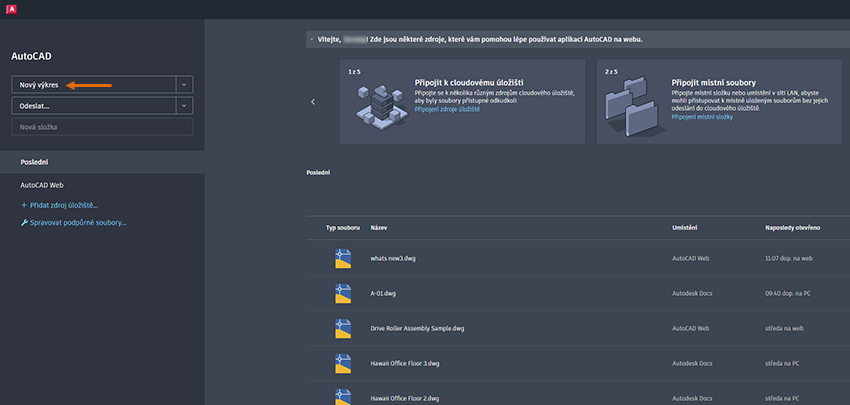
Zadejte název výkresu, vyberte, zda chcete použít šablonu výkresu s metrickými nebo britskými jednotkami a poté kliknutím na tlačítko Otevřít spusťte webovou aplikaci AutoCAD.
Paleta Příkaz
V levé dolní části obrazovky uvidíte seznam nejčastěji používaných nástrojů aplikace AutoCAD nebo „příkazů“, jak se nazývají v prostředí aplikace AutoCAD. Tyto nástroje jsou seřazeny do skupin Kreslení, Přidat poznámku a Upravit.

Příkazový řádek
Jádrem aplikace AutoCAD je příkazový řádek, který je ukotven v levé dolní části kreslicí plochy. Zde se zobrazí výzvy, možnosti a zprávy.
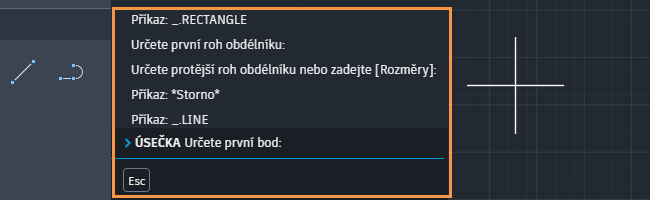
Místo kliknutí na příkazy na paletě příkazů můžete příkazy zadávat přímo na příkazovém řádku. Mnoho letitých uživatelů aplikace AutoCAD dává přednost této metodě. Všimněte si, že k zadání příkazu není nutné klikat na příkazový řádek. Pokud jednoduše začnete psát, zobrazí se zde zadané znaky.
Všimněte si také, že když začnete psát název příkazu, text je automaticky dokončen. Pokud tedy spustíte příkaz ÚSEČKA, můžete jednoduše zadat písmeno „Ú“ a stisknout klávesu Enter.
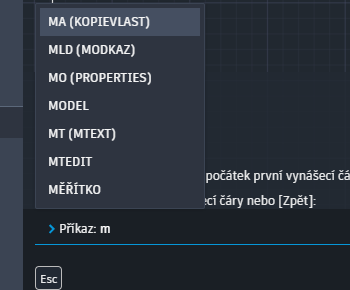
Když je k dispozici několik možností, například v následujícím příkladu, můžete požadovanou možnost zvolit kliknutím nebo pomocí šipek a následným stisknutím klávesy Enter nebo mezerníku.
Výzvy na příkazovém řádku
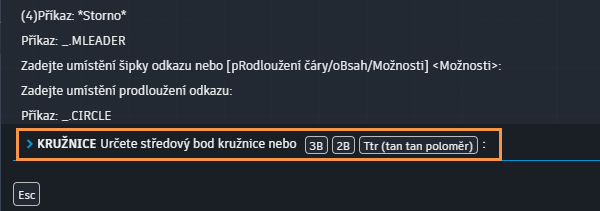
Pokud je příkaz aktivní, zobrazí se výzva s dotazem, co chcete provést dále. Případně pokud existuje více možností, můžete tyto možnosti vybrat kliknutím na požadovanou možnost ve výzvě.
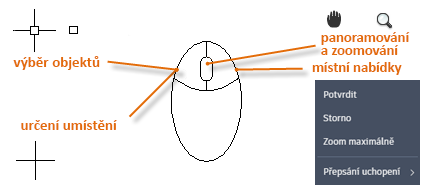
Myš
Většina lidí používá jako ukazovací zařízení myš, ale i ostatní zařízení mají ekvivalentní ovládací prvky.
Pohled
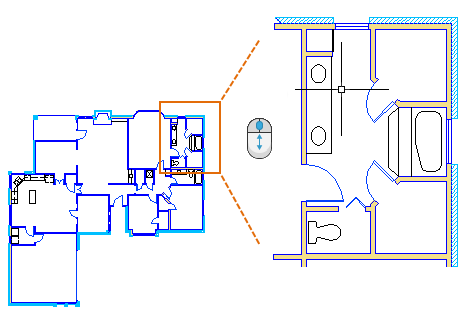
Nejjednodušší způsob změny pohledu představuje otočení kolečka myši.
- Posuňte pohled v libovolném směru stisknutím kolečka směrem dolů a poté posunutím myši.
- Přibližujte nebo oddalujte výkres pomocí kolečka myši.
Jednotky
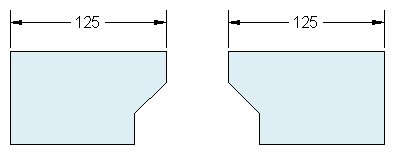
Při spuštění nového výkresu je nutné určit, jaká bude délka jedné jednotky – palec, stopa, centimetr, kilometr nebo jiná jednotka délky. Například objekty na obrázku níže mohou představovat dvě budovy o délce 125 stop nebo průřez mechanickou součásti měřený v milimetrech.
Nastavení zobrazení jednotek
Klikněte na položku Nastavení  na pravé straně záhlaví a přejděte na kartu Jednotky. Zde můžete řídit několik nastavení zobrazení jednotek, například:
- Formát. Například délku v desetinách 6.5 je možné nastavit tak, aby se zobrazovala ve zlomcích: 6-1/2.
- Přesnost: Například délku v desetinách 6.5 lze nastavit tak, aby se zobrazovala jako 6.50, 6.500 nebo 6.5000.
Pokud plánujete pracovat ve stopách a palcích, nastavte typ jednotek na Architektonické a potom při tvorbě objektů, určete jejich délky v palcích nebo pomocí znaku (') určete stopy a pomocí znaku (") určete palce. Jestliže plánujete používat metrické jednotky, ponechte typ jednotek nastavený na možnosti Desetinné. Změna formátu a přesnosti jednotek nemá vliv na vnitřní přesnost výkresu. Tato změna ovlivní pouze způsob zobrazení délek, úhlů a souřadnic v uživatelském rozhraní.
Připomínky a doporučení
- Chcete-li zadat příkaz, stiskněte klávesu Enter nebo mezerník a chcete-li zopakovat předchozí příkaz, stiskněte klávesu Enter nebo mezerník. Většina uživatelů aplikace AutoCAD tyto klávesy používá často.
- Nezapomeňte se podívat na výzvy příkazu v příkazovém řádku. Pokud se ztratíte nebo zaseknete, nebo nevíte, jak příkaz spustit, tyto výzvy vám mohou pomoci zjistit, co je potřeba provést dále.
- Pokud chcete zrušit spuštěný příkaz nebo vám připadá, že se probíhající operace zablokovala, stiskněte klávesu Esc. Stisknutím klávesy Esc se vrátíte zpět do „neutrálního“ stavu aplikace AutoCAD, kde nic není aktivní.
- Vždy vytvářejte modely v plném měřítku (1:1). Měřítko pro tisk výkresu na list standardní velikosti zadáte později.