Geometrie
Vytvořte základní geometrické objekty, například úsečky, křivky, kružnice a obdélníky.
V aplikaci AutoCAD pro stolní počítače můžete vytvořit řadu různých typů geometrických objektů, ale pro většinu 2D výkresů jich stačí znát jen několik. Webová aplikace AutoCAD neobsahuje zdánlivě nekonečné geometrické možnosti výkresu, které má verze aplikace AutoCAD pro stolní počítače, ale obsahuje nástroje a příkazy, které potřebujete pro 2D výkresy.
Úsečky
Úsečka je základní a nejběžnější objekt ve výkresech aplikace AutoCAD. Chcete-li nakreslit úsečku, klikněte na nástroj Úsečka.
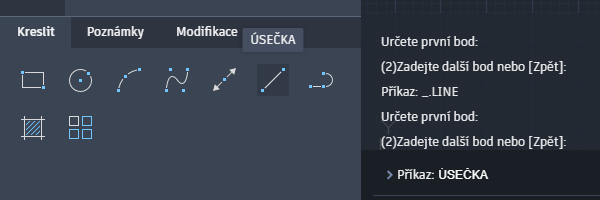
Případně můžete na příkazovém řádku zadat příkaz ÚSEČKA nebo jen zkratku Ú a potom stisknout klávesu Enter nebo mezerník.
Všimněte si, že se na příkazovém řádku zobrazí výzva „Určete první bod:“
Chcete-li určit počáteční bod úsečky, můžete kliknout na kreslicí plochu, a chcete-li určit další body, můžete pokračovat v klikání na kreslicí plochu. Případně můžete určit čáru přesné délky pomocí dynamického zadání, které umožní určení délky čáry. Na následujícím obrázku je zvýrazněno pole Dynamické zadání.
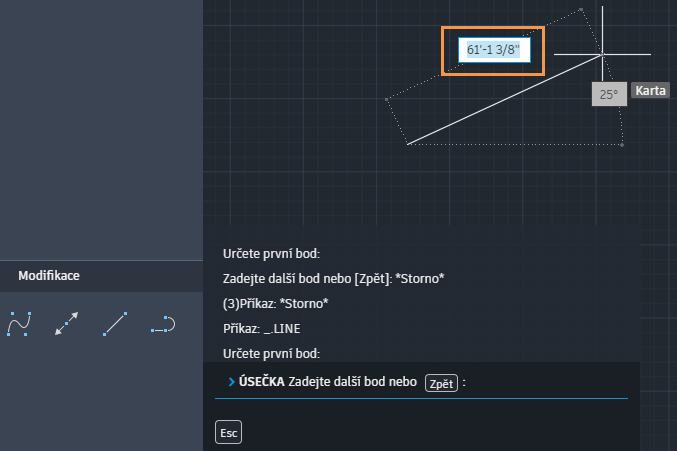
Po určení počátečního bodu úsečky se u kurzoru zobrazí textové zadání. tomu se říká „Dynamické zadání.“
Umístěte kurzor do požadovaného směru, zadejte vzdálenost čáry a stiskněte klávesu Enter. Také můžete stisknutím klávesy Tab na klávesnici přepínat mezi délkou úsečky a úhlem.
Jakmile určíte další bod, příkaz ÚSEČKA se automaticky zopakuje a znovu bude zobrazovat výzvu k zadání dalších bodů. Stisknutím klávesy Enter, mezerníku nebo klávesy Esc ukončete sekvenci.
Kružnice
Výchozí možnost příkazu KRUŽNICE vyžaduje, abyste zadali středový bod a poloměr. Klikněte na příkaz KRUŽNICE na paletě příkazů, případně můžete na příkazovém řádku zadat příkaz KRUŽNICE nebo pouze zkratku K.
- Kliknutím zadejte počáteční bod kružnice.
- Na příkazovém řádku se zobrazí text „Určete poloměr kružnice nebo hodnotu [Průměr]“. Zadejte požadovaný poloměr a stiskněte klávesu Enter. Případně klikněte na tlačítko [Průměr], zadejte požadovaný průměr a stiskněte klávesu Enter.
Křivky a obdélníky
Křivka je série spojených úsečkových nebo obloukových segmentů tvořících jeden objekt. Křivky jsou skoro stejné jako úsečky, kromě toho, že křivky jsou jednotné propojené objekty. Pomocí příkazu KŘIVKA vytvořte křivky.
Křivky mohou být otevřené nebo uzavřené. Po vytvoření alespoň dvou úsečkových segmentů křivky můžete zadat písmeno K a stisknutím klávesy Enter křivku uzavřít, což znamená, že poslední segment bude končit v počátečním bodu prvního vytvořeného segmentu.
Uzavřené pravoúhlé křivky lze rychle vytvářet pomocí příkazu OBDÉLNÍK (na příkazovém řádku zadejte zkratku OBD).
Stačí jen kliknout na dva diagonálně protilehlé body obdélníku. Případně určete dvě strany pomocí dynamického zadání. Zadejte délku horizontálních stran, stiskněte klávesu Tab, zadejte délku vertikálních stran a stiskněte klávesu Enter.