Rozvržení a tisk
Zobrazte jeden nebo více pohledů vašeho návrhu se změněným měřítkem na listu výkresu standardní velikosti, který se nazývá rozvržení.
Po dokončení tvorby modelu v plné velikosti můžete přepnout na rozvržení výkresového prostoru a vytvořit pohledy modelu v určitém měřítku.
Výkresový prostor
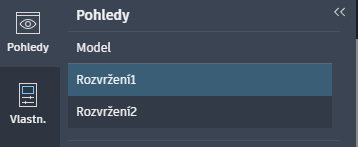
Až bude výkres připraven k exportu, přejděte na kartu Pohledy a přepněte z pohledu Model na jedno z rozvržení. Pohledy výkresového prostoru jsou označeny Rozvržení1 a Rozvržení2.
Pokud přejdete do jednoho z rozvržení, ve středu listu se zobrazí obdélníkový objekt. Nazývá se výřez rozvržení.
výřezy rozvržení
V každém rozvržení lze vytvořit jeden nebo více výřezů rozvržení. Každý výřez rozvržení je jako monitor TV s uzavřeným obvodem, který zobrazuje část modelového prostoru v zadaném měřítku. Výřez rozvržení lze vybrat jako kterýkoliv jiný objekt.
Pokud dvakrát kliknete do výřezu, můžete pohled posunout a přiblížit nebo oddálit. Dvojitým kliknutím mimo výřez zavřete výřez.
Můžete kliknout na okraj výřezu a pomocí uzlů jej přesunout nebo změnit jeho velikost. Jakmile je výřez vybrán, můžete pomocí příkazu KOPIE výřez zkopírovat a přidat další výřezy do jednoho listu rozvržení.
Určení měřítka rozvržení
Pokud výkres exportujete, bude pravděpodobně nutné zobrazit model v určitém měřítku. Nastavení měřítka:
- Kliknutím vyberte rámeček výřezu rozvržení.
- Kliknutím na kartu Vlastnosti otevřete panel Vlastnosti.

- Na panelu Vlastnosti přejděte do části Měřítko výřezu a v seznamu možností vyberte měřítko.
Export výkresu
Webová aplikace AutoCAD neobsahuje všechny funkce tisku a vykreslování, které má aplikace AutoCAD pro stolní počítače, ale výkres můžete i nadále exportovat jako soubor PDF.
Pojmy tisk a vykreslování se v kontextu výstupu aplikace AutoCAD mohou zaměňovat. Historicky to bylo tak, že tiskárny tiskly text a plotry vykreslovaly vektorovou grafiku. Se zvýšeným výkonem tiskáren a jejich schopností generovat vysoce kvalitní rastrové obrazy vektorových dat toto rozlišení ztratilo z velké části význam.
Vykreslení výkresu jako souboru PDF
- Klikněte na tlačítko PLOT
 v pravé horní části záhlaví. Případně zadejte na příkazovém řádku příkaz PLOT a stiskněte klávesu Enter.
 - Vyberte z následujících možností:
Co vytisknout: Pokud vykreslujete z modelového prostoru, hranice jsou omezeny na aktuální zobrazení. Pokud vykreslujete z výkresového prostoru, vyberte možnost Aktuální rozvržení nebo Všechna rozvržení.
Měřítko: Při vykreslování z modelového prostoru bude mít soubor PDF přizpůsobené měřítko. Při vykreslování z výkresového prostoru bude soubor PDF vykreslen v měřítku 1:1, jak je určeno velikostí papíru vybranou ve vlastnostech rozvržení.
Styl vykreslování: Vyberte z možností acad, odstíny šedi a monochromatický nebo žádný.
Velikost papíru: Vyberte z podporovaných standardních velikostí papíru v aplikaci AutoCAD.
Orientace: Vyberte orientaci na výšku nebo na šířku.
- Klikněte na možnost Vykreslit do souboru PDF.
Jakmile bude soubor PDF připraven, obdržíte oznámení s odkazem na stažení. Stáhněte PDF a lokálně ho uložte.