Poznámka a kóta
Slouží k tvorbě poznámek, popisků a kót.
Víceřádkový text (MTEXT)
Obecné poznámky se vytvářejí pomocí nástroje víceřádkového textu (MTEXT),  , který je k dispozici v seznamu příkazů Poznámka (případně zadejte na příkazovém řádku výraz MT).
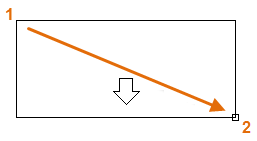
Po spuštění příkazu MTEXT budete vyzváni k vytvoření textového pole pomocí dvou diagonálních kliknutí. Přesná velikost textového pole není tak důležitá. Po vytvoření textu můžete změnit velikost pole kliknutím na textový objekt a následnou změnou oblasti pomocí modrých uzlů.
Do textového pole zadejte text a vyberte výšku textu. Výška textu je konzistentní s jednotkami ve výkresu, což znamená, že pokud nastavíte výšku na „100“, výška textu bude 100 jednotek ve výkresu.
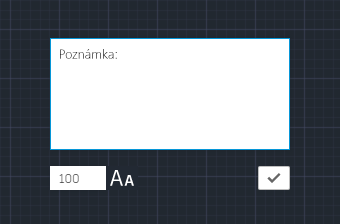
Po zadání textu můžete zavřít textový editor kliknutím kamkoli mimo něj nebo kliknutím na značku zaškrtnutí.
Chcete-li poznámku upravit, jednoduše na ni dvakrát klikněte, aby se otevřel textový editor.
Multiodkazy (MODKAZ)
Objekty multiodkazů se používají k vytváření textu s odkazovými čarami, například obecných popisků nebo referenčních popisků.
K vytvoření multiodkazu použijte příkaz MODKAZ. Klikněte na nástroj Multiodkaz na panelu Poznámky nebo na příkazovém řádku zadejte příkaz MLD. Postupujte podle výzev a možností v příkazovém okně.
Multiodkaz po vytvoření vyberte a kliknutím a přetažením uzlů ho upravte.
Nabídky uzlů se zobrazí, když přesunete kurzor nad šipku nebo uzly odkazové čáry.
Text v multiodkazu můžete upravit tak, že na něj dvakrát kliknete.
Rozměry
Pomocí příkazu KÓTA, který se nachází v seznamu příkazů Poznámka, nebo zadáním příkazu KÓTA na příkazovém řádku vytvořte několik typů.
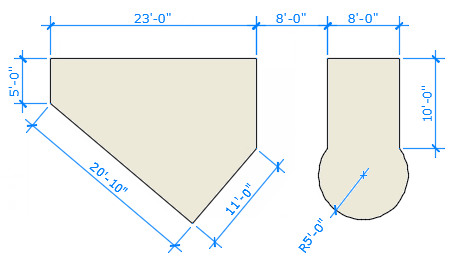
Zde je příklad několika typů kót využívajících architektonický styl kóty s britskými jednotkami.
Lineární kóty
Pomocí příkazu KÓTY lze vytvářet horizontální, vertikální, šikmé a radiální kóty. Typ kóty závisí na vybraném objektu a směru přetažení kótovací čáry.
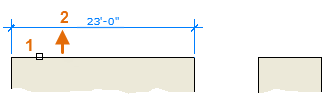
Následující obrázek znázorňuje jeden způsob použití příkazu KÓTY. Jakmile příkaz spustíte, vyberte úsečku (1) a poté kliknutím umístěte kótovací čáru (2).
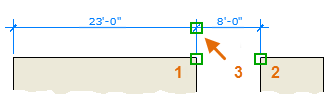
Pro níže uvedenou kótu 8'-0" můžete použít jiný způsob. Spustíte příkaz KÓTY, kliknete na dva koncové body (1 a 2) a potom kliknutím umístíte kótovací čáru (3). Pro účely zarovnání byl bod 3 kótovací čáry uchycen ke koncovému bodu dříve vytvořené kótovací čáry.
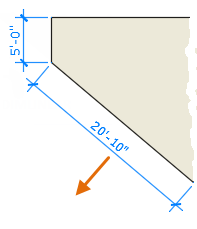
Kóty souběžné s objektem můžete pomocí příkazu KÓTY vytvářet tak, že kótovací čáru nepřetáhnete horizontálně nebo vertikálně, ale pod určitým úhlem.
Úpravy kót
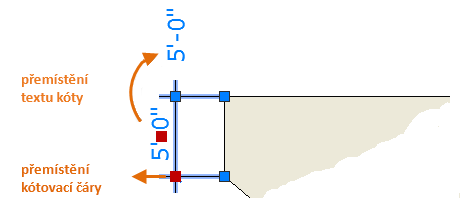
Nejrychlejší metodou jednoduchých úprav kót je použití uzlů.
V tomto příkladu vyberete kótu, aby se zobrazily její uzly. Dále klikněte na uzel na textu kóty a přetáhněte ho do nového umístění nebo klikněte na jeden z uzlů na konci kótovací čáry a přetáhněte kótovací čáru.