Změnové příkazy
Ve většině stavebních projektů mohou nepředvídané události vyžadovat změny rozpočtu. Když dojde k těmto změnám, přejděte na kartu Změnový příkaz v modulu Cost Management. Pracujte snákladovými položkami vytvářejte změnové příkazy.
Vyberte kartu a podívejte se, jak lze pracovat skartou Změnový příkaz:
Jak efektivně pracovat se změnovými příkazy:
- Přidejte nečleny abyste mohli spolupracovat s dodavateli a vlastníky, kteří nepotřebují přístup ke zbytku projektu.
- Přiřaďte oprávnění ke spolupráci ke změnovému příkazu, se kterým potřebují pracovat. Další informace naleznete v článku Oprávnění modulu Cost Management.
Pracovní postup změnového příkazu
Seznamte se se základním pracovním postupem změnového příkazu, který je součástí finančního pracovního postupu Cost Management:
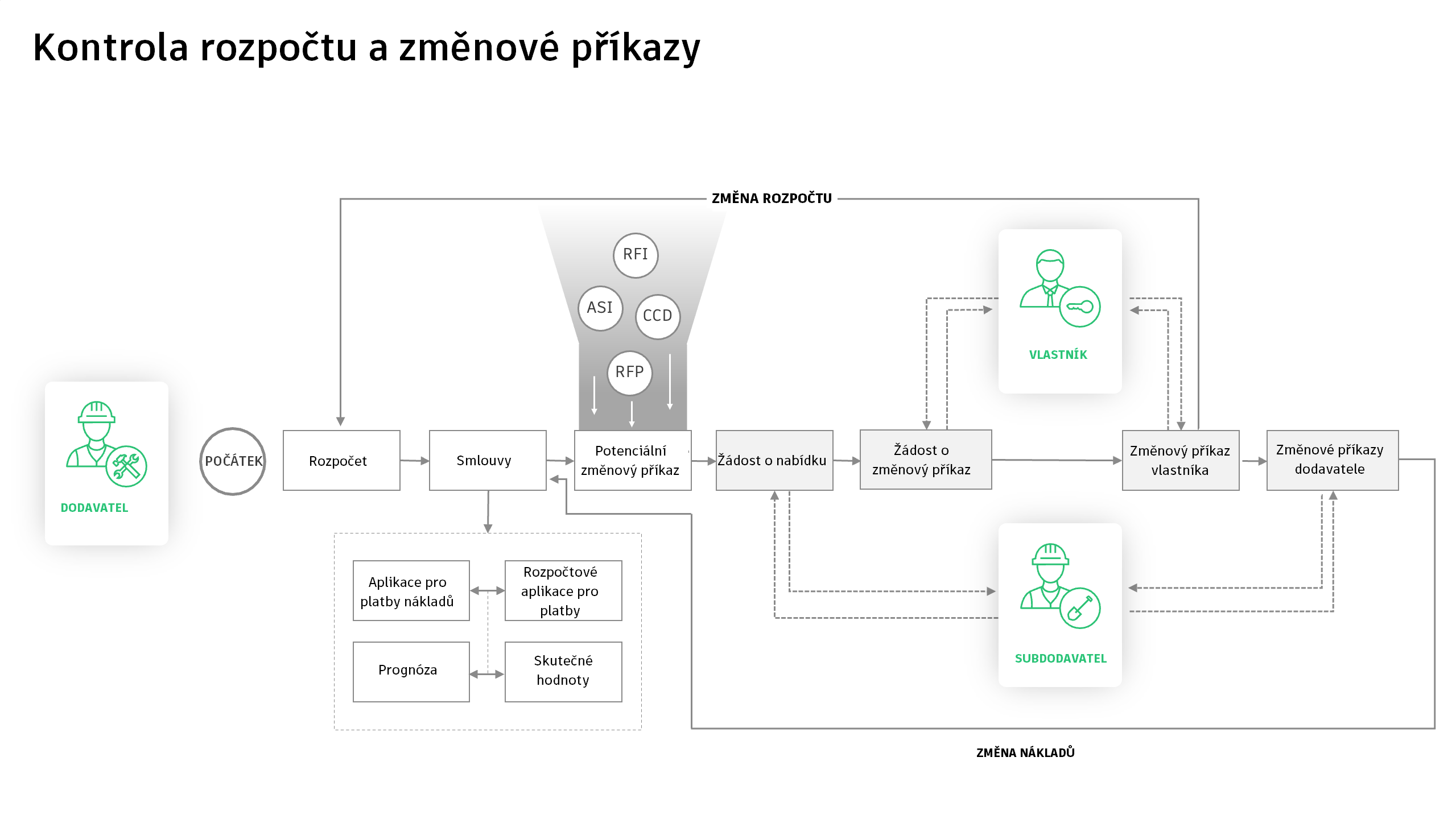
PCO (Potenciální změnový příkaz) je počátečním bodem pracovní postup změnového příkazu. Změnové příkazy však můžete vytvářet také znákladové položky.
Různé typy změnových příkazů spolu souvisejí vtom, že:
- Jeden nebo více PCO může tvořit COR.
- OCO může tvořit jeden nebo více COR.
- Z jednoho OCO může být vytvořeno jedno nebo více zjednodušeného vykazování nákladů.
V rámci modulu Cost Management tedy:
- PCO lze použít k vytvoření COR, OCO nebo SCOs.
- COR lze použít ke generování OCO nebo SCO.
- OCO lze použít k vytvoření jednoho nebo více zjednodušených vykazování nákladů.
Tabulky a sloupce změnových příkazů
Hodnoty se vyplní sloupci na kartách změnových příkazů a přesouvají se přes ně. Kliknutím na ikonu  zobrazíte všechny dostupné sloupce.
Zde je několik užitečných příkladů:
- Schváleno: Tento sloupec zobrazuje schválené množství. U změn nákladů vyplní částku ze sloupce Schváleno. Další informace naleznete včlánku Stavy změnových příkazů.
- Potvrzeno: Sloupec Potvrzený zobrazuje částku, která bude zaplacena za příslušnou změnu rozsahu dodavatele. K tomu dochází, když se PCO změní na SCO nebo když je akceptován RFQ.
- Odhad: Tento zobrazuje odhadovanou částku. V případě změn nákladů vyplní sloupec Rezervy v přehledu.
- Navrhované: Tento sloupec zobrazuje navrhovanou částku. Znamená to také, že byl vygenerován požadavek na nabídku a nastaven podle návrhu vtabulkách změnových příkazů. Vpřípadě změn nákladů vyplní sloupec Navrhované vpřehledu.
- Submitted: Tento zobrazuje odeslanou částku. Vpřípadě změn nákladů vyplní sloupec Předloženo vpřehledu. Znamená to také, že PCO byl změněn na COR. Když je COR označen jako Přijatý, vyplní odeslanou částku ve sloupci Schváleno. Pokud nepoužíváte proces COR, Schváleno znamená, že PCO bylo převedeno na OCO.
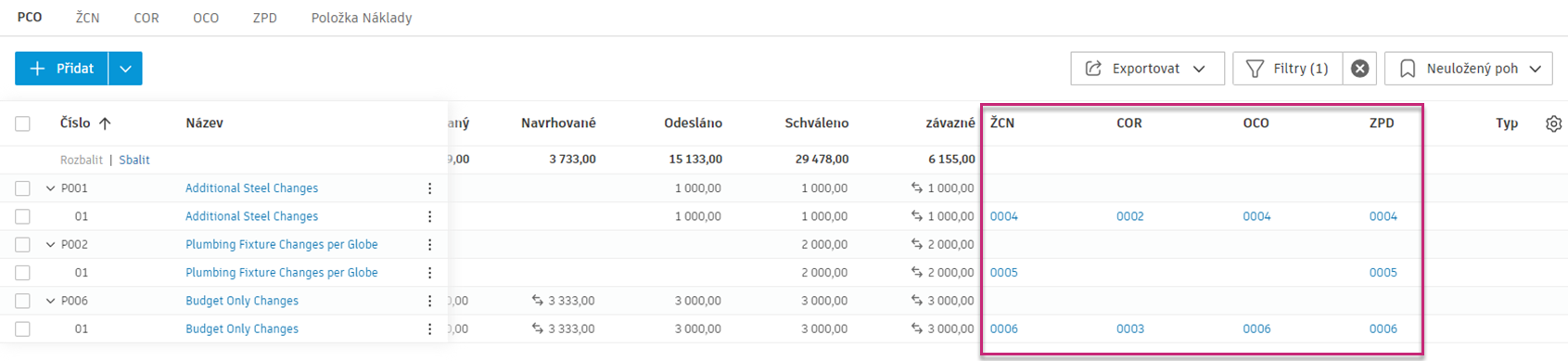
Tabulky změnových příkazů obsahují podrobné informace o nákladových položkách, včetně čísla přidruženého změnového příkazu. Kliknutím na jednotlivá čísla budete přesměrováni na konkrétní kartu, kde se nachází odpovídající změnový příkaz. Otevře se plovoucí panel s dalšími podrobnostmi.
Navigace ve změnových příkazech pomocí zobrazení hierarchie
Při práci svíce typy změnových příkazů pro stejný variační příkaz může být náročné procházet mezi různými čísly změnových příkazů (PCO, COR, OCO, RFQ, SCO). Tento navigační problém pomáhá vyřešit funkce zobrazení hierarchie PCO.
Zobrazení hierarchie lze zapínat a vypínat na každé kartě změnového příkazu (COR, OCO, RFQ, SCO) kliknutím na ikonu hierarchie.
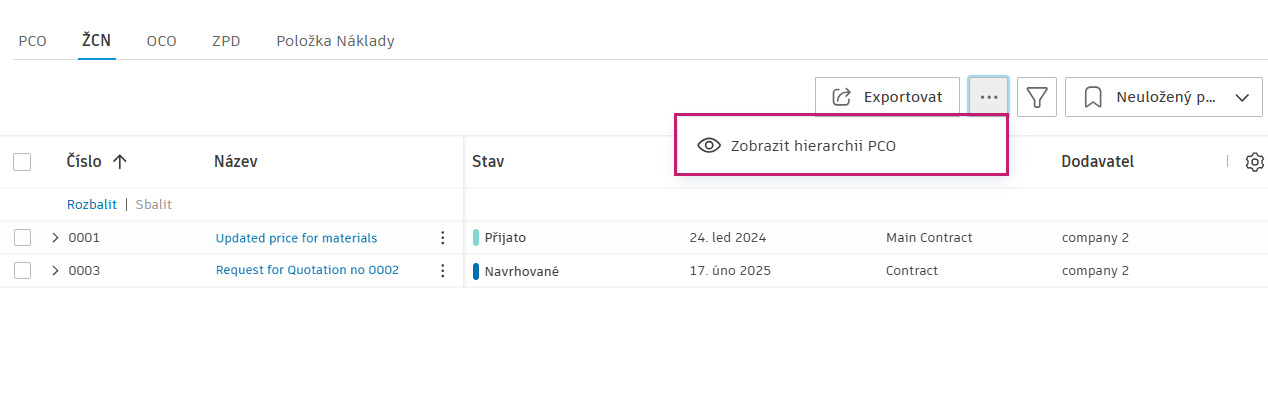
Pokud je tato možnost povolena, související změnové příkazy se seskupí, aby se zobrazily jejich vztahy:
- Zobrazení COR: Seskupí body COR podle jejich původního PCO.
- Zobrazení OCO: Seskupí OCO podle jejich souvisejících COR i původního PCO
- Pohled RFQ/SCO: Seskupí RFQ a SCO podle jejich původního PCO.
Výhody používání hierarchického zobrazení:
- Rychle vyhledejte související změnové příkazy, aniž byste museli procházet stovky položek.
- Při prohlížení libovolného vygenerovaného změnového příkazu (COR, OCO, RFQ, SCO) můžete zobrazit původní číslo PCO.
- Vysvětlení zdroje a vztahů mezi různými typy změnových příkazů
- Můžete hladce přecházet mezi souvisejícími změnovými příkazy pro stejný požadavek na změnu.
Příklad: Pokud si prohlížíte OCO a někdo se vás zeptá na číslo PCO, v zobrazení hierarchie se zobrazí nadřazený objekt PCO, čímž se eliminuje potřeba vyhledávat podle popisu na různých kartách.
Typy oborů změnových příkazů
Při vytváření změnových příkazů zvolený rozsah určuje, jak změnový příkaz ovlivní data rozpočtu a nákladů. Rozsah lze nastavit na kartě Změnový příkaz:
Přejděte na kartu Změnový příkaz.
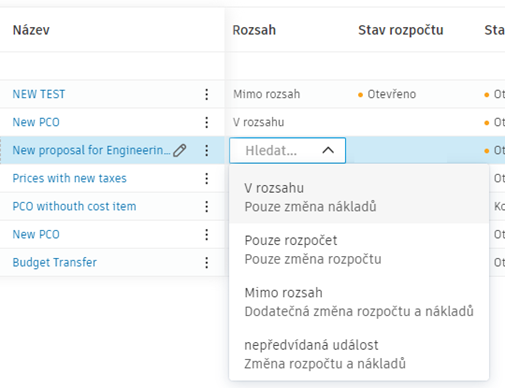
Ve sloupci Rozsah vyberte pro každou položku jednu ztěchto možností:
- V rozsahu: Aktualizuje v tabulce pouze část Náklady. Částka změnového příkazu zvýší celkové náklady na projekt, ale neovlivní rozpočet.
- Pouze rozpočet: Aktualizuje v tabulce pouze část Rozpočet. Částka změnového příkazu zvýší rozpočet projektu, ale neovlivní celkové náklady.
- Mimo rozsah: Aktualizuje v tabulce části Rozpočet i Náklady. Částka změnového příkazu zvýší rozpočet projektu icelkové náklady.
- Pohotovostní: Aktualizuje části Rozpočet i Náklady. Tato možnost vám pomůže sledovat změny, které využívají vaše nepředvídané finanční prostředky. Umožňuje rozlišovat mezi změnovými příkazy, které zvyšují celkový rozpočet, a změnami, které jednoduše využívají peníze, které jste si již vyhradili ve svém pohotovostním rozpočtu.
Správa změnových příkazů zahraničních dodavatelů
Po nastavení cizí měny lze v průběhu projektu zadávat a spravovat změnové příkazy v měně zahraničního dodavatele. Systém automaticky rozpozná měnu nastavenou pro dodavatele v rámci smlouvy. Pokud se objeví potenciální změnový příkaz (PCO), můžete vy nebo dodavatel (s příslušnou úrovní oprávnění) vytvořit PCO.
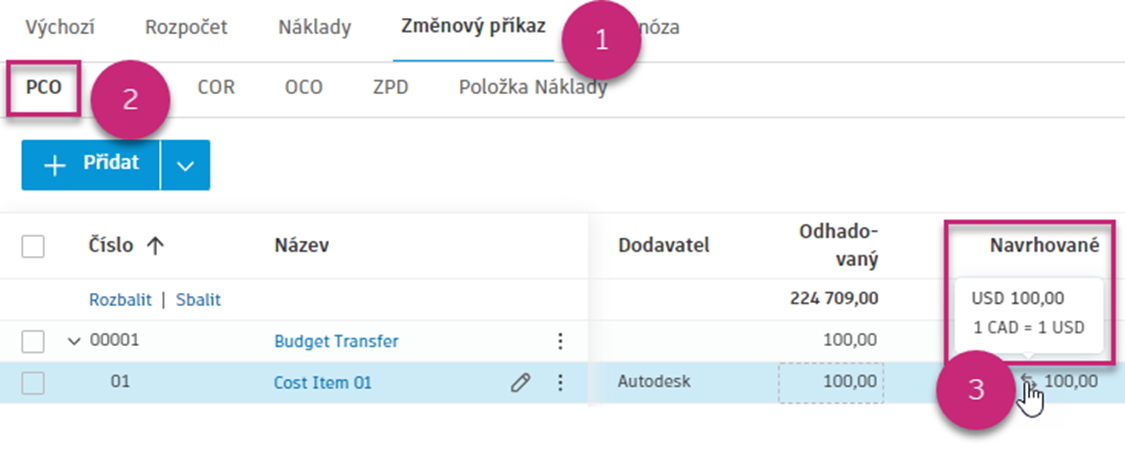
Propojte nákladovou položku se smlouvou zadanou v cizí měně za účelem:
- Vytvářet změnové příkazy ve stejné měně jako smlouva
- Zobrazit změnový příkaz v základní měně na základě definovaných směnných kurzů
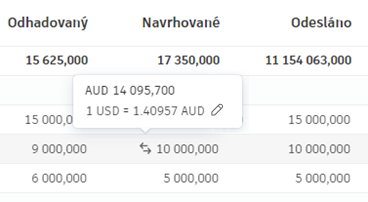
Odhadované, odeslané a schválené hodnoty budou vždy zadány v základní měně. Navrhované a potvrzené hodnoty však mohou být zadány v cizí měně. Při převodu na základní měnu jsou hodnoty zobrazeny vedle ikony  . Chcete-li zobrazit nebo upravit směnný kurz, umístěte ukazatel myši na ikonu:
Tyto informace můžete také spravovat na plovoucí panel nákladové položky. Nejprve výběrem položky otevřete plovoucí panel a poté přejděte do části Souhrn nákladů. Pak vyberte sloupce Navrhovaný nebo Potvrzený. Přepínejte mezi těmito dvěma měnami a upravte směnný kurz, kdykoli je to potřeba.
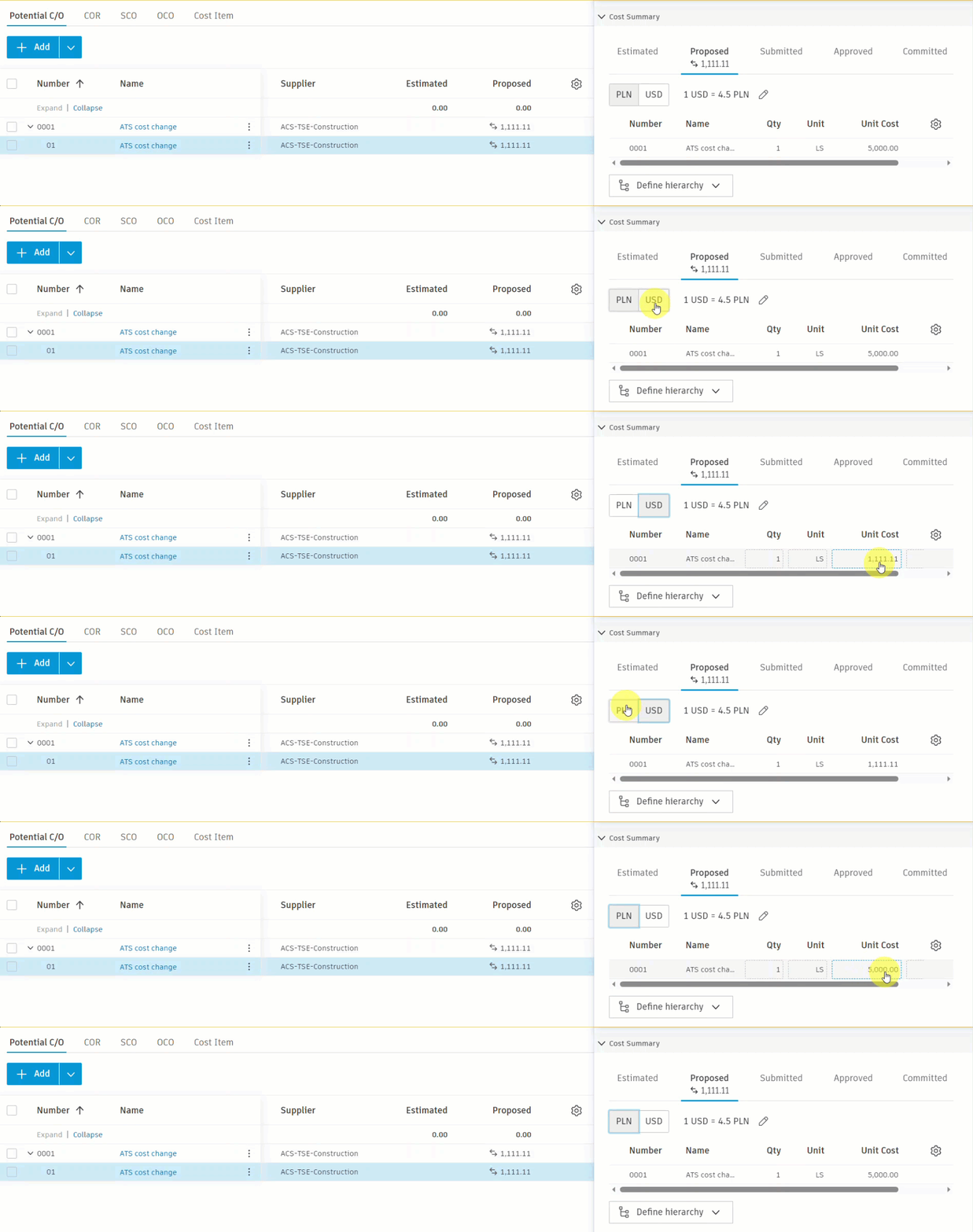
Můžete kopírovat hodnoty ze sloupců Odhadované, Odeslané a Schválené. Tyto hodnoty budou převedeny ze základní na cizí měnu.
- Každá nákladová položka má nezávislý směnný kurz pro hodnoty Navrhovaná a Potvrzená. Pokud existují různé měny pro nákladové položky, směnný kurz se zobrazí jako "Více".
- Při generování nové smlouvy z PCO nebo nákladové položky můžete vybrat měnu, upravit směnný kurz a zkopírovat hodnotu ze sloupce Odhad. Ikona zobrazuje převedenou hodnotu.
Další zdroje
Podívejte se na náš videokurz, kde se dozvíte více o správě změnových příkazů v modulu Cost Management.