Export nebo stažení dokumentů
Naučte se exportovat soubory PDF a soubory projektů, stahovat zdrojové soubory a stahovat celé složky.
Jak Stáhnout zdrojový soubor, tak Export uloží kopii dokumentu do místní složky Stažené soubory. Mezi těmito dvěma funkcemi jsou rozdíly, jak je podrobně popsáno níže:
- Stáhnout zdrojový soubor: Stáhne kopii souboru.
- Export: zahrnuje dodatečnou přípravu dokumentů obsahujících hypertextové odkazy nebo připomínky. "Export může také vyžadovat další přípravu souborů PDF, pokud se jedná o vícestránkové soubory PDF."
Export
Jednotlivé dokumenty
Při práci ve složce Plány můžete exportovat jednostránkové nebo vícestránkové soubory PDF, včetně všech publikovaných připomínek a hypertextových odkazů. Ze složky Soubory projektu lze do exportu zahrnout pouze připomínky k dokumentům.
V modulu Document Management klikněte na položku Složky.
V zobrazení miniatur nebo seznamu najeďte myší na dokument, dokud se nezobrazí nabídka Další,
 pak na ni klikněte a vyberte Exportovat.Tip: Kpříkazu Export se dostanete také při prohlížení dokumentu PDF. V pravém horním rohu dokumentu klikněte na
 Exportovat.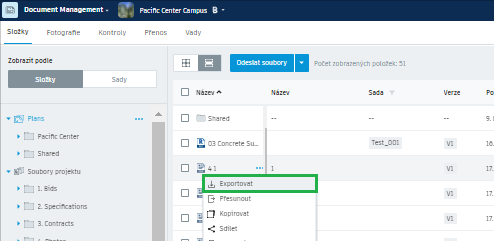
"Zkontrolujte nastavení prohlížeče a ujistěte se, že jsou povoleny vyskakovací dialogy."
V případě potřeby povolte export připomínek a hypertextových odkazů. Nezapomeňte, že hypertextové odkazy mohou být zahrnuty pouze pro dokumenty ze složky Plány.
Poznámka: Exportovat lze pouze publikované připomínky.Poznámka: Hypertextové odkazy přidané na stranu dokumentu nejsou při exportu dokumentu zahrnuty.Klikněte na tlačítko Pokračovat.
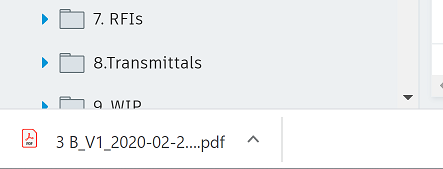
Otevřete exportovaný dokument ze složky Stažené soubory.
Více dokumentů
Ve složce Plány můžete exportovat více dokumentů PDF jako vícestránkový soubor PDF. Při tom postupujte takto:
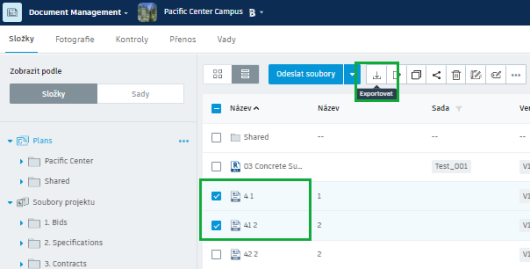
V zobrazení miniatur nebo seznamu vyberte více dokumentů PDF.
Na horním panelu nástrojů vyberte Exportovat.
Opakujte kroky 3-6 výše.
Předchozí verze
V modulu Document Management klikněte na položku Složky.
V zobrazení miniatur nebo seznamu klikněte na historii verzí dokumentu. Například
 .
.V dialogovém okně Historie verzí klikněte na tlačítko Exportovat vedle verze dokumentu, kterou chcete exportovat.
Postupujte podle kroků 3-6 z první části výše.
Tip: Předchozí verzi můžete také exportovat při prohlížení dokumentu PDF. Postupujte následovně:Klikněte na tlačítko
 .
.Na panelu Historie vyberte verzi, kterou chcete exportovat.
V pravém horním rohu dokumentu klikněte na
Exportovat."Zkontrolujte nastavení prohlížeče a ujistěte se, že jsou povoleny vyskakovací dialogy."
Verze dokumentu, kterou si právě prohlížíte, bude exportována.
Stáhnout
Jednotlivé soubory
Když si stáhnete zdrojový soubor, nebudou zahrnuty žádné hypertextové odkazy ani připomínky.
V modulu Document Management klikněte na položku Složky.
V zobrazení miniatur nebo seznamu najeďte myší na dokument, dokud se nezobrazí nabídka Další,
pak na ni klikněte a vyberte Stáhnout zdrojový soubor.Tip: Příkaz Stáhnout zdrojový soubor můžete spustit také při prohlížení dokumentu. V pravém horním rohu dokumentu klikněte na Stáhnout zdrojový soubor."Zkontrolujte nastavení prohlížeče a ujistěte se, že jsou povoleny vyskakovací dialogy."
Otevřete stažený dokument ze složky Stažené soubory.
Předchozí verze
- V modulu Document Management klikněte na položku Složky.
- V zobrazení miniatur nebo seznamu klikněte na historii verzí dokumentu. Například .
- V dialogovém okně Historie verzí klikněte na Stáhnout zdrojový soubor vedle verze dokumentu, kterou chcete stáhnout.
- "Zkontrolujte nastavení prohlížeče a ujistěte se, že jsou povoleny vyskakovací dialogy."
- Otevřete stažený dokument ze složky Stažené soubory.
Klikněte na tlačítko
.V panelu Historie vyberte verzi, pro kterou chcete stáhnout zdrojové soubory.
V pravém horním rohu dokumentu klikněte na
Stáhnout zdrojový soubor."Zkontrolujte nastavení prohlížeče a ujistěte se, že jsou povoleny vyskakovací dialogy."
"Zdrojové soubory návrhu verze dokumentu, kterou si právě prohlížíte, budou staženy."
Složky
Můžete si stáhnout celou složku v adresáři Soubory projektu.
- V modulu Document Management klikněte na položku Složky.
- V zobrazení miniatur nebo seznamu vyberte jednu nebo více složek.
- Na horním panelu nástrojů vyberte Stáhnout zdrojový soubor. Všechny složky a soubory v dokumentu se stáhnou v jednom .zip souboru do složky Stažené soubory.