Práce s dokumenty
Provádějte základní operace na 2D výkresech a 3D modelech, včetně vyhledávání, přesouvání, kopírování a správy verzí dokumentů.
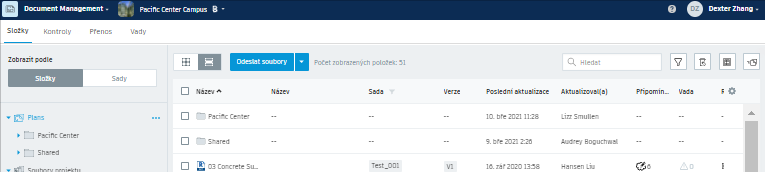
Toto téma obsahuje následující části:
- Zamykání a odemykání souborů dokumentů
- Vyhledávání dokumentů
- Přesunout dokumenty
- Kopírovat dokumenty
- Sdílení dokumentů
- Náhled dokumentů
- Tisk dokumentů
- Přejmenování dokumentu
- Úprava popisu
- Odstranění dokumentu
- Porovnání verzí dokumentů
- Filtrovat podle sad dokumentů
- Obnovit dokumenty
Při prohlížení dokumentů můžete také pracovat se soubory sady Microsoft® Office a přizpůsobit pořadí sloupců
Zamykání a odemykání souborů dokumentů
- Přesuňte ukazatel myši na dokument a klikněte na nabídku Další
 .
. - Vrozevíracím seznamu vyberte možnost Uzamknout nebo Odemknout.
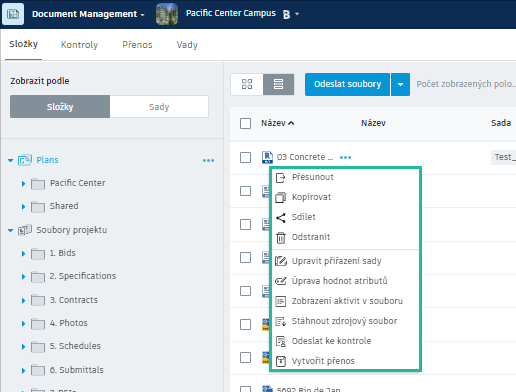
Když soubor uzamknete, ostatní členové jej nemohou odstranit, kopírovat, přesunout, přejmenovat, přepsat ani nastavit jako aktuální (platí pouze pro složky Soubory projektu). Když je dokument uzamčen, zobrazí se vedle něj ikona zámku a všimnete si, že nabídka Více je deaktivována.
Vyhledávání dokumentů
Vyhledávejte ve složkách názvy dokumentů a souborů, čísla a vlastní atributy. Výsledky jsou zobrazeny vzobrazení seznamu vpořadí podle relevance.
"Vyberte složku, ve které chcete vyhledávat."
Poznámka: Prohledávají se i podsložky.Zadejte hledané pojmy do pole Vyhledávání a klikněte na tlačítko
 Hledat.
Další informace o možnostech vyhledávání naleznete v části Vyhledávání dokumentů.
Přesunout dokumenty
Přesouvat dokumenty z jedné složky do druhé.
- Vyberte dokument
 přesunout.
 - Můžete také najet myší na název dokumentu, dokud se nezobrazí nabídka Další, pak na ni kliknout a vybrat Přesunout.
- Vdialogu Přesunout vyberte cílovou složku příkaz Přesunout.
Stáhnout zdrojový soubor.Kopírovat dokumenty
Kopírujte dokumenty z jedné složky do druhé.
- Vyberte dokument Kopírovat.
- Můžete také najet myší na název dokumentu, dokud se nezobrazí nabídka Další, pak na ni kliknout a vybrat Kopírovat.
- V dialogovém okně Kopírovat do složky vyberte cílovou složku Kopírovat.
 Stáhnout zdrojový soubor.
"Chování akce kopírování se změní, pokud kopírujete dokumenty do složky, kde je použit standard pojmenování." "Ověření je nutné, aby se zajistilo, že název souboru a atributy odpovídají standardu pojmenování." Pokud název souboru nevyhovuje, není možné jej kopírovat. Při kopírování více souborů musí být v pořádku všechny soubory, jinak není povoleno kopírování žádného. "Co se stane, když název souboru odpovídá standardu pojmenování, závisí na přítomnosti souborů se stejným názvem, umístění těchto souborů a na tom, zda se jedná o originální dokumenty nebo referenční kopie."
Cílová složka obsahuje původní dokument
- Kopírování není povoleno
Cílová složka obsahuje referenční kopii původního dokumentu.
- Kopie je povolena, verzování existující referenční kopie
Jiná složka obsahuje původní dokument nebo referenční kopii.
- Kopírování je povoleno, vytvoří se nový odkaz v cílové složce
Žádná složka neobsahuje původní dokument nebo referenční kopii.
- Kopie je povolena, vytvoření nového originálního dokumentu
Sdílení dokumentů
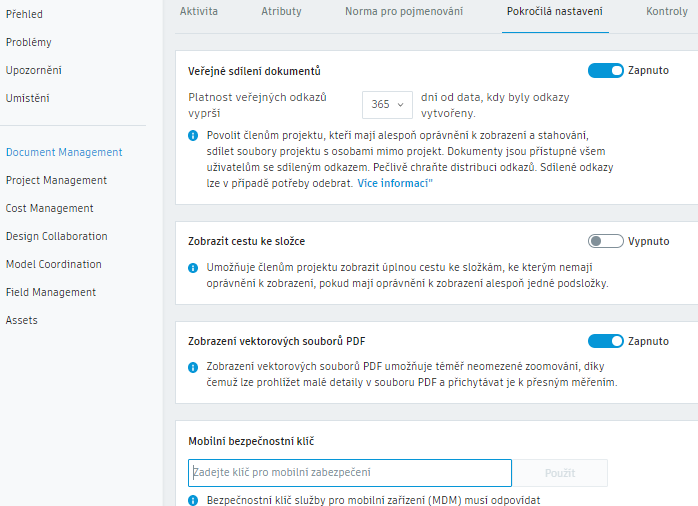
Sdílejte odkaz na dokumenty nebo složky se členy projektu nebo veřejností. Příjemci z řad členů projektu potřebují k zobrazení sdílených dokumentů oprávnění k zobrazení. S veřejností lze sdílet pouze dokumenty ve složce Soubory projektu. Aby bylo možné dokumenty veřejně sdílet, musí správce projektu povolit veřejné sdílení. Při tom postupujte takto:
Pomocí nástroje Výběr modulu přepněte do modulu Project Admin.
Na kartě Služby klikněte na položku Document Management v levém panelu.
Na kartě Upřesnit nastavení zapněte možnost Sdílet dokumenty veřejně.
Vyberte počet dní v den, po který vyprší platnost veřejných odkazů. Můžete vybrat až 365 dnů od data vygenerování odkazů.
Zaškrtněte políčka u dokumentů nebo složek, které chcete sdílet.
Kliknutím na tlačítko
 Sdílet otevřete dialog Sdílet odkaz.
Z rozevíracího seznamu vyberte, zda chcete sdílet se členy projektu nebo s veřejností.
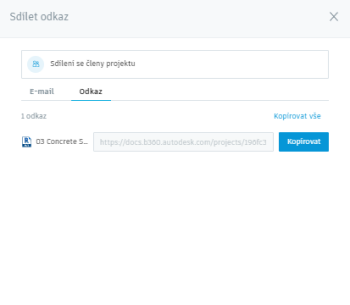
Při sdílení s veřejností:
Kliknutím na tlačítko
 určete datum, kdy má platnost propojení vypršet.Poznámka: Maximální datum vypršení platnosti je počet dní vybraný správcem projektu.
Vrozevírací nabídce vlevo dole vyberte verzi sdíleného dokumentu:
"Chcete-li vygenerovat odkaz na verze dokumentu, které jsou v době otevření nastaveny jako aktuální, vyberte možnost Poslední."
"Chcete-li vygenerovat odkaz na verze, které jsou aktuální v době sdílení, vyberte možnost Pevná."
Poznámka: Při sdílení dokumentů se členy projektu je vždy sdílena nejnovější verze.
Pomocí karet můžete vybrat, zda chcete sdílet e-mailem nebo generovat odkazy.
Pokud se rozhodnete sdílet e-mailem, zadejte e-mailovou adresu příjemce, podle potřeby přidejte poznámku a klikněte na Odeslat.
Tip: Pokud sdílíte se členy projektu, klikněte do textového pole a vyhledejte členy, role nebo společnosti.Pokud se rozhodnete generovat odkazy, kliknutím na tlačítko Kopírovat nebo Kopírovat vše zkopírujte odkazy do schránky a poté je odešlete příjemcům pomocí preferované metody.
Zrušení veřejně sdílených odkazů:
- Přesuňte kurzor nad sdílený dokument.
- Přesuňte kurzor do sloupce Sdílené, přičemž se stále nachází nad sdíleným dokumentem.
- V popisku, který se zobrazí, klikněte na Odstranit odkaz.

Náhled dokumentů
- Klikněte na Zobrazení miniatur nebo Zobrazení seznamu.
- "Vyberte dokument, jehož náhled chcete zobrazit."
Ve výchozím nastavení jsou dokumenty PDF zobrazovány pomocí prohlížeče BIM. Správci projektu mohou upravit výchozí chování jednotlivých složek. Nastavení výchozího prohlížeče souborů PDF:
- Klikněte na Zobrazení miniatury nebo Seznam.
- "Vyberte soubor PDF, jehož náhled chcete zobrazit."
- "Soubory PDF se budou otevírat vprohlížeči BIM, pokud správce projektu nezmění nastavení složky vprohlížeči PDF Viewer na možnost Otevřít vprohlížeči."
- "Soubor PDF musí být plně zpracován, aby jej bylo možné zobrazit v prohlížeči BIM." Zpracování souboru PDF můžete potvrdit podle toho, že se vedle názvu souboru zobrazí číslo verze.
- Soubory PDF zobrazené v prohlížeči není nutné před zobrazením náhledu zpracovávat.
rychle vyberte, jak zobrazit náhled souboru PDF.Tisk dokumentů
Tisk dokumentu nebo obrázku z režimu náhledu.
- Pokud má soubor více verzí, vytiskne se verze viditelná v náhledu.
- Pokud dokument obsahuje připomínky, budou připomínky zataveny do výkresu.
- Dokumenty s připínáčky nebo hypertextovými odkazy se vytisknou, ale připínáčky a hypertextové odkazy nebudou viditelné.
- Kliknutím na dokument nebo obrázek otevřete náhled.
- V pravém horním rohu nad náhledem klikněte na nabídku Další Tisk.
- Poznamenejte si doporučenou velikost tisku a kliknutím na tlačítko Tisk otevřete standardní dialogové okno tisku pro váš počítač.
Přejmenování dokumentu
- V zobrazení seznamu přesuňte ukazatel myši na soubor a ve sloupci Název klikněte na nabídku Další Přejmenovat.
- Zadejte do pole nový název a stiskněte klávesu Enter.
Úprava popisu
- V zobrazení seznamu přesuňte ukazatel myši na soubor a ve sloupci Popis klikněte na ikonu Upravit
 .
. - Zadejte nový popis a stiskněte klávesu Enter.
Odstranění dokumentu
- V zobrazení miniatur nebo seznamu vyberte dokumenty, které chcete odstranit.
- Na horním panelu nástrojů klikněte na Smazat.
- Po zobrazení výzvy k potvrzení volby klikněte na tlačítko Odstranit.
Porovnání verzí dokumentů
V zobrazení miniatur nebo seznamu kliknutím na číslo verze vedle názvu dokumentu otevřete dialogové okno Historie verzí.
Kliknutím na tlačítko
 Kopírovat vytvořte kopii vybrané verze dokumentu.
Kliknutím na tlačítko
 Stáhnout zdrojový soubor stáhnete původní dokument.
Kliknutím na tlačítko
 Nastavit jako aktuální nastavte vybranou verzi jako aktuální dokument.
Klikněte na možnost Porovnat verze.
Tip: Zobrazí se také stav schválení předchozích verzí dokumentu.Zaškrtněte políčka vedle verzí, které chcete porovnat, a klikněte na Porovnat.
V dialogovém okně Porovnat dokumenty potvrďte dokumenty a verze, které chcete porovnat, a klikněte na tlačítko Porovnat. Dokumenty jsou v prohlížeči překryty.
Po dokončení klikněte na Zavřít porovnání.
Klikněte na tlačítko Hotovo.
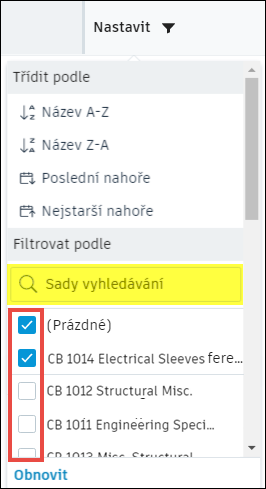
Filtrovat podle sad dokumentů
- V zobrazení seznamu vyberte dokument ze složky Plány.
- V tabulce klikněte na záhlaví Sada.
- Do pole Hledat zadejte název sady, pro kterou chcete zobrazit dokumenty.
Obnovit dokumenty
Obnovení odstraněného dokumentu
- "Vyberte nadřazenou složku dokumentu, který chcete obnovit."
- Vyberte dokument, který chcete obnovit, a klikněte na tlačítko Obnovit.
Obnovení předchozí verze dokumentu
V zobrazení miniatury nebo seznamu klikněte na číslo verze vedle názvu dokumentu.
V dialogovém okně Historie verzí vyhledejte verzi, kterou chcete obnovit.
Klikněte na tlačítko Nastavit jako aktuální
Obnovit.Kliknutím na tlačítko Hotovo uzavřete dialog.
Bude obnovena předchozí verze.
Filtrovat podle sad
V zobrazení seznamu vyberte dokument ze složky Plány.
V tabulce klikněte na záhlaví Sada.
Do vyhledávacího pole zadejte název sady, pro kterou chcete zobrazit dokumenty.
Tip: Můžete také zaškrtnout políčko vedle požadované sady nebo sad a rychle najít potřebné dokumenty.