Atributy dokumentu
Informace o dokumentu si můžete přizpůsobit přidáním atributů, jako je počet stránek, datum nebo popis.
Členové s oprávněními k úpravám nebo řízení složek a správci projektu mohou spravovat atributy na úrovni složek.
Atributy jsou specifické pro verzi, což znamená, že každá verze dokumentu může mít přiřazené různé atributy. Například při nastavení předchozí verze dokumentu jako aktuální hodnota atributu nové aktuální verze přepíše hodnotu zadanou v předchozí verzi. Pokud nová aktuální verze nemá definovanou hodnotu, použije se hodnota předchozí verze. Při kopírování a odesílání dokumentů také hodnota atributu naposledy zkopírované nebo odeslané verze dokumentu přepíše dříve zadanou hodnotu.
Vytvoření atributů dokumentu
Ve stromu složek klikněte pravým tlačítkem na složku
 Nastavení atributů.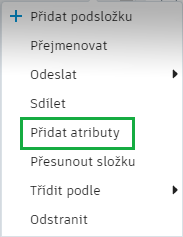
Klikněte na Vytvořit novou
Je nutné vyplnit pole Název a Typ. U položky Typ můžete vybrat z textového pole, data nebo rozevíracího seznamu.
Textové pole: Umožňuje členům zadat hodnotu do textového pole.
Poznámka: Následující vazby délka znaku a typ znaku lze přidat pouze uprojektů vytvořených po 24. březnu 2021.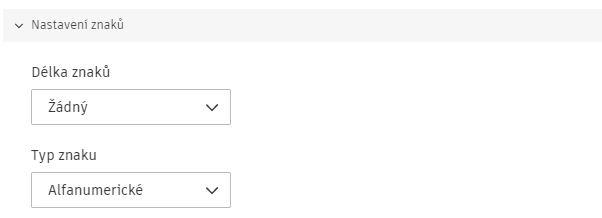
Délka znaku: Vyberte z možností Libovolný, Pevný nebo Rozsah.
- Libovolný – umožňuje členům zadat hodnotu maximálně 255 znaků.
- Pevné – Opravte délku hodnoty jako přesné číslo od 1 do 10 znaků.
- Rozsah – vyberte rozsah hodnot od 1 do 10 znaků.
Typ znaku: Vyberte si z alfanumerických, textových nebo numerických
Datum: Umožňuje členům vybrat hodnotu data z nástroje pro výběr kalendáře.
Rozevírací seznam: Umožňuje členům vybírat z definovaného seznamu hodnot. Klikněte na tlačítko Přidat hodnotu zadejte hodnotu a opakujte postup, dokud nevytvoříte všechny hodnoty.
Poznámka: U projektů vytvořených po 24. březnu 2021 můžete přidat maximálně 400 hodnot atributů rozevíracího seznamu.Popis: Můžete také zadat popis.
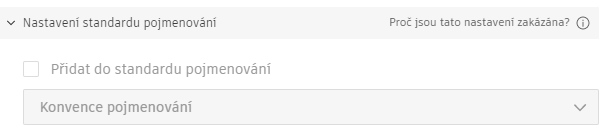
"Správci projektu mohou také přidat atribut do standardu pojmenování (buď do konvence pojmenování, nebo do souvisejících atributů), pokud složky s vynuceným standardem pojmenování neobsahují dokumenty."
Klikněte na Vytvořit.
Upravit atributy dokumentu
- Kliknout

- Klikněte na položku Nastavení atributu
- Vyberte ikonu úprav
 příslušného atributu.
Atribut můžete upravit v závislosti na úrovni oprávnění:
Správce projektu
Správci projektu mohou upravovat:
- Název, popis, název hodnoty, popis hodnoty. Výjimky uvedenou níže.
- Nastavení znaků (délka znaku, typ znaku). Výjimky uvedenou níže.
- Nastavení standardu pojmenování při standardu pojmenování složky neobsahují viditelné dokumenty
Členové s oprávněními k úpravám nebo řízení složek
Členové s oprávněními k úpravám nebo řízení složek nemohou upravovat atributy, které jsou do složek přidány jinými členy.
Pokud však atribut není přidán do složek jinými členy a není přidán do standardu pojmenování, mohou upravovat:
- Název, popis, název hodnoty, popis hodnoty.
- Nastavení znaků (délka znaku, typ znaku).
Na tyto akce se však také vztahují níže uvedené výjimky.
Výjimky: Pokud je atribut přidán do standardu pojmenování a složky s vynuceným standardem pojmenování obsahují viditelné dokumenty, nemůže nikdo:
- Přejmenování nebo odstranění hodnot vatributu rozevíracího seznamu
- Úprava délky znaků nebo zadání atributu textového pole
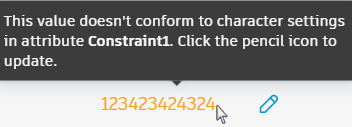
"Poznámka: Změny nastavení atributů textového pole automaticky nezmění žádné hodnoty existujících atributů dokumentu, které neodpovídají změněným omezením." Nevyhovující hodnoty se zobrazí vseznamu dokumentů žlutě a mohou být upraveny tak, aby vyhovovaly novému nastavení znaků.
Zobrazit atributy složky
Členové s oprávněními k úpravám nebo řízení složek a správci projektu mohou organizovat a vybírat, které atributy složky se mají zobrazit.
- Kliknout
Panel atributů uvádí všechny atributy přidané do aktuální složky.
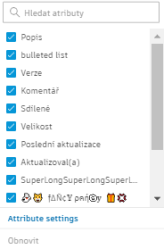
Nyní můžete uspořádat, které z těchto atributů se mají zobrazit, pomocí vyhledávání, změny pořadí a odebrání.
Úprava hodnot atributů
Členové mohou upravovat hodnoty atributů pro jeden nebo více dokumentů.
Samostatný dokument
- V seznamu dokumentů klepněte na příslušné hodnoty atributu
- Upravit nebo zadat novou hodnotu
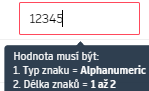
Pokud má atribut textového pole použitá omezení pro nastavení znaků a vaše hodnota tato omezení nesplňuje, zobrazí se podle pokynů podrobnosti o správné požadované délce a typu znaku.
Více dokumentů
Vyberte více dokumentů a klikněte na
 Upravit hodnoty atributů na horním panelu nástrojů.
"Upravte hodnoty, které chcete změnit."
Pokud má atribut textového pole použitá omezení pro nastavení znaků a vaše hodnota tato omezení nesplňuje, zobrazí se podle pokynů podrobnosti o správné požadované délce a typu znaku.
Klikněte na tlačítko Uložit.