Složky
Vytvořte vlastní hierarchii složek pro každý z projektů.
Každý projekt začíná předem nakonfigurovanými složkami nejvyšší úrovně, které podporují určitý proces nebo datový typ. Tyto složky se nazývají Plány a soubory projektů. Do těchto složek můžete přidat podsložky až do maximální úrovně 25 podsložek.
Pomocí půdorysů můžete spravovat, publikovat a kontrolovat poslední sadu stavební dokumentace ve 2D i 3D formátech.
Soubory projektu lze použít pro všechny projektové dokumenty, včetně dat návrhu a všech ostatních typů dokumentů.
Další informace o specifických možnostech jednotlivých typů složek naleznete v části Co je Document Management?Co je modul Document Management?
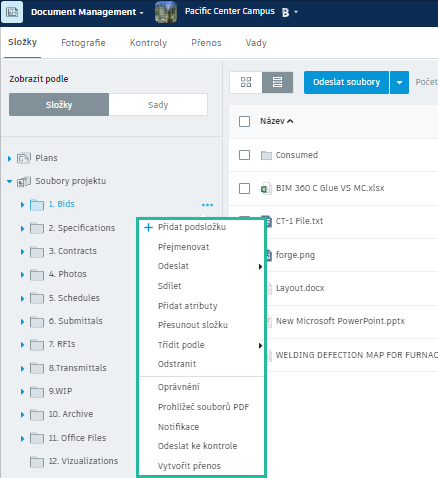
Přidat složky
- Ve stromu složek klikněte pravým tlačítkem na složku a klikněte na možnost Přidat podsložku. Pod nadřazenou složkou se zobrazí nová složka.
- Zadejte název a stiskněte klávesu Enter.
odstranění složky
Odstranění jedné složky:
- Ve stromu složek klikněte pravým tlačítkem na složku a klikněte na tlačítko Odstranit.
Odstranění více podsložek:
- Ve stromu složek vyberte nadřazenou složku.
- V zobrazení miniatur nebo seznamu zaškrtněte políčka vedle podsložek, které chcete odstranit.
- Na horním panelu nástrojů vyberte položku
 Odstranit.
Obnovení odstraněné složky:
- Ve stromu složek vyberte nadřazenou složku podsložky, kterou chcete obnovit.
- V pravém horním rohu vyberte položku
 Odstraněné položky.
 - Vyberte složku(y), kterou chcete obnovit, a klepněte na tlačítko Obnovit.
Seřadit složky
- Ve stromu složek klikněte pravým tlačítkem na složku a klikněte na možnost Třídit podle.
- Vyberte možnost z názvu A-Z, názvu Z-A nebo data.
Přejmenování složek
- Ve stromu složek klikněte pravým tlačítkem na složku a klikněte na možnost Přejmenovat.
- Zadejte nový název a stiskněte klávesu Enter.
Sdílení složek
Složky můžete sdílet s aktivními nebo čekajícími členy. Příjemce musí mít oprávnění k zobrazení složky a jejího obsahu.
- Ve stromu složek klikněte pravým tlačítkem na složku a klikněte na možnost Sdílet.
- Zadejte jména nebo e-maily členů. Volitelně můžete přidat poznámku.
- Klikněte na tlačítko Odeslat. Příjemci obdrží e-mail s odkazem na složku.
Předplatit a odhlásit
Při přidávání souborů si můžete předplatit složky a podsložky, abyste dostávali oznámení. To zahrnuje všechny soubory nebo podsložky přidané po předplacení.
Předplatit
Ve stromu složek klikněte pravým tlačítkem na složku a klikněte na možnost Předplatit.
Vyberte, zda chcete předplatit pouze vybranou složku, nebo složku a všechny podsložky.
Klikněte na tlačítko Předplatit.
Když jsou dokumenty odeslány nebo jsou listy publikovány do složek, obdržíte e-mailová upozornění.
Odhlásit
Ve stromu složek klikněte pravým tlačítkem na složku, ke které jste aktuálně přihlášeni, a klikněte na tlačítko Předplatit.
Tip: Složky, ke kterým jste přihlášeni, jsou označeny modrou ikonou vedle možnosti Předplatit.
Vyberte, zda chcete zrušit předplatné pouze z vybrané složky, nebo ze složky a všech podsložek.
Klikněte na tlačítko Odhlásit.