Prohlížeč obsahuje nástroje umožňující vkládání připomínek, které je možné použít při kontrole návrhů.
Po kliknutí na možnost Připomínky přejde oblast prohlížeče do režimu připomínek a zůstane v něm, dokud neuložíte připomínku nebo nezrušíte operaci. Připomínka se uloží jako komentář a obsahuje snímek vašeho pohledu, aby mohli ostatní vidět přesný kontext, ve kterém jste připomínku návrhu vytvořili. V režimu připomínek nejsou dostupné žádné další nástroje prohlížeče. Před kliknutím na připomínku se pomocí nástrojů prohlížeče ujistěte, že máte požadovaný pohled modelu nebo součásti.
- Od ruky
- Čáry
- Výběr oblasti
- Odkazy
- Text
- Pozadí
- Styly čar
- Formát textu
Styl a formát těchto nástrojů lze změnit pomocí následujících funkcí:
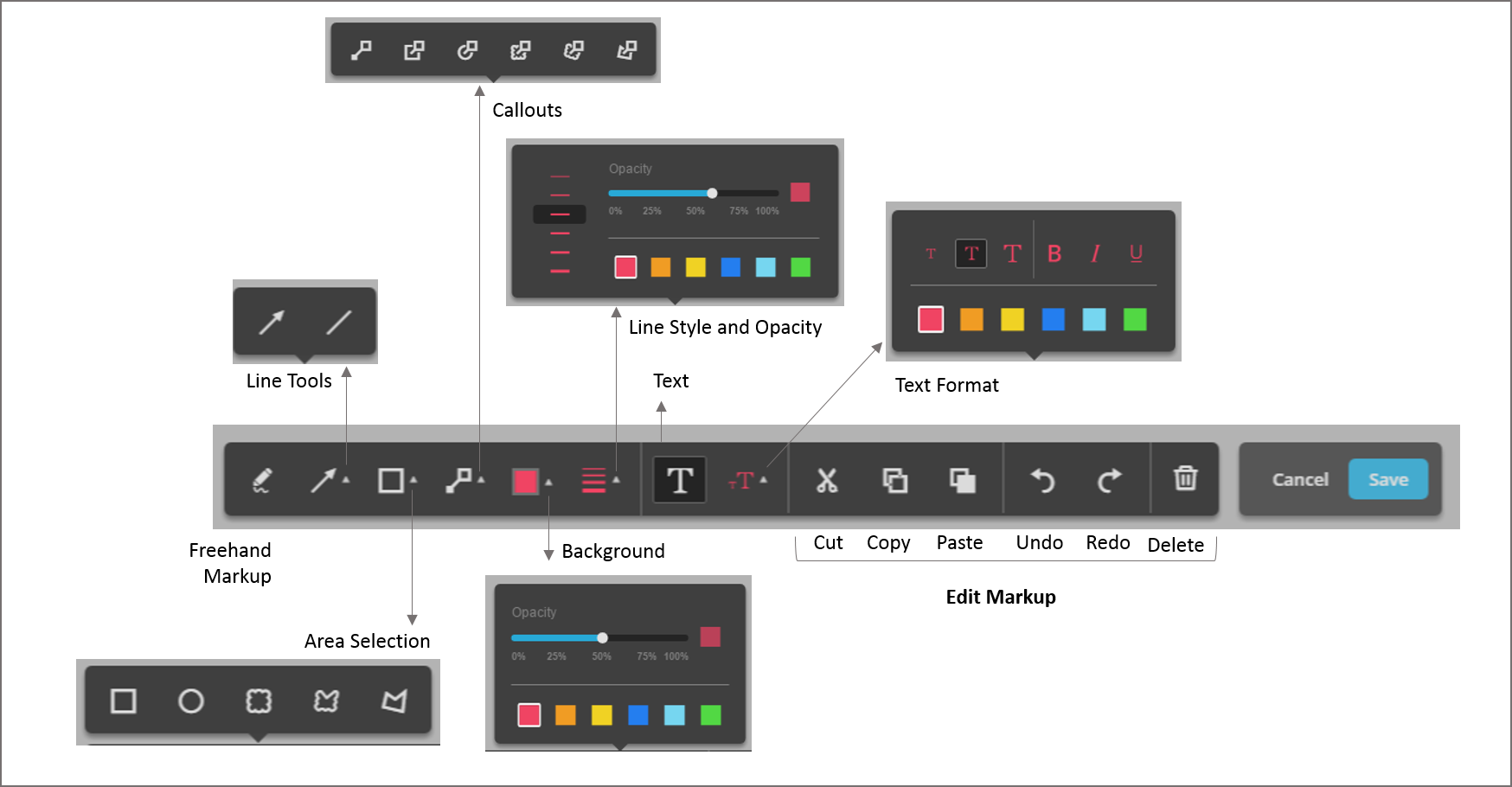
Tyto nástroje je možné použít k připomínkování jakékoli součásti návrhu.
Chcete-li použít nástroje kreslení, vyberte možnost, klikněte kamkoli na váš návrh a kreslete. Jakmile uložíte připomínky, do návrhu bude přidána značka.
- Text pro bod
- Text pro výběr obdélníkem
- Text pro výběr kružnicí
- Text pro výběr mračnem
- Text pro výběr vlastním mračnem
- Text pro výběr polygonem
- Výběr oblasti
- Odkazy
- Text
Chcete-li změnit barvu nebo velikost připomínky, (1) vyberte nástroje Styl čáry a (2) nastavte barvu, šířku a neprůhlednost. Výběry budou zachovány pro všechny připomínky, dokud je nezměníte.
Pokud chcete nastavit barvu pozadí u libovolné z těchto možností na bílou, snižte neprůhlednost na nulu.
Chcete-li vytvořit textové pole, vyberte nástroj Text a klikněte kamkoli na obrazovku. Do textového pole zadejte text.
Úpravy připomínek
Veškerý obsah připomínek je možné přesouvat a měnit jejich velikost pomocí úchytů připomínek. Také lze vyjmout, kopírovat a vložit připomínky, vracet zpět a opakovat znovu akce u nich a odstraňovat je. Text uvnitř textových polí lze upravovat do uložení připomínky. Klikněte do textového pole a proveďte změny textu.
Jakmile budete s připomínkováním a komentováním hotovi, klikněte na tlačítko Uložit. Pokud přidáte připomínku na návrh, přidá se modrý připínáček. Dále budou všechny připomínky uloženy jako komentáře.
Kontrola připomínek
Chcete-li zobrazit změny připomínek, klikněte na tlačítko Zobrazit značky nebo zobrazte panel Komentáře. Přesunutím kurzoru nad značku nebo kliknutím na komentář s připomínkou zobrazíte připomínku. Zobrazení návrhu se změní na pohled, ve kterém byla připomínka přidána.