Řešení potíží účty
Problémy uživatelských účtů vyřešte dočasným odpojením účtů nebo vyřešením konfliktů stavu ověřování.
Stav ověření uživatele
Všichni uživatelé vašeho webu aplikace Fusion Manage se nacházejí v jednom ze tří stavů:
Rezervováno
Po přidání uživatele na váš web je jeho uživatelskému profilu přiřazen stav ověření Rezervováno. Uživatel obdrží úvodní e-mailovou zprávu s odkazem na web a e-mailovou adresu, kterou je nutné asociovat s oběma účty. Uživatelé, kteří nemají účet Autodesk, si jej před přístupem k webu pomocí uvedené e-mailové adresy povinně vytvoří. Po prvním přihlášení uživatele k webu je profil aplikace Fusion Manage dynamicky propojen s účtem Autodesk a stav ověření je změněn na Mapováno.
Pokud se uživatel ve stavu Rezervováno nemůže poprvé přihlásit, nesouhlasí e-mailové adresy v profilu aplikace Fusion Manage a v účtu Autodesk. Neshodu opravte změnou e-mailové adresy v profilu uživatele, aby se shodovala s adresou, kterou používá v účtu Autodesk. Poté instruujte uživatele k dalšímu pokusu o přihlášení.
Mapováno
Stav ověření Mapováno označuje, že se uživatel úspěšně přihlásil k webu a jeho profil a účty Autodesk byly úspěšně propojeny.
Pokud se uživatel ve stavu Mapováno nemůže přihlásit, nejpravděpodobnějším důvodem je změna jeho e-mailové adresy v účtu Autodesk, kdy tato adresa již nadále neodpovídá e-mailové adrese v jeho profilu. Neshodu vyřešíte podle pokynů uvedených v části Řešení potíží s účty.
Konflikt
Stav ověření Konflikt značí, že starý účet aplikace Fusion Manage nebyl úspěšně převeden na účet Autodesk z důvodu duplicitních účtů nebo neshody e-mailových adres. Konflikt vyřešíte podle pokynů uvedených v části Řešení potíží s účty.
Zrušení propojení mapovaných účtů
Chcete-li vyřešit neshodu e-mailových adres uživatele ve stavu Mapováno, zrušte propojení profilu v aplikaci Fusion Manage s účtem Autodesk a potom změňte e-mailovou adresu v profilu, aby odpovídala adrese v účtu Autodesk.
Ve sloupci Úpravy uživatele v tabulce Uživatelé klikněte na odkaz uživatele Upravit.
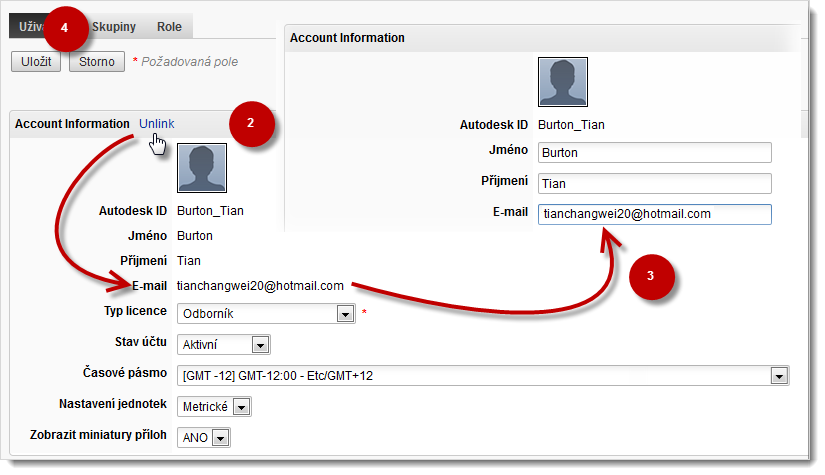
V podokně Informace o účtu klikněte na tlačítko Odpojit.
Změňte e-mailovou adresu tak, aby odpovídala adrese asociované s účtem Autodesk daného uživatele.
Klikněte na tlačítko Uložit.
Při dalším přihlášení uživatele je profil znovu propojen s účtem Autodesk s novou e-mailovou adresu.
Vyřešení konfliktů stavu ověření
- Zkontrolujte, zda uživatel s konfliktem nemá na vašem webu aplikace Fusion Manage duplicitní profily.
- Pokud existují duplicitní profily, vyberte jeden, který chcete zachovat, a nastavte stav účtu ve všech ostatních profilech na hodnotu Odstraněno.
- Ve vybraném profilu změňte e-mailovou adresu tak, aby odpovídala adrese asociované s účtem Autodesk daného uživatele.
- Pokud problém přetrvává, nastavte stav účtu ve všech profilech uživatele na hodnotu Odstraněno a vytvořte nový profil uživatele pomocí standardního postupu přidání uživatelů.
Poznámka: Podrobnou nápovědu k přidávání, úpravám a odstraňování uživatelů naleznete v části Správa uživatelů.