Správa uživatelů
Přidejte uživatele na web aplikace Fusion Manage, přiřaďte jim licence a spravujte jejich oprávnění pomocí jejich přiřazení k příslušné uživatelské skupině.
Zobrazení uživatelů
V nabídce Správa pozastavte ukazatel myši nad položkou Zabezpečení a klikněte na tlačítko Uživatelé.
Otevře se karta Uživatelé.
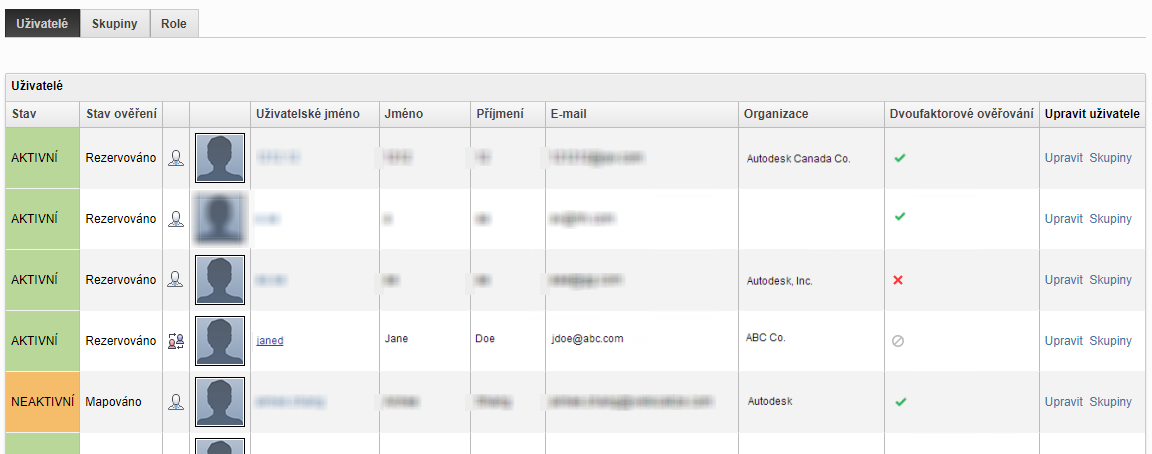
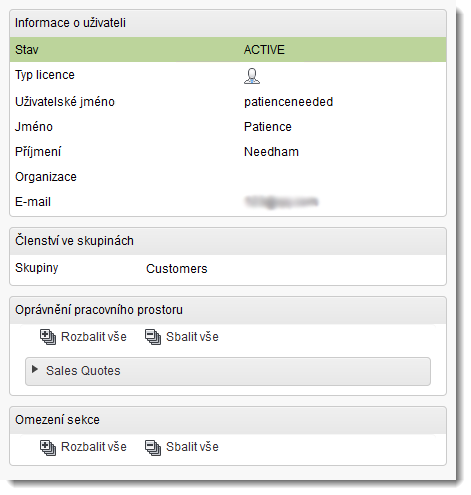
V tabulce Uživatelé klikněte na položku Uživatelské jméno.
Přidání uživatele
V záhlaví stránky Uživatelé, skupiny, role klikněte na ikonu Nový uživatel.
Zadejte Jméno a Příjmení nového uživatele.
Zadejte e-mailovou adresu přidruženou k účtu Autodesk daného uživatele.
Důležité: E-mailová adresa musí přesně odpovídat adrese přidružené k účtu Autodesk daného uživatele.Typy licencí jsou přiřazeny pomocí nástrojů pro správu uživatelů na portálu Autodesk Account. Další informace naleznete v části Přiřazení uživatelů k produktům.
Ponechte možnost Stav účtu nastavenou na hodnotu Aktivní.
Volitelně nastavte uživatelské předvolby Časové pásmo, Měrné jednotky a Zobrazit miniatury příloh. V profilu aplikace Fusion Manage může uživatel tyto předvolby kdykoli změnit.
Proveďte libovolný z následujících kroků:
- Chcete-li uživatele uložit, klikněte na možnost Vytvořit uživatele.
- Chcete-li uložit změny a přidat do skupin nového uživatele, klikněte na tlačítko Vytvořit a přidat do skupin a přejděte ke kroku 2 v části Přidání uživatele do skupin.
Přiřazení licence uživateli pomocí správy na portálu Autodesk Account
Když přidáte uživatele ze stránky správy aplikace Fusion Manage, bude mu udělen základní přístup (omezené zobrazení) k aplikaci Fusion Manage. Chcete-li uživateli udělit úplný přístup, je nutné přiřadit mu licenci pomocí správy na portálu Autodesk Account.
V horní části stránky Fusion Managespráva uživatelů klikněte na položku manage.autodesk.com.
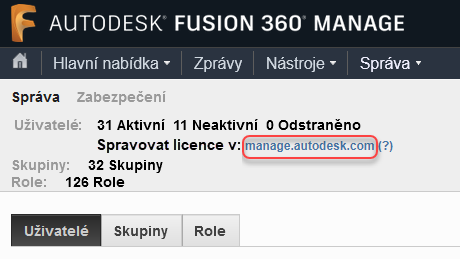
Otevře se stránka správy na portálu Autodesk Account.
Na stránce Správa účtu v části Správa uživatelů klikněte na možnost Podle produktu.
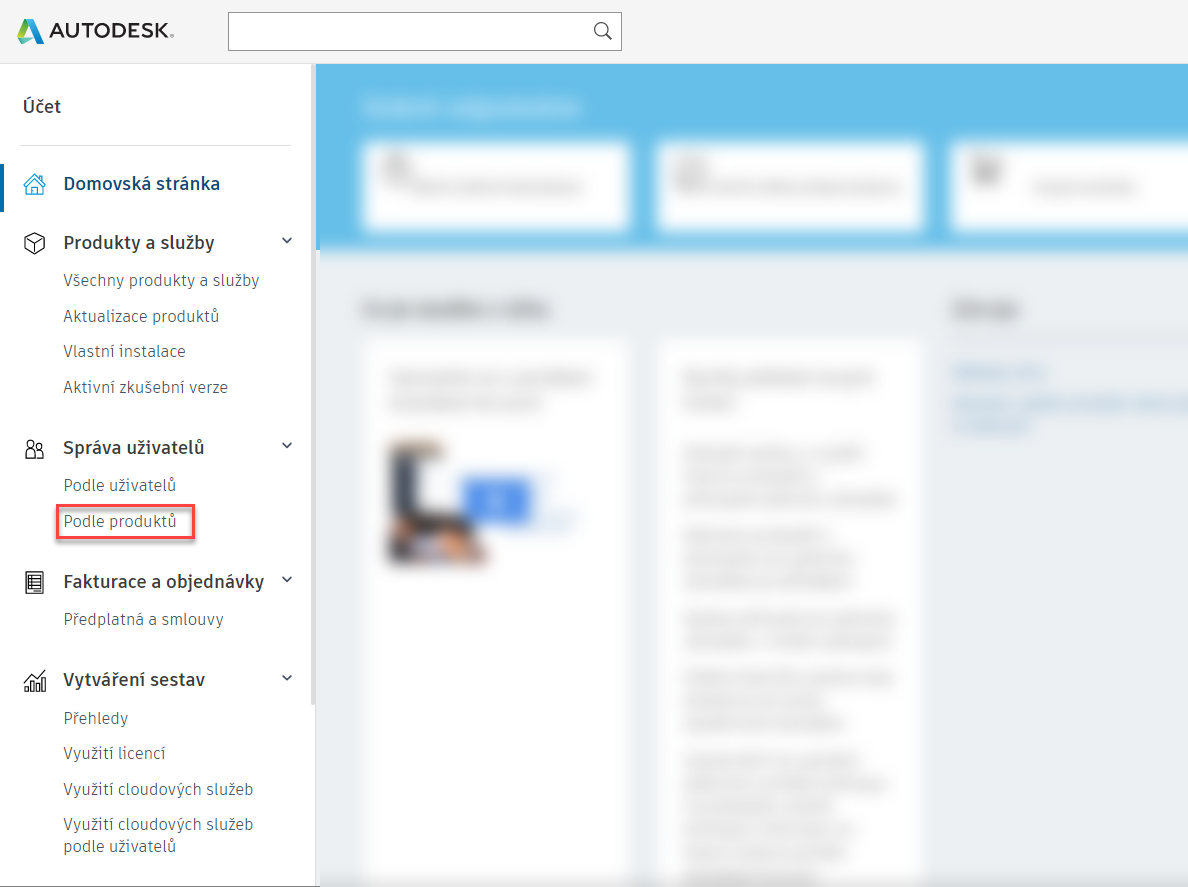
Chcete-li přiřadit uživateli licenci Fusion Manage, postupujte podle pokynů popsaných v tématu nápovědy ke správě účtu Přiřadit uživatele k produktům.
Tímto způsobem uživatele pozvete do týmu a poskytnete mu odpovídající oprávnění k používání aplikace Fusion Manage.
Správa využití licencí
Ve výchozím nastavení využívají všichni uživatelé při přihlášení licenci.
Za určitých okolností, například při použití nástroje Flex, mohou správci ve výchozím nastavení uživatelům udělit základní přístup. Možnost Základní přístup omezuje uživatele na prohlížení pouze licence a použití licence pouze v případě, že uživatel vyžaduje k provedení operace licenci.
Ve sloupci Upravit uživatele v tabulce Uživatelé klikněte na odkaz uživatele Upravit.
Chcete-li omezit využití licencí uživateli pouze na případ, kdy licenci vyžaduje operace, zrušte výběr možnosti Použít licenci automaticky.
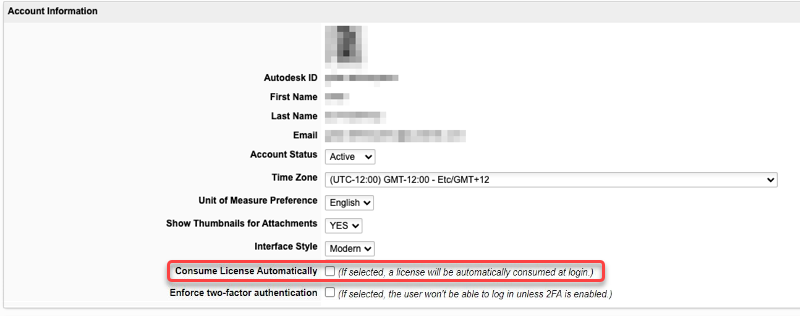
Když se uživatel přihlásí, zobrazí se banner s vysvětlením, že je aplikace v režimu základního přístupu. Uživatelé moderního rozhraní mohou povolit plný přístup.
Správa dvoufaktorového ověřování (2FA) pro uživatele
Dvoufaktorové ověřování můžete vynutit u všech uživatelů webu v části Správa > Konfigurace systému > Obecná nastavení > Nastavení zabezpečení. Pokud to provedete, všichni uživatelé musí povolit 2FA ve svém profilu Autodesk, aby se mohli přihlásit ke klientu. Někdy však může být vhodné zakázat vynucení 2FA pro jednotlivého uživatele. Uživatel může například použít 2FA mimo svůj profil Autodesk, v takovém případě není vynucení v klientovi potřeba.
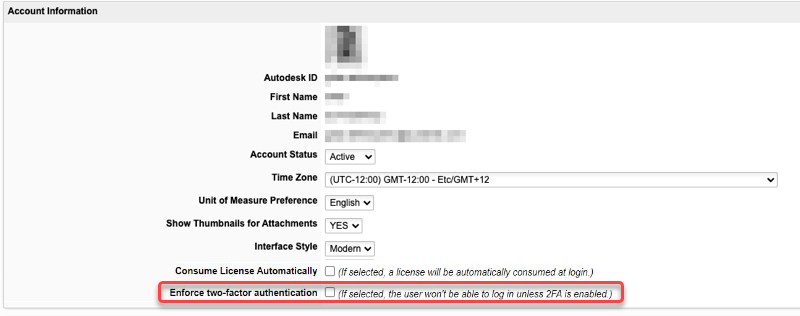
Ve sloupci Upravit uživatele v tabulce Uživatelé klikněte na odkaz uživatele Upravit.
Zrušte výběr možnosti Vynutit dvoufaktorové ověřování.
Pod položkou Správa > Zabezpečení > Uživatelé můžete zobrazit nastavení 2FA každého uživatele v jeho profilech Autodesk.
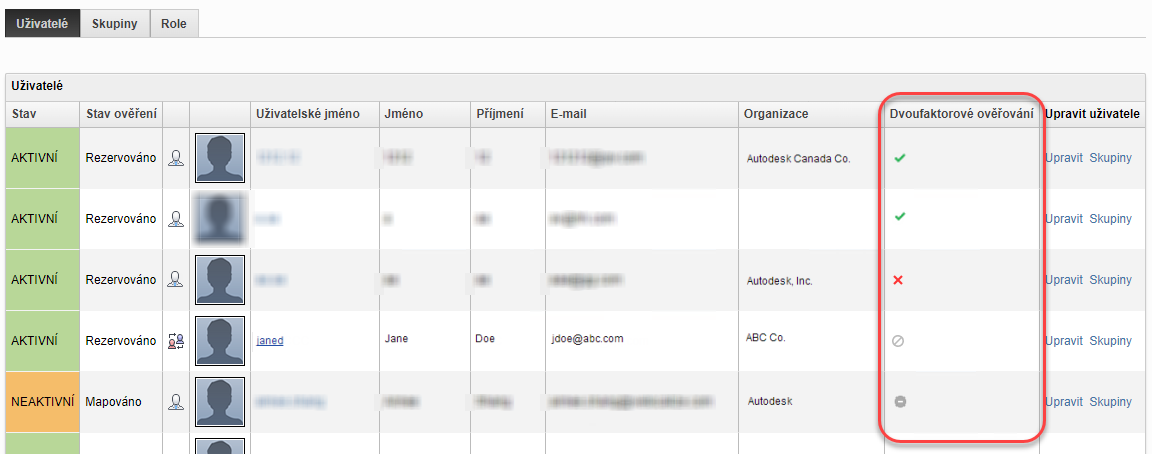
 2FA zapnuto
 2FA vypnuto
 2FA spravované externě
 Stav 2FA nelze určit (uživatel se v poslední době nepřihlásil, stav bude aktualizován při příštím přihlášení).
Přidání uživatele do skupiny
Na stránce správy aplikace Fusion Manage v tabulce Uživatelé klikněte u příslušného uživatele na odkaz Skupiny.
Na stránce Správa skupin pro uživatele vyberte skupiny v seznamu vlevo a přidejte je do seznamu vpravo.
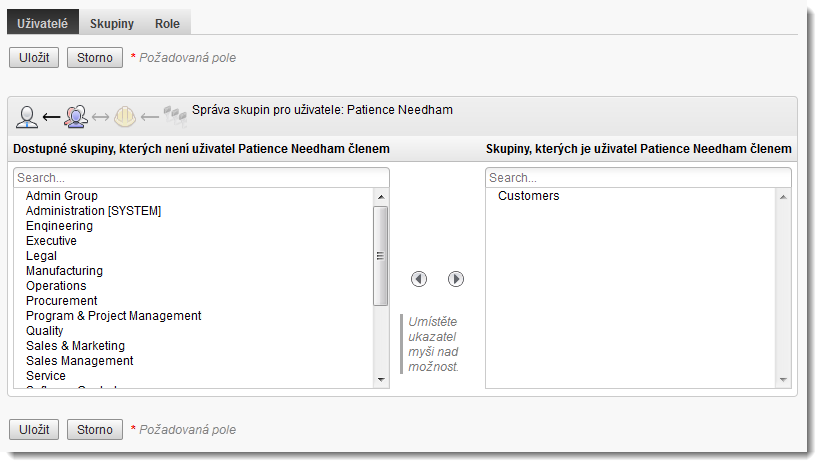
Klikněte na tlačítko Uložit.
Přidání uživatele do několika skupin zároveň:
- Se stisknutou klávesou CTRL klikněte na skupiny, které chcete přidat, a potom klikněte na tlačítko se šipkou vpravo.
Odebrání uživatele ze skupiny:
- V seznamu vpravo dvakrát klikněte na skupinu NEBO vyberte skupinu a klikněte na tlačítko s šipkou vlevo.
Zobrazení popisu skupiny:
- Přesuňte ukazatel myši nad skupinu v jednom ze seznamů.
Filtrování seznamů skupin:
- Do pole Hledat nad seznamem zadejte několik prvních znaků skupiny, dokud se v seznamu nezobrazí odpovídající položky.
- Chcete-li filtr vymazat, klikněte na
 .
.
Úpravy uživatelů
Uživatelské profily jsou propojeny s odpovídajícími účty Autodesk a informace účtu Autodesk se automaticky přenesou do profilů aplikace Fusion Manage v režimu pouze ke čtení. Uživatelé mohou své údaje upravit přímo v účtu Autodesk nebo prostřednictvím profilu aplikace Fusion Manage. Jakmile má profil stav ověření Mapováno, jedinou informací, kterou může správce upravit v profilu uživatele, jsou vlastnosti Fusion Manage, například Typ licence, Stav účtu a předvolby.
Úprava profilu uživatele
- Ve sloupci Upravit uživatele v tabulce Uživatelé klikněte na odkaz uživatele Upravit.
- Na panelu Informace o účtu změňte informace podle potřeby a klikněte na tlačítko Uložit.
Změna skupin uživatele
- Ve sloupci Úpravy uživatele v tabulce Uživatelé klikněte na odkaz uživatele Skupiny.
- Na stránce Správa skupin pro uživatele přidejte nebo změňte skupiny, jak je uvedeno v části Správa skupin.
Deaktivace nebo odstranění uživatele
- Ve sloupci Upravit uživatele v tabulce Uživatelé klikněte na odkaz uživatele Upravit.
- Na stránce Správa skupin pro uživatele změňte Stav účtu uživatele na Neaktivní nebo Odstraněno a klikněte na tlačítko Uložit.