Nastavení oprávnění
Nastavení oprávnění na vašem webu aplikace Fusion Manage je proces sestávající z více kroků, který zahrnuje práci s rolemi, skupinami a uživateli. Oprávnění lze nastavit a spravovat na stránce Uživatelé, skupiny, role.
Nastavení rolí
Přidání role
V nabídce Správa pozastavte ukazatel myši nad položkou Zabezpečení a klikněte na možnost Role.
Pod záhlavím Uživatelé, skupiny, role klikněte na ikonu Nová role.
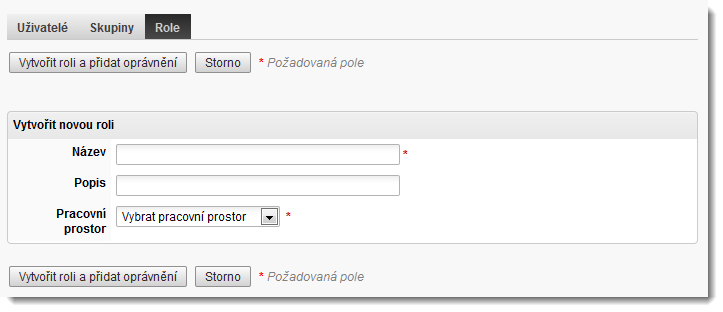
Zadejte Název role. Chcete-li například vytvořit roli pro prohlížení a úpravy položek v pracovním prostoru, zadejte Zákazníci [R/W]. Popis je volitelný.
V rozevíracím seznamu Pracovní prostor klikněte na název pracovního prostoru, ke kterému se role vztahuje (například Zákazníci).
Klikněte na tlačítko Vytvořit roli a přidat oprávnění.
Do role přidejte oprávnění podle pokynů v následující části.
Přidání oprávnění k roli
Dalším krokem po vytvoření nové role je přidání oprávnění k roli na stránce Správa oprávnění pro roli. Seznam vlevo uvádí všechna oprávnění, která jsou v aplikaci Fusion Manage k dispozici, kategorizovaná podle funkční oblasti. Seznam vlevo je prázdný. Sem přidáváte oprávnění, která chcete do role zahrnout.
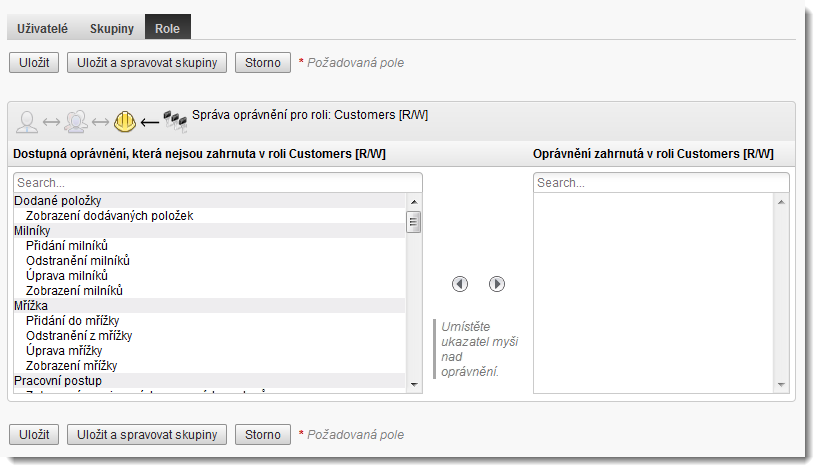
- V seznamu vlevo dvakrát klikněte na oprávnění, které chcete přidat, NEBO vyberte oprávnění a klikněte na tlačítko s šipkou vpravo.
- Klikněte na tlačítko Uložit a spravovat skupiny.
- Do role přidejte skupiny podle pokynů v následující části.
Přidání skupin do role
Posledním krokem při nastavování role je přiřazení jedné nebo více skupin k roli na stránce Správa skupin pro roli. Seznam vlevo obsahuje všechny skupiny nastavené na webu aplikace Fusion Manage. Seznam vlevo je prázdný. Sem přidáváte skupiny, které chcete k roli přiřadit. Nápovědu k vytvoření skupin naleznete v části Nastavení oprávnění.
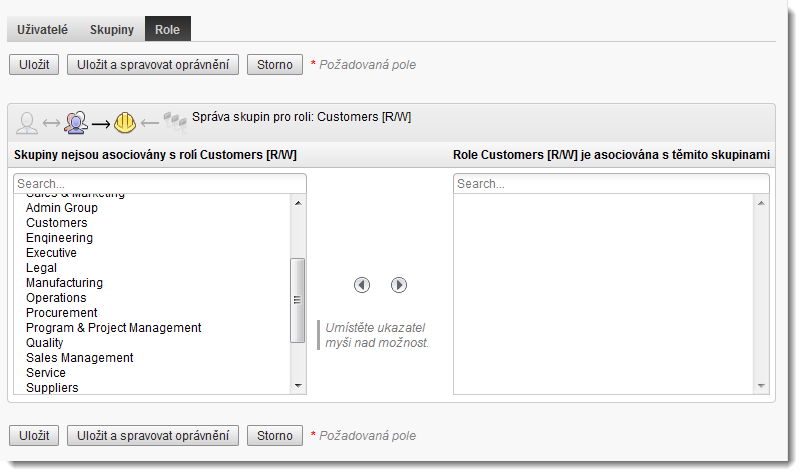
- V seznamu vlevo dvakrát klikněte na skupinu, kterou chcete přidat, NEBO vyberte skupinu a klikněte na tlačítko s šipkou vpravo.
- Klikněte na tlačítko Uložit.
Nastavení skupin
Přidání skupiny
V záhlaví stránky Uživatelé, skupiny, role klikněte na ikonu Nová skupina.
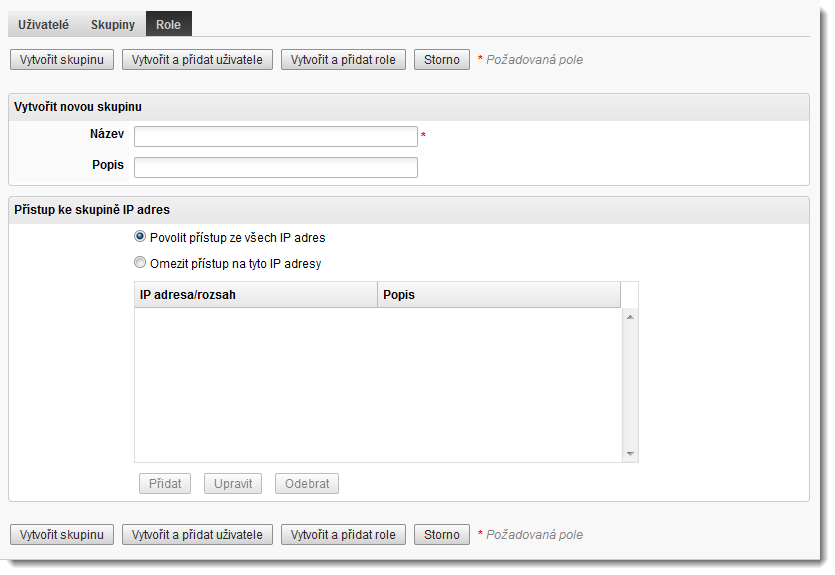
Zadejte název skupiny (například Prodej a marketing). Popis je volitelný.
Klikněte na možnost Vytvořit a přidat uživatele.
Do skupiny přidejte uživatele podle pokynů v následující části.
Přidání uživatelů do skupiny
Dalším krokem při nastavování skupiny je přidání uživatelů na stránce Správa uživatelů pro skupinu. Seznam vlevo obsahuje všechny uživatele nastavené na webu aplikace Fusion Manage. Seznam vlevo je prázdný. Sem přidáváte uživatele, které chcete do skupiny přidat. Nápovědu k vytvoření uživatelů naleznete v části Nastavení oprávnění.
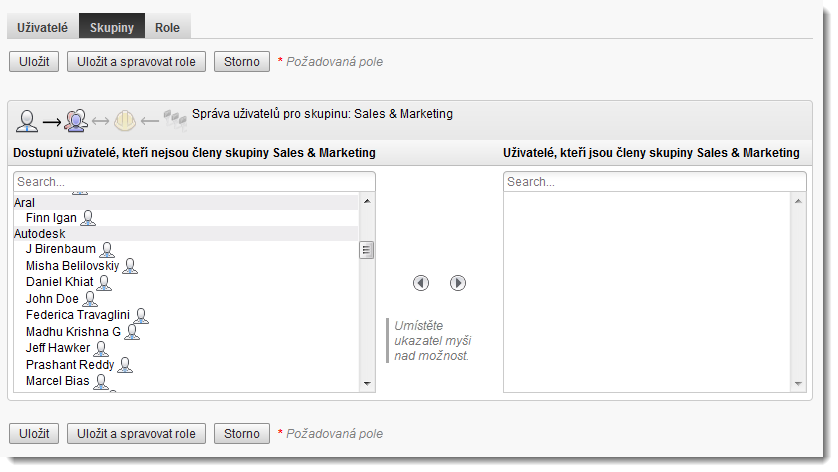
- V seznamu vlevo dvakrát klikněte na uživatele, kterého chcete přidat, NEBO vyberte uživatele a klikněte na tlačítko s šipkou vpravo.
- Klikněte na tlačítko Uložit a spravovat role.
- Do skupiny přidejte role podle pokynů v následující části.
Přidání rolí do skupiny
Posledním krokem při nastavování skupiny je přidání rolí na stránce Správa rolí pro skupinu. Seznam vlevo obsahuje všechny role nastavené na webu aplikace Fusion Manage. Seznam vlevo je prázdný. Sem přidáváte role, které chcete ke skupině přiřadit. Nápovědu k vytvoření rolí naleznete v části Nastavení oprávnění.
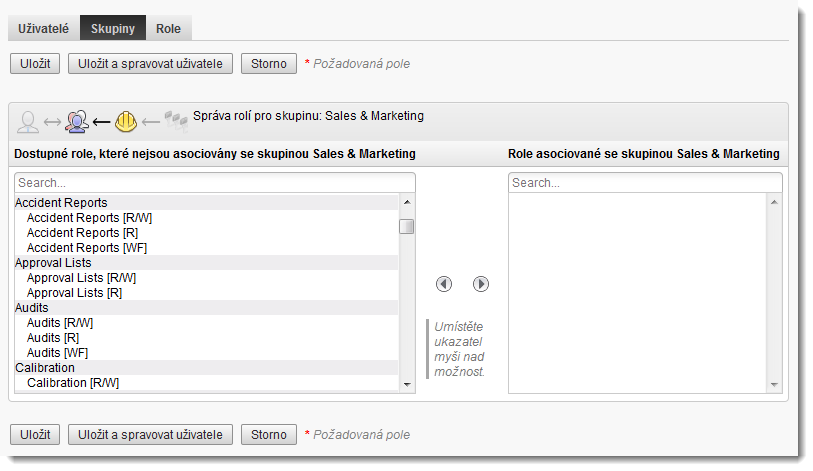
- V seznamu vlevo dvakrát klikněte na roli, kterou chcete přidat, NEBO vyberte roli a klikněte na tlačítko s šipkou vpravo.
- Klikněte na tlačítko Uložit.
Nastavení uživatelů
Přidání uživatele
V záhlaví stránky Uživatelé, skupiny, role klikněte na ikonu Nový uživatel.
Zadejte jméno a příjmení nového uživatele.
Zadejte e-mailovou adresu asociovanou s účtem Autodesk daného uživatele.
Důležité: E-mailová adresa musí přesně odpovídat adrese asociované s účtem Autodesk uživatele. Když na webu aplikace Fusion Manage uložíte nového uživatele, jeho účet bude automaticky propojen s účtem Autodesk a uživatel se bude moci k webu přihlásit přímo pomocí ID Autodesk (nebo e-mailové adresy) a hesla. Všichni noví uživatelé obdrží úvodní e-mailovou zprávu s odkazem na web a e-mailovou adresu, kterou je nutné asociovat s oběma účty. Uživatelé, kteří nemají účet Autodesk, si jej před přístupem k webu pomocí uvedené e-mailové adresy povinně vytvoří.Typy licencí jsou přiřazovány pomocí nástrojů ke správě uživatelů na portálu Autodesk Account. Další informace naleznete na stránce o přiřazování uživatelů k produktům.
Stav účtu ponechte nastavený na hodnotu Aktivní.
Volitelně lze nastavit předvolby uživatele týkající se časového pásma, měrných jednotek a zobrazení miniatur příloh. V profilu aplikace Fusion Manage může uživatel tyto předvolby kdykoli změnit.
Klikněte na možnost Vytvořit a přidat do skupin.
Do skupiny přidejte uživatele podle pokynů v následující části.
Přidání nového uživatele do skupin
Dalším a závěrečným krokem při nastavování uživatele je jeho přidání do skupin na stránce Správa skupin pro uživatele. Seznam vlevo obsahuje všechny skupiny nastavené na webu aplikace Fusion Manage. Seznam vpravo je prázdný. Sem přidáváte skupiny, do kterých chcete nového uživatele přidat. Nápovědu k vytvoření skupin naleznete v části Nastavení oprávnění.
V seznamu vlevo dvakrát klikněte na skupinu NEBO vyberte skupinu a klikněte na tlačítko s šipkou vpravo.
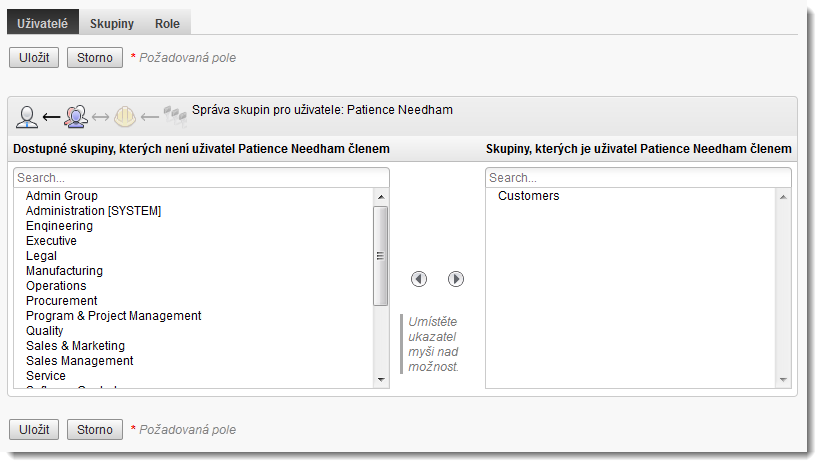
Klikněte na tlačítko Uložit.