Nastavení delegování
Pomocí Správce delegování můžete k provádění nevyřízené práce jednoho uživatele v daném pracovním prostoru dočasně delegovat jiného uživatele. Přístup ke Správci delegování je možný pomocí konfigurace systému.
Otevření Správce delegování
- V nabídce Správa pozastavte ukazatel myši nad možností Konfigurace systému a klikněte na možnost Správce delegování.
Přidání delegování
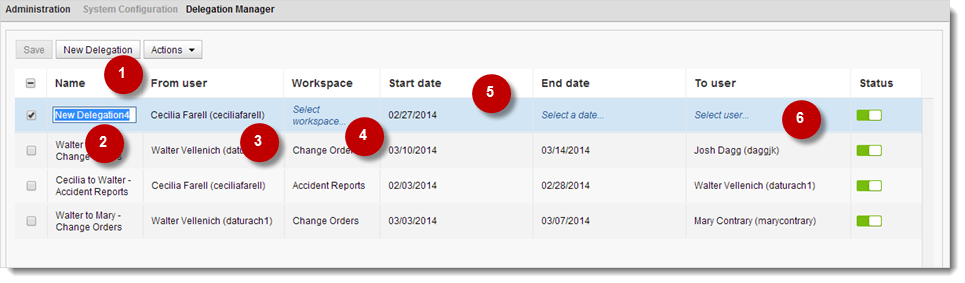
Klikněte na položku Nové delegování. Do tabulky delegování se přidá nový první řádek.
Zadejte název delegování.
V rozevírací nabídce Od uživatele vyberte jméno uživatele, k provádění jehož práce chcete delegovat jiného uživatele.
Poznámka:Ve výchozím nastavení je vybráno vaše jméno.
V rozevíracím seznamu Pracovní prostor vyberte pracovní prostor, ve kterém práci delegujete.
Poznámka:Výběry jsou filtrovány podle vybrané hodnoty Od uživatele.
Pomocí ovládacích prvků pro výběry v kalendáři vyberte Počáteční datum a Koncové datum časového období, po které má delegování platit.
V rozevíracím seznamu Pro uživatele vyberte jméno uživatele, kterého delegujete k provádění práce.
Poznámka:Vybírat lze pouze platné uživatele. Pokud k provádění určené práce nelze delegovat žádné uživatele, rozevírací seznam je prázdný.
Postup zrušení přidání nového delegování:
- Zkontrolujte, zda je delegování vybráno.
- V rozevírací nabídce Akce klikněte na položku Odstranit.
Duplikování delegování
Aby bylo nastavení rychlejší, můžete vytvářet duplikáty existujícího delegování.
- Vyberte delegování, jehož duplikát chcete vytvořit.
- V rozevírací nabídce Akce klikněte na položku Klonovat.
- Podle potřeby upravte výběry duplikovaného delegování.
Nastavení stavu delegování
Nová delegování jsou ve výchozím nastavení aktivní (indikátor jejich stavu je zelený). Pokud nechcete, aby delegování platilo nyní, a víte, že jej budete chtít použít později, můžete je místo odstranění deaktivovat.
Deaktivace delegování:
- Chcete-li delegování deaktivovat, klikněte na indikátor jeho stavu, delegování se deaktivuje a indikátor se zbarví šedě.
Uložení delegování
- Klikněte na tlačítko Uložit nad tabulkou delegování.
Když je delegování uloženo, uživatel, který byl k práci delegován, obdrží e-mailové upozornění.
Pokaždé, když přidáte delegování nebo provedete změny existujících delegování, je nutné kliknout na tlačítko Uložit. Pokud Správce delegování ukončíte, aniž byste kliknuli na položku Uložit, všechny změny budou ztraceny.
Řešení potíží
- Pokud tlačítko Uložit není aktivní (je zbarveno šedě), jedno nebo více delegování není zcela definováno nebo je v konfliktu s jiným delegováním.
- Výběry v delegování, které způsobují konflikty, jsou zvýrazněny červeně. Chcete-li zobrazit vysvětlení konfliktu, pozastavte nad příslušným výběrem ukazatel myši.
- Pro delegování platí následující obecné pravidlo: K provedení nevyřízené práce v pracovním prostoru nelze nejednou delegovat více než jednoho uživatele.