Sæt godkendelsesarbejdsgange op
Godkendelsesarbejdsgange er en central funktion i Cost Management, der er udviklet til at strømline godkendelsesprocessen for:
- kontrakter
- betalingsanmodninger til bygherre/leverandør (der kan oprettes flere arbejdsgange baseret på betingelser, f.eks. bygherrekontraktbetingelser)
- udgifter
- ordreændringer
- interne budgetoverførsler
Ved at oprette brugerdefinerede godkendelsesarbejdsgange kan projektadministratorer og medlemmer med tilladelsen Fuld kontrol strømline dokumentrutestyringen, hvilket sikrer ensartethed og gennemsigtighed på tværs af projekter. En arbejdsgang for en ordreændring kan f.eks. automatisk dirigere dokumentet til projektlederen, regnskabsafdelingen og ejeren eller leverandøren med henblik på godkendelse. Denne automatisering tilbyder flere fordele:
- Reducerer godkendelsestiden og -indsatsen
- Forhindrer flaskehalse i processen
- Sikrer, at alle påkrævede interessenter er involveret
- Forbedrer graden af ansvarlighed og sporbarhed
- Fremmer standardiseret godkendelsespraksis
I denne artikel:
- Opret godkendelsesarbejdsgange
- Konfigurer bygherrekontraktbetingelser for arbejdsgange for bygherrebetaling
- Rediger godkendelsesarbejdsgange
- Direkte redigering af granskere i godkendelsesarbejdsgangen
- Eksempel: Notifikationer til granskere og anmodning om signatur
Opret godkendelsesarbejdsgange
Det er kun projektadministratorer, der kan oprette og redigere godkendelsesarbejdsgange. Sådan oprettes en:
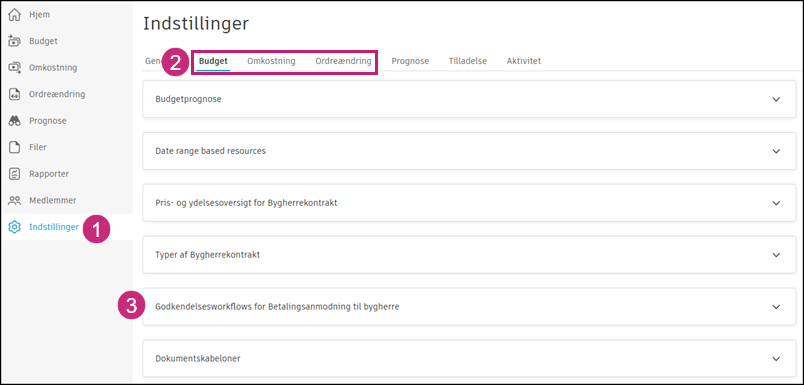
Vælg modulvælgeren

 ,
,  , og vælg derefter fanen Tjenester.
Vælg Cost Management i venstre panel, og skift derefter til:
- Fanen Budget for betalingsanmodninger til bygherre og interne budgetoverførsler.
- Fanen Omkostning for kontrakter, betalingsanmodninger fra leverandør eller udgifter.
- Fanen Ordreændring for OCO'er eller SCO'er.
Klik på den relevante rullemenu, afhængigt af hvilken type godkendelsesarbejdsgang du vil oprette:
- godkendelsesarbejdsgange for betalingsanmodninger til bygherre
- Interne budgetoverførsler
- Godkendelsesarbejdsgange for kontrakter
- godkendelsesarbejdsgange for omkostningsbetalingsanmodninger
- Arbejdsgange for godkendelse af udgifter
- godkendelsesarbejdsgange for ordreændringer for ejer
- SCO-godkendelsesarbejdsgange
Klik på Opret godkendelsesarbejdsgang.
Vælg antallet af godkendelsestrin, og klik på Næste.
Indtast et navn på arbejdsgangen.
Indstil betingelser ved hjælp af rullemenuer for at aktivere arbejdsgangen automatisk. En arbejdsgang kan f.eks. aktiveres, når den godkendte værdi overstiger 10.000 USD. Betingelserne varierer afhængigt af arbejdsgangstype.
Tip: Anvend brugerdefinerede attributtyper (tekst, nummer, rullemenu, afkrydsningsfelt) til at distribuere arbejdsgange. Få mere at vide om brugerdefinerede attributter.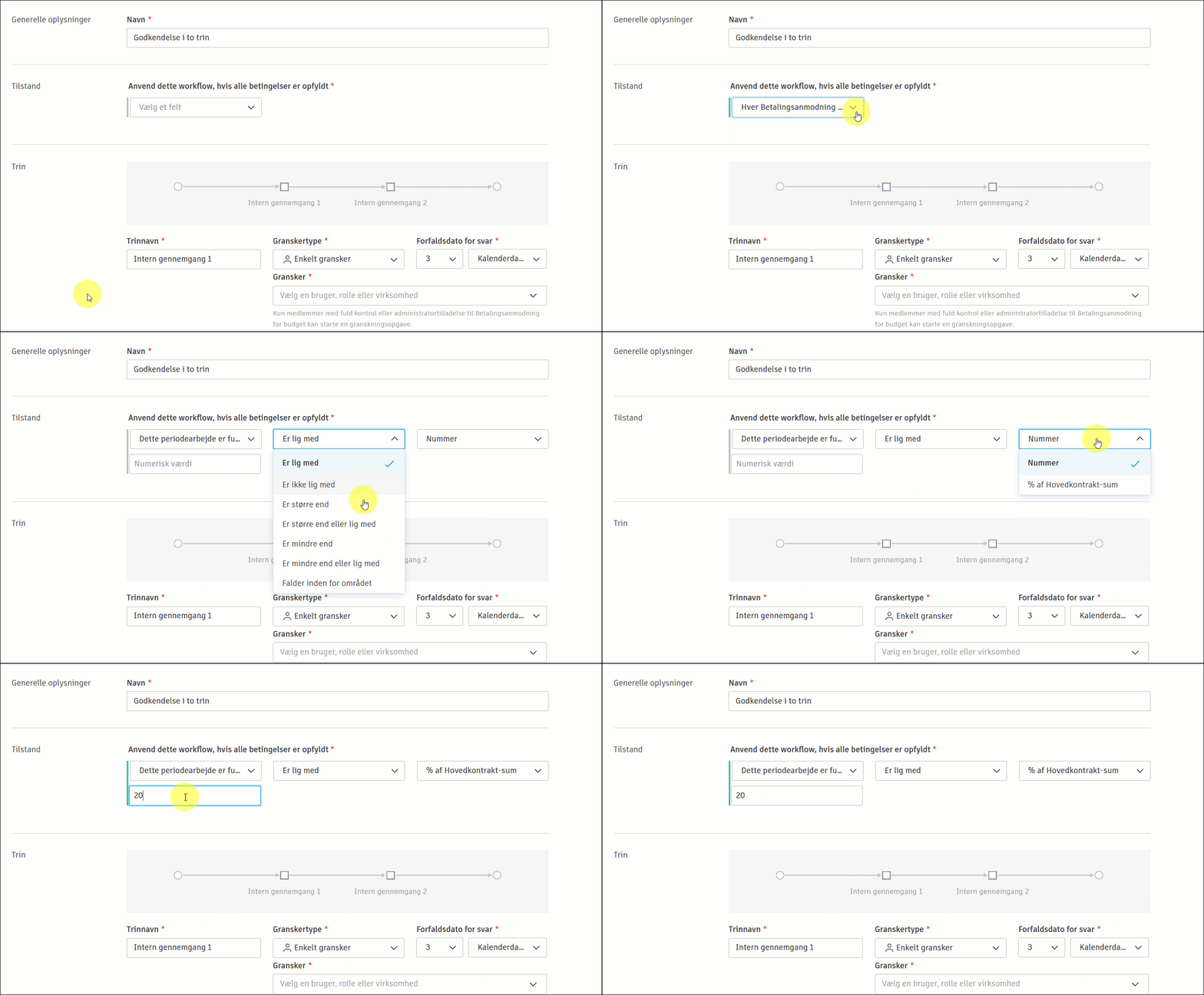
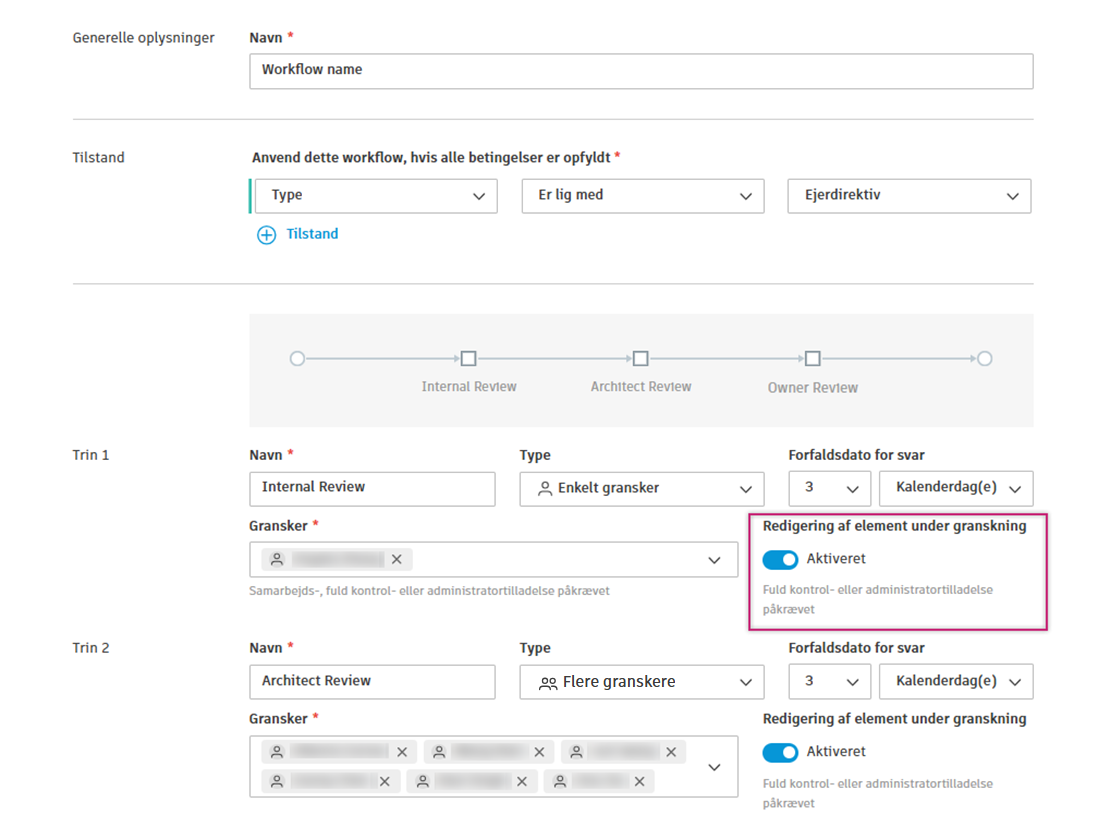
Tildel granskere til hvert trin. For hvert trin kan du:
tilføje et trinnavn (f.eks. Intern granskning).
angive granskertype (enkelt eller flere). angive, om alle medlemmer skal granske, eller angive et minimumsantal.
fastlægge svarets forfaldstid.
vælge granskere (medlem, rolle eller virksomhed). Granskere skal have tilladelserne Fuld kontrol eller Administrator.
beslutte, om granskere kan redigere elementer under granskning.
Bemærk: Arbejdsgangsskabeloner udfylder feltet Granskertype på forhånd. Granskninger med flere trin tilpasses efter behov.
Tilføj op til 12 trin pr. arbejdsgang. Klik på Fjern trin for at slette et.
Du kan vælge at angive status ved fuldførelse til Indsendt, Accepteret eller Godkendt.
Klik på Gem.
Konfigurer bygherrekontraktbetingelser for arbejdsgange for bygherrebetaling
For betalingsanmodninger til bygherre kan du oprette flere godkendelsesarbejdsgange baseret på forskellige betingelser, f.eks. betingelser ud fra den anvendte bygherrekontrakt. Det giver dig mulighed for at have forskellige godkendelsesprocesser for forskellige bygherrekontrakter inden for det samme projekt.
Betalingsanmodninger til bygherre evalueres ud fra arbejdsgangsbetingelserne i rækkefølgen oppefra og ned. Den første arbejdsgang med opfyldte betingelser anvendes på betalingsanmodningen. Kolonnen Gælder for på listen over arbejdsgange viser, hvilken bygherrekontrakt hver arbejdsgang gælder for.
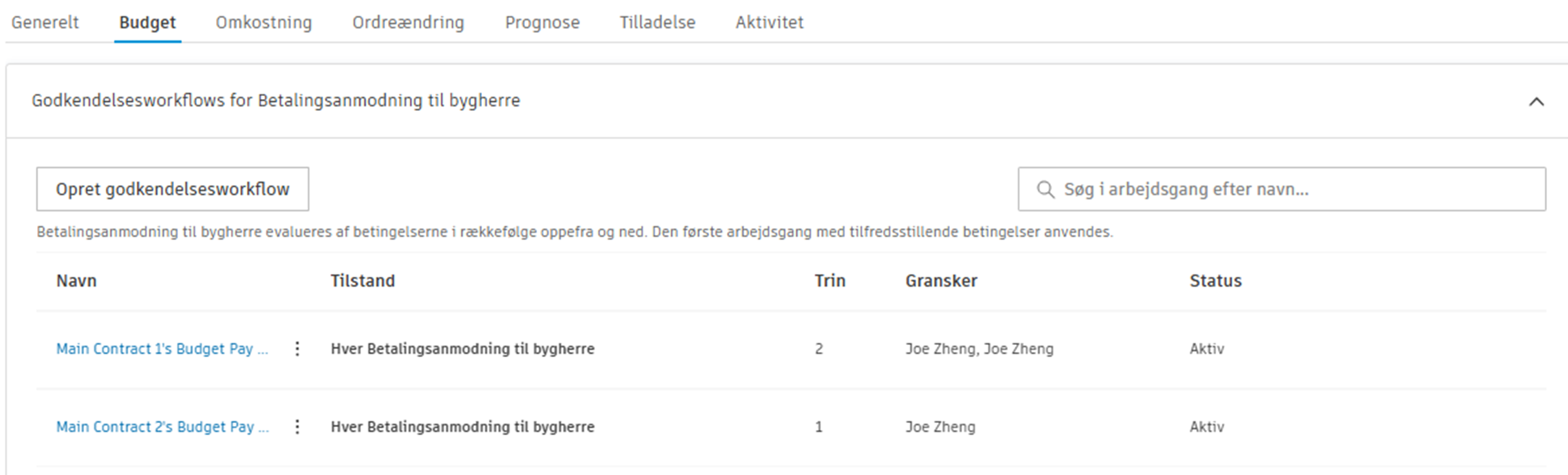
Sådan konfigurerer du en arbejdsgang baseret på en bygherrekontrakt:
Følg trinnene i Opret godkendelsesarbejdsgange for at begynde at oprette en arbejdsgang for betalingsanmodninger til bygherre.
Når du opretter en betingelse (trin 7), skal du vælge Navn på bygherrekontrakt på den første rulleliste for betingelsen.
Vælg Er lig med på rullelisten med operatorer.
Angiv værdien for bygherrekontrakten i feltet Værdi (f.eks. MC-01 eller MC-02).
 Bemærk: Feltværdien er som standard "Standardbygherrekontrakt". Når et projekt kopieres fra en skabelon eller et kildeprojekt, nulstilles denne værdi til "Standardbygherrekontrakt", eftersom der ikke vil være nogen bygherrekontrakter på destinationsprojektet endnu.
Fuldfør de resterende konfigurationstrin for arbejdsgangen, og klik på Gem.
Kolonnen Gælder for viser koden for bygherrekontrakten, så det er nemt at identificere, hvilken arbejdsgang der gælder for hvilken kontrakt.
Rediger godkendelsesarbejdsgange
Projektadministratorer kan ændre arbejdsgange ved at navigere til den relevante fane og det relevante godkendelsesafsnit som beskrevet i trin 1-3 i det forrige afsnit. Dernæst:
Udvid den relevante rullemenu for arbejdsgangen.
Vælg menuen Mere
 , og vælg:
- Konfigurer: Rediger arbejdsgangen. Når du opdaterer bygherrekontraktbetingelsen for en arbejdsgang for bygherrebetaling, opdateres kolonnen Gælder for i overensstemmelse hermed.
- Dupliker: Kopiér og rediger arbejdsgangen. Tip: Nyttig til oprettelse af lignende arbejdsgange. Omdøb og tilpas indstillinger efter behov.
- Deaktiver: Undgå automatisk aktivering, når betingelserne er opfyldt.
- Flyt op/Flyt ned: Skift arbejdsgangsrækkefølge. Dette er særligt vigtigt i forbindelse med arbejdsgange for betalingsanmodninger til bygherre, da de evalueres i rækkefølgen oppefra og ned, og den første arbejdsgang med opfyldte betingelser anvendes.
- Slet: Fjern arbejdsgangen permanent.
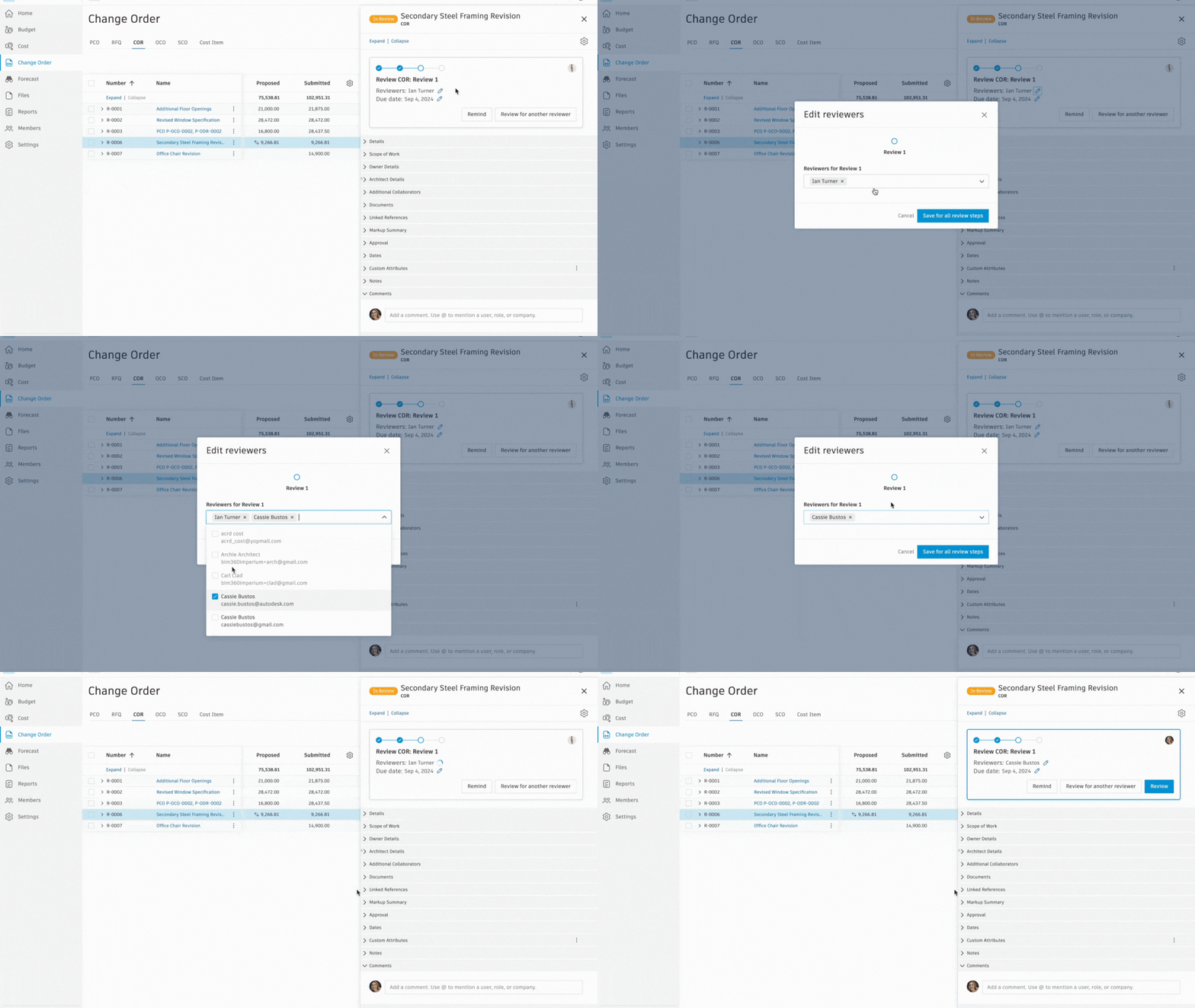
Direkte redigering af granskere i godkendelsesarbejdsgangen
Projektadministratorer kan redigere granskere direkte i arbejdsgangsbjælken i pop op-vinduet:
- Gå til arbejdsgangsbjælken.
- Find granskerens navn.
- Klik på blyantikonet
 ved siden af navnet.
 - Vælg nye granskere i Rediger granskere.
Eksempel: Notifikationer til granskere og anmodning om signatur
Når et element opfylder arbejdsgangsbetingelserne, åbnes der en dialogboks med en detaljeret beskrivelse af arbejdsgangen og mulighed for kommentarer.
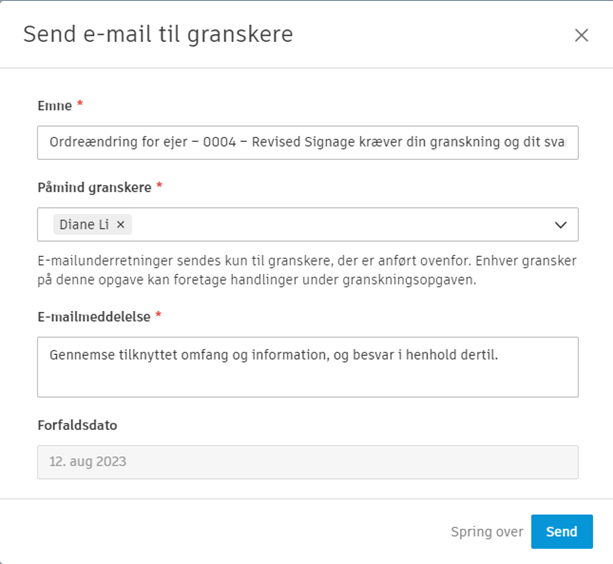
Efterhånden som elementet skrider frem, får granskerne besked via e-mail.
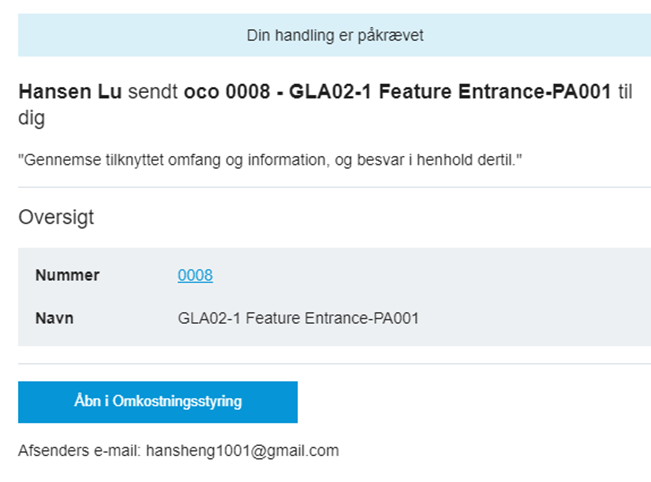
Granskere kan:
- Godkend: Fortsæt arbejdsgangen. Ved arbejdsgange med flere trin flyttes elementet til næste trin. For arbejdsgange med ét trin markeres elementet som Godkendt.
- Revidere: Anmode om ændringer. Elementet returneres med statussen Revider, og send igen.
- Afvise: Afvise elementet. Elementet returneres med statussen Afvist.
Når elementet er godkendt, indsender den endelige gransker det videre til ekstern godkendelse og underskrivning. Arbejdsgangslinjen i pop op-panelet med oplysninger viser elementets status, ansvarlige samt frist. Aktivitet registreres i elementets aktivitetslog.
Følgende begrænsninger gælder, når elementer er Under granskning:
| Elementtype | Begrænsninger |
|---|---|
| Udgiftselementer | - Underelementer kan ikke tilføjes eller slettes. |
| - Omkostningselementer kan ikke slettes. | |
| - Vedhæftede filer kan stadig overføres. | |
| - Fotoreferencer kan redigeres. | |
| Betalingsanmodninger | - Alle felter er låst. |
| - Granskere kan granske betalingsanmodninger efter individuelle linjeelementer. | |
| - Det overordnede linjeelement accepteres kun, når alle underelementer er gransket og accepteret. |