Eksempler på brug af variabler
Du kan kombinere nogle af variablerne for at opnå mere komplekse resultater. Se eksemplerne på brug af variabler i forskellige scenarier, der er organiseret efter kompleksitet og brugssituation.
I denne artikel:
- Hurtig reference
- Grundlæggende variabelbrug
- Dokumentspecifikke eksempler
- Betalingsanmodninger
- Hvordan fjerner jeg tomme linjeelementer fra en betalingsanmodning?
- Hvordan kan jeg kun vise omkostninger for planlagte elementer og ikke vise subtotalbeløb i betalingsanmodninger?
- Hvordan kan jeg konfigurere regnearket til betalingsanmodning til bygherre, så ordreændringer opdeles efter type?
- Hvordan kan jeg føje en ny fane uden subtotaler til regnearket for betalingsanmodning til leverandør?
- Hvordan kan jeg føje en fane med grupperede COR-elementer til regnearket for betalingsanmodning til bygherre?
- Ordreændringer
- Hvordan kan jeg føje indholdet fra kommentarsektionen til dokumenter til ordreændringer?
- Hvordan kan jeg organisere upstreamordreændringer efter SOV'en for en bygherrekontrakt?
- Hvordan kan jeg tilføje subtotaler for arbejdselementer og opskrivningssubtotaler for omkostningselementer?
- Hvordan kan jeg vise et tilknyttet COR- og OCO-nummer, når jeg opdeler ordreændringer efter type?
- Kontrakter
- Betalingsanmodninger
- Avancerede teknikker
Hurtig reference
Almindelige variabelmønstre og deres brugsscenarier:
| Pattern | Brugsscenarie | Eksempel |
|---|---|---|
{#variable}...{/variable} |
Gennemgå elementer | {#markups}{name}{/markups} |
{#!variable}...{/} |
Vis, når en variabel er tom | {#!amount}$0.00{/} |
{#variable}...{/}{#!variable}...{/} |
Vis værdi eller standard | {#previousAmount}{previousAmount}{/}{#!previousAmount}0{/} |
{variable | filter:"field":"value"} |
Filtrer data | {items | filter:"type":"SOV"} |
{variable | sumBy:"field"} |
Beregn totaler | {items | sumBy:"approved"} |
{#condition}...{/} |
Betinget visning | {#amount!="0.00"}{amount}{/} |
{variable | groupItemsByXCO: 'type'} |
Gruppér efter ordreændringstype | {items | groupItemsByXCO: 'COR'} |
Grundlæggende variabelbrug
Start her, hvis du ikke har brugt variabler i dokumentskabeloner før. Disse eksempler dækker grundlæggende begreber, der gælder for alle dokumenttyper.
Hvordan kan jeg tilføje en tabel med variabler?
Du kan bruge variabler og præsentere dine data i form af en tabel med kolonner og sidehoveder. Her er et eksempel på syntaks:

Brug startvariablen, hvor du starter med # (f.eks. {#markups}), og afslut med slutvariablen / (f.eks. {/markups}).
Forkert brug:

Korrekt brug:

Mellem start- og slutvariabler kan du få vist en liste over alle nødvendige data, f.eks. {name} eller {description}.
Resultatet af det genererede dokument:

Hvordan vises standardværdier for tomme variabler?
Scenarie: Du bruger variabler som {previousAmount} og {materialsStored} i din dokumentskabelon, men når du genererer dokumenter, er nogle kolonner tomme i stedet for at vise "$0"-værdier.
For at få vist en standardværdi, når et variabelfelt er tom, skal du bruge betingede udtryk med følgende mønster:
{#variableName} {variableName} {/}{#!variableName}default_value{/}Sådan får du f.eks. vist "0", når {previousAmount} er tomt:
{#previousAmount} {previousAmount} {/}{#!previousAmount}0{/}Dette betingede udtryk fungerer som følger:
{#previousAmount}– Hvis previousAmount har en værdi, skal den vises{previousAmount}– Den faktiske variabelværdi{/}– Luk den første betingelse{#!previousAmount}– Hvis previousAmount IKKE har en værdi (er tom)0– Vis "0" som standardværdi{/}– Luk den anden betingelse
Du kan anvende dette mønster på enhver variabel, hvor du vil vise en standardværdi i stedet for tomme celler, f.eks.:
{#materialsStored} {materialsStored} {/}{#!materialsStored}$0.00{/}{#currentAmount} {currentAmount} {/}{#!currentAmount}0{/}
Dokumentspecifikke eksempler
Disse eksempler er organiseret efter dokumenttype, så du nemmere kan finde relevante løsninger til din specifikke brugssag.
Betalingsanmodninger
Eksempler på tilpasning af dokumenter og regneark til betalingsanmodninger.
Hvordan fjerner jeg tomme linjeelementer fra en betalingsanmodning?
Hvis du vil fjerne tomme linjeelementer fra en betalingsanmodning, skal du bruge det betingede udtryk {#amount!="0.00"} i begyndelsen af en tabel og {/} til sidst i linjen. Eksempel:

Hvordan kan jeg kun vise omkostninger for planlagte elementer og ikke vise subtotalbeløb i betalingsanmodninger?
Hvis du vil fjerne subtotaler fra betalingsanmodninger eller kontrakter, kan du indtaste dine betalingslinjeelementer med {#children.length===0}{xxx}{/}. Eksempel:

Hvordan kan jeg konfigurere regnearket til betalingsanmodning til bygherre, så ordreændringer opdeles efter type?
Scenarie: Du har oprettet en ordreændringstype kaldet "Tildelingsoverførsler".
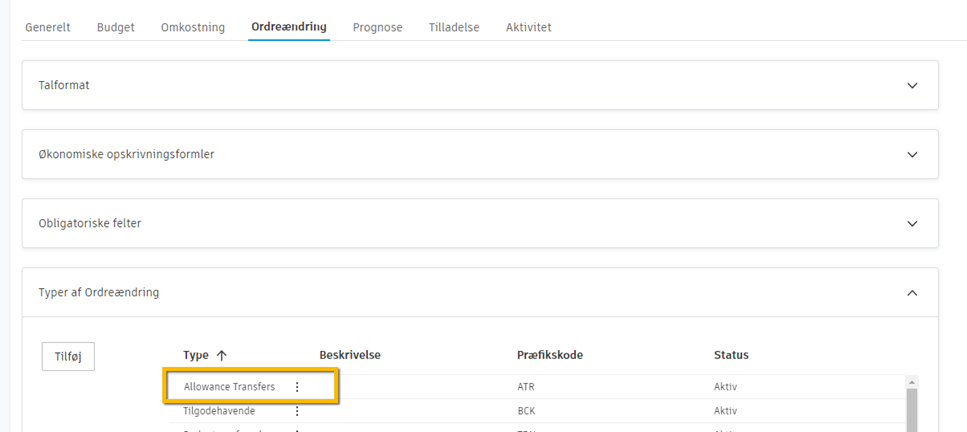
Og du vil se de godkendte ejerændringer for disse godtgørelser i Excel-regnearket. Hvordan gør man det?
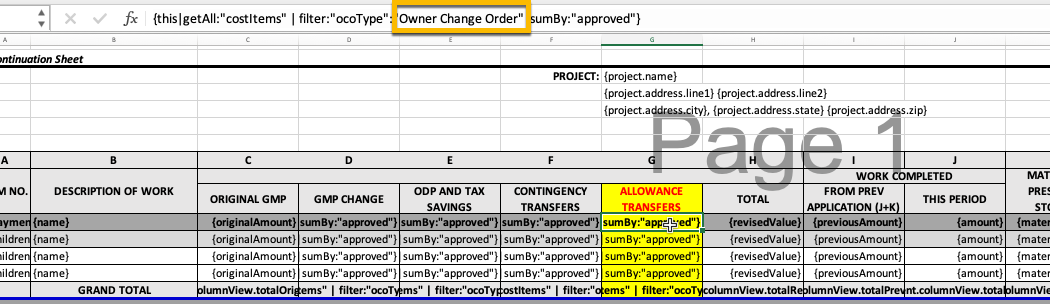
Angiv "Ordreændring for ejer" for kolonnen i Excel-regnearket.
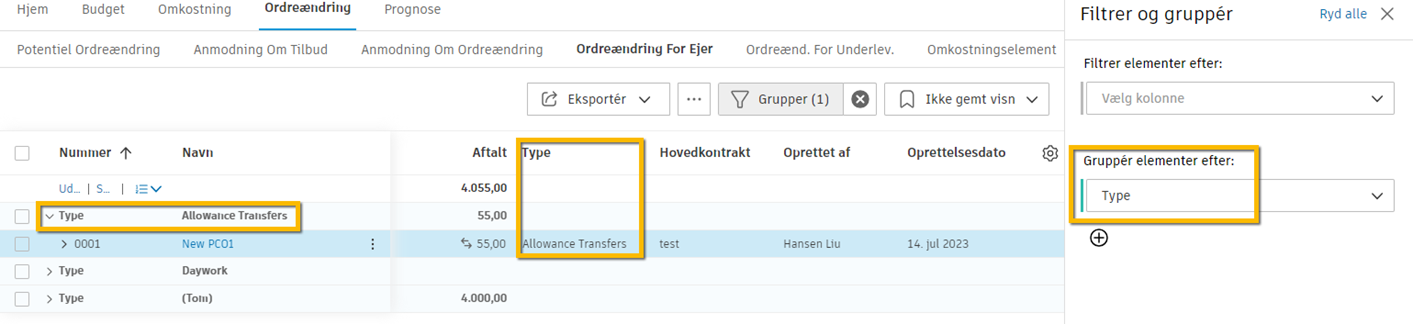
Anvend den nye type på en OCO.
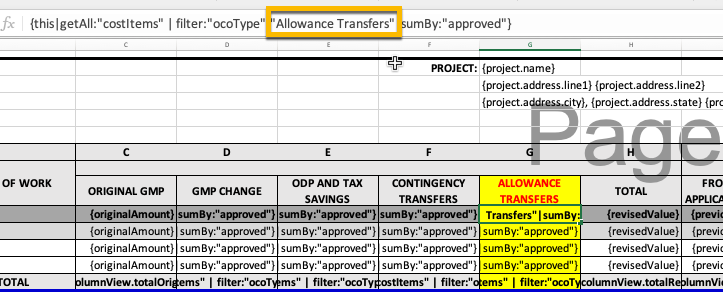
Match navnet med typen i Excel-regnearket.
Hvordan kan jeg føje en ny fane uden subtotaler til regnearket for betalingsanmodning til leverandør?
Scenarie: Du vil oprette en ny fane i standardskabelonen til regneark for betalingsanmodning til leverandør, der kun viser planlagte elementer uden at vise subtotalbeløb.
For at føje en ny fane uden subtotal til skabelonen til regneark for betalingsanmodning til leverandør skal du bruge følgende variabelmønster:
{#children.length===0}{xxx}{/}Dette betingede udtryk sikrer, at kun linjeelementer uden subtotaler vises på fanen for det genererede regneark. {xxx} repræsenterer de specifikke datafelter, du vil medtage for hvert linjeelement.
Brugsscenarie: Dette er især nyttigt, når du vil give underentreprenører en overskuelig visning over de enkelte arbejdselementer uden den kompleksitet, som subtotalberegningerne giver.
Hvordan kan jeg føje en fane med grupperede COR-elementer til regnearket for betalingsanmodning til bygherre?
Scenarie: Du vil oprette en ny fane i standardskabelonen til regnearket for betalingsanmodning til bygherre, der grupperer elementer efter COR (anmodning om ordreændring) uden at vise detaljer for individuelle omkostningselementer.
For at føje en ny fane – f.eks. med navnet "Valgfrie detaljer grupperet efter COR" – til skabelonen til regnearket for betalingsanmodning til bygherre skal du bruge følgende variabelmønster:
{#payment.lineView.rootItems|groupItemsByXCO: 'COR'}{number}{/payment.lineView.rootItems|groupItemsByXCO: 'COR'}Denne variabel grupperer betalingslinjeelementer efter deres tilknyttede COR og viser kun COR-numrene uden de underliggende detaljer for omkostningselementer.
De vigtigste funktioner:
- Grupperer elementer efter COR for at sikre en bedre organisering
- Medtager ikke detaljerede oplysninger for omkostningselementer, så der opnås en mere overskuelig visning
- Nyttigt til tidlig budgetsporing og -rapportering
- Hjælper projektledere med hurtigt at identificere COR-relaterede omkostninger
Ordreændringer
Eksempler på tilpasning af dokumenter til ordreændringer, herunder RFQ'er, COR'er og OCO'er.
Hvordan kan jeg føje indholdet fra kommentarsektionen til dokumenter til ordreændringer?
Scenarie: Du vil oprette et dokument, som indeholder de kommentarer, der er tilføjet i hele ordreændringens levetid.
I eksemplet vises {#rfq.comments} som startkode for variablerne og {/rfq.comments} som afsluttende kode. De andre relaterede variabler skal være mellem disse to variabler.
Det kan f.eks. være en RQF med følgende kommentarafsnit:
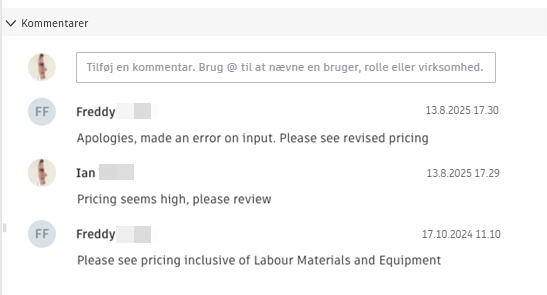
Tilføjelse af en tabel i et Word-dokument med følgende:

Resultater i:

Der skal kun udfyldes én linje i en tabel i dokumentskabelonen. Softwaren opbygger tabellen med de angivne oplysninger baseret på dataene i Cost Management.
Hvordan kan jeg organisere upstreamordreændringer efter SOV'en for en bygherrekontrakt?
Sådan organiserer du COR'er eller OCO'er efter bygherrekontraktens pris- og ydelsesoversigt i dokumentskabelonen. Brug dette mønster til COR'er:

Og for OCO'er skal du erstatte rco med oco.
Hvordan kan jeg tilføje subtotaler for arbejdselementer og opskrivningssubtotaler for omkostningselementer?
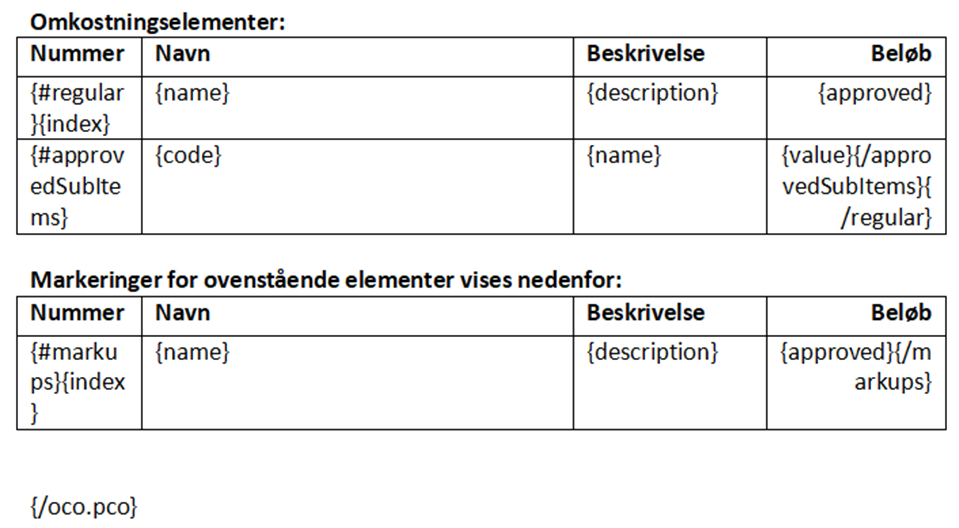
Scenarie: Du opretter et ordreændringsdokument (f.eks. OCO) og vil have to separate tabeller i det. Én for almindelige omkostningselementer med en subtotal og den anden for opskrivningsomkostningselementer. Du vil også tilføje prisen for den samlede ordreændring. Hvordan gør man det? Her er et eksempel på brugte variabler i et dokument:
Hvordan kan jeg vise et tilknyttet COR- og OCO-nummer, når jeg opdeler ordreændringer efter type?
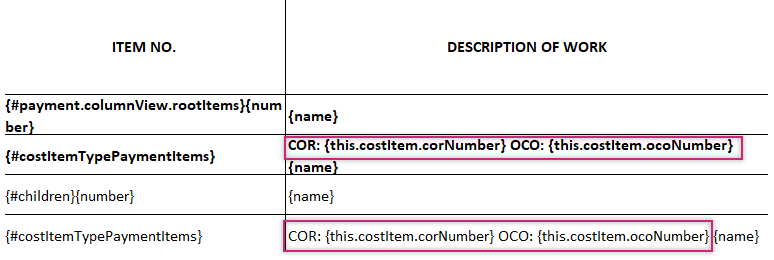
Hvis du vil vise tilknyttede COR- og OCO-numre, skal du bruge følgende variabler:
- COR:
{this.costItem.corNumber} - OCO:
{this.costItem.ocoNumber}
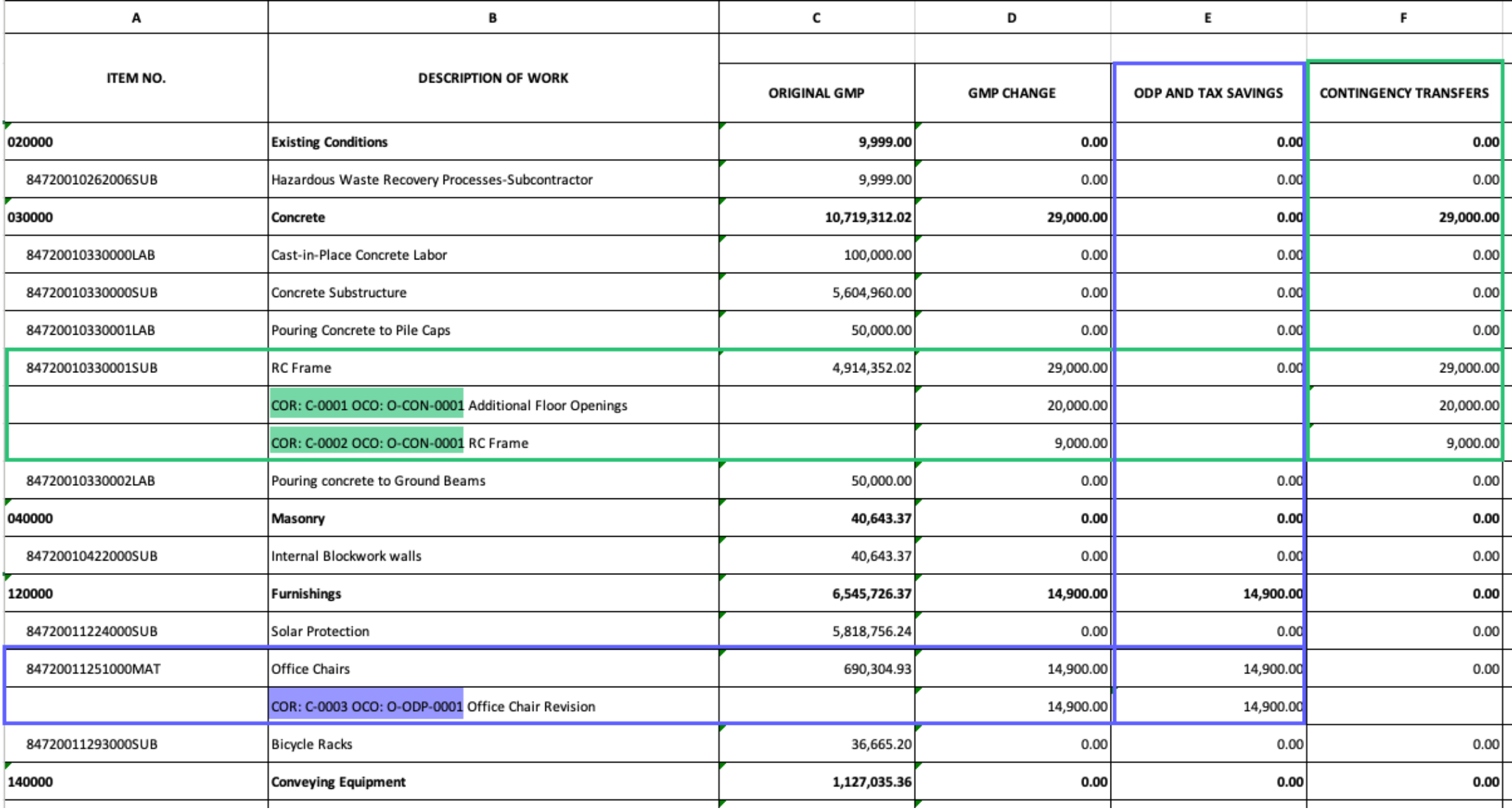
Resultatet:
Kontrakter
Eksempler på tilpasning af kontraktdokumenter og visninger af pris- og ydelsesoversigter.
Hvordan kan jeg kun vise omkostninger på planlagte elementer og ikke vise subtotalbeløb i SOV'en for en kontrakt?
Scenarie: Du vil oprette en kontrakt, hvor kun subtotalen af underelementer fra en SOV vises. Du ønsker ikke, at et overordnet element skal være synligt for en underentreprenør. Du kan gøre dette ved at anvende disse variabler fra dokumentskabelonen:
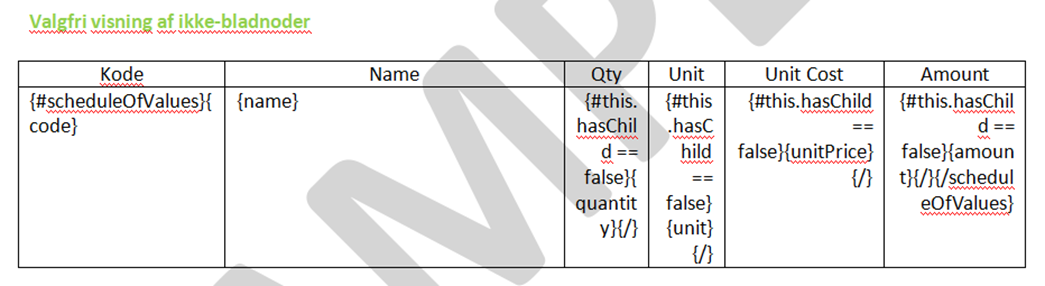
Du ønsker heller ikke, at værdierne for Enhedsomkostning og Beløb skal vises som $0. Du kan udskifte $0 med ordet "Medtaget". Hvordan gør man det? Føj flere oplysninger til allerede anvendte variabler:
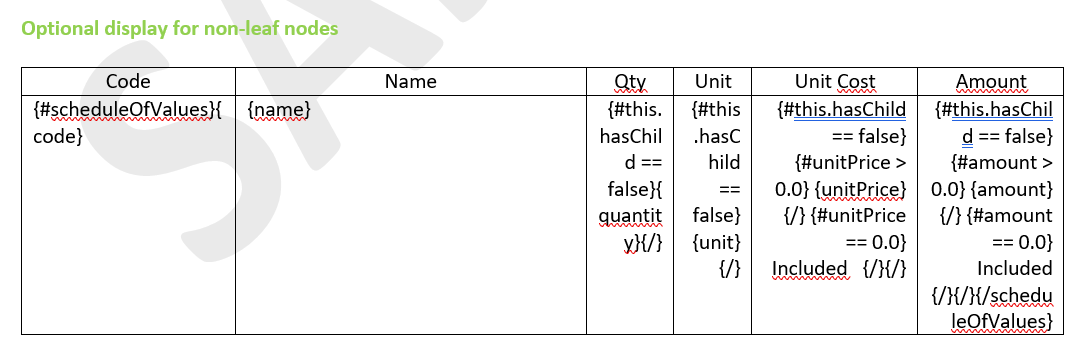
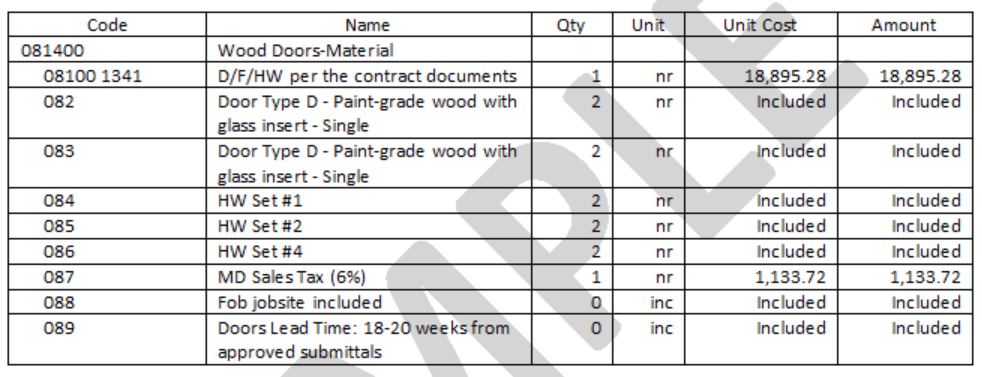
Resultatet i den genererede kontrakt vil se sådan ud:
Hvordan kan jeg henvise til budgetkoden og navnet i kontraktdokumentskabeloner?
Hvis du vil henvise til en budgetkode og et navn i dokumentskabelonen, skal du bruge denne formel:

Når kontraktens pris- og ydelsesoversigt f.eks. ser sådan ud:
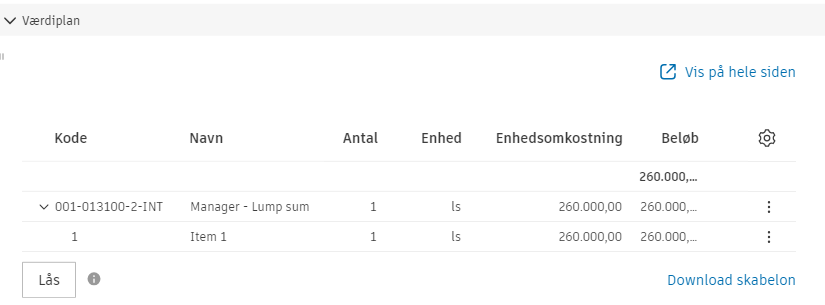
Den præsenterede formel genererer følgende:

Avancerede teknikker
Dette er eksempler på avanceret brug af variabler ved komplekse dokumenttilpasningskrav.
Filtrering og betinget logik
Avancerede filtreringsteknikker til at vise eller skjule bestemte data i dine dokumenter.
Sådan bruger du filterfunktionen ved generering af dokumenter
Du kan bruge filterfunktionen ved generering af dokumenter. Hvis du f.eks. kun vil vise elementet for Uforudset risikoudgift, skal du bruge variablen {#payment.columnView.rootItems | filter:"name":"Risk Contingency"}:

Resultat:

Medlemmer kan også adskille den oprindelige pris- og ydelsesoversigt med alle godkendte SCO'er i to separate arbejdstegninger.
Hvis du vil generere en arbejdstegning, der kun indeholder de oprindelige pris- og ydelsesoversigter, skal du bruge følgende variabel:
{#payment.lineView.rootItems | filter:"associationType":"SOV"} {/payment.lineView.rootItems | filter:"associationType":"SOV"}Hvis du vil generere en arbejdstegning, der kun indeholder de godkendte SCO'er, skal du bruge følgende variabel:
{#payment.lineView.rootItems | filter:"number":"Change Orders"} {/payment.lineView.rootItems | filter:"number":"Change Orders"}Hvordan kan jeg skjule omkostningen til en uforudset udgift i genererede dokumenter?
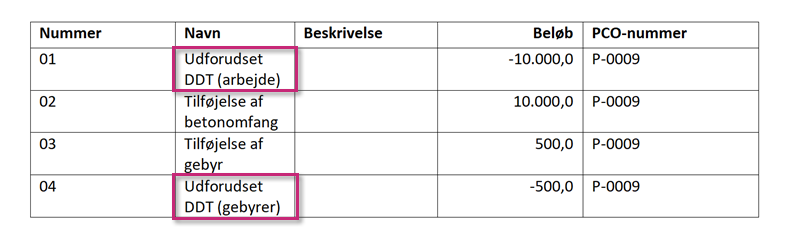
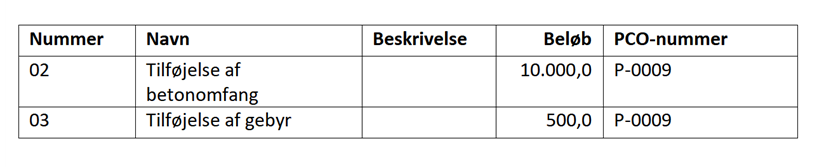
I situationer, hvor administratorer ikke ønsker, at omkostninger til uforudsete udgifter skal være synlige i det genererede dokument, er det muligt at anvende filtre:

Resultatet:
Dataaggregering
Avancerede teknikker til beregning af totaler og udførelse af dataaggregering i dine dokumenter.
Brug af sumBy til dataaggregering
Funktionen sumBy hjælper med at samle værdier i dit datasæt.
Eksempel 1: Beregn subtotalen af de godkendte værdier for hver potentielle ordreændrings almindelige omkostningselementer.
{#oco.pco}{regular | sumBy:'approved'}{/oco.pco}Eksempel 2: Beregn totalen af de godkendte værdier for hver potentielle ordreændrings samlede omkostningselementer.
{#oco.pco}{this | getAll: "costItems" | sumBy: "approved"}{/oco.pco} Funktionen sumBy er især nyttig, når du skal vise beregnede totaler, der ikke er direkte tilgængelige som individuelle variabler.