Variabler i Cost Management
Dokumentskabeloner bruger variabler til at trække data ind fra Cost Management. Projektadministratorer definerer dokumentskabelonerne og kan anvende disse variabler til automatisk at trække data ind, når dokumentet genereres. Det bidrager til at undgå manuel dataindtastning i formularer og felter i dokumenter.
Variabler skal være omsluttet af { } parenteser, før de kan bruges i en dokumentskabelon. Du kan få flere oplysninger om formatering i artiklen Variabelformatering. Hvis du vil se et eksempel på, hvordan variablerne bruges, kan du hente en af dokumentskabelonerne i Project Admin. Nogle variabler kræver, at der bruges koder for start og afslutning, sådan som det er vist i Eksempel på brug af variabler.
Vælg et kort for at se de relaterede variabler, som du kan bruge:
Variabelsøger
Variabelsøger er et værktøj, der er designet til at forbedre din forståelse og styring af dataskemaer. Det giver en visualisering af strukturen af variabler, hvilket gør det lettere for medlemmer at navigere i og forstå datasæt. Med søgefunktionen kan medlemmer hurtigt finde bestemte variabler og undersøge deres data for at bekræfte funktionalitet og ændringer. Derudover understøtter variabelsøgeren avanceret formatering og generering af mønstertabeller, hvilket forenkler processen med at mestre dokumentskabeloner og reducerer indlæringskurven for medlemmer.
Følg disse trin for at tilgå variabelsøgeren for dokumentskabelonindstillinger:
- Gå til Indstillinger.
- Vælg det værktøj, du vil redigere skabelonen for. Det kunne være Budget eller Bygherrekontrakt.
- Klik på Rediger.
- Værktøjet til skabelonoprettelse åbnes. Her skal du vælge Søg efter dokumentvariabler øverst til højre.
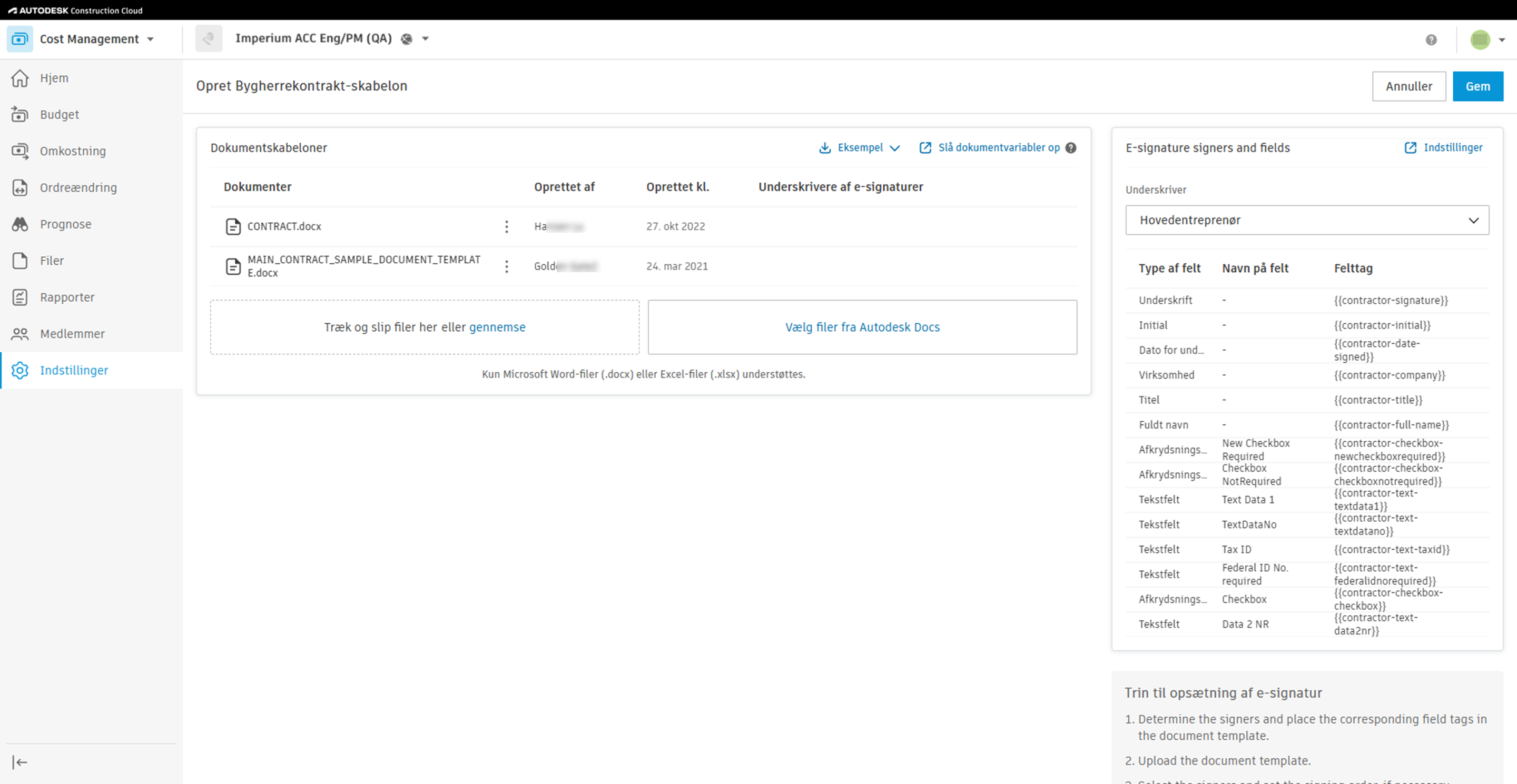
- Når du har klikket, åbnes ACC Cost Management-variabelsøgeren i et pop op-vindue.
Søgeområder
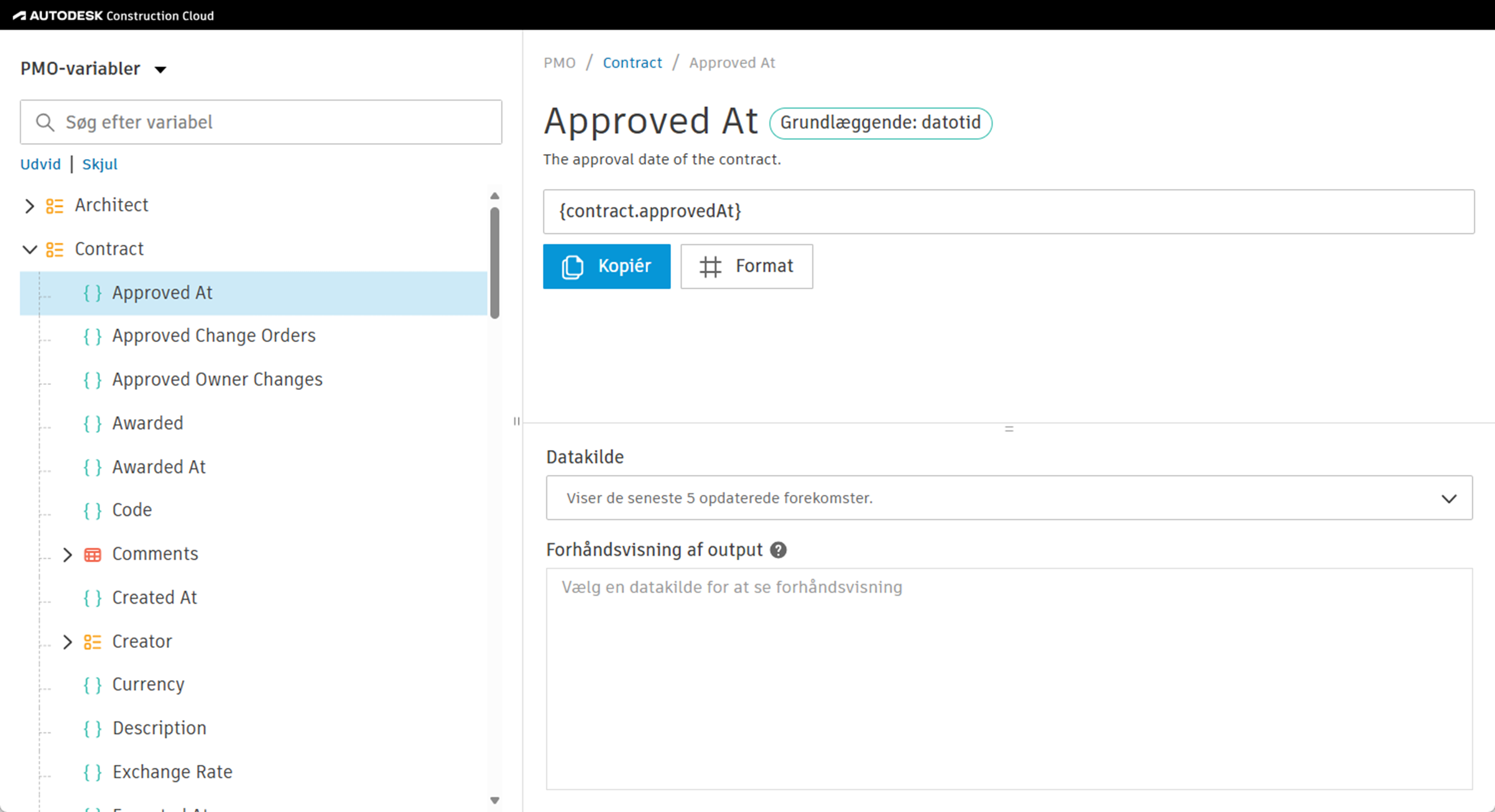
Variabelsøgeren er opdelt i tre hovedområder: træområde, detaljeområde og eksempelvisningsområde.
Træområde
Træområdet giver medlemmer mulighed for at navigere gennem variabelstrukturen. Medlemmer kan justere bredden af dette område ved at trække i håndtagsikonet.
- Titel på variabelsøger: Klik på rullemenuen for at skifte mellem forskellige moduler.
- Søgefelt: Medlemmer kan søge efter variabler på tre måder:
- efter det fulde variabelnavn (f.eks. mainContract.createdAt)
- efter den sidste node i variablen (f.eks. Oprettet den)
- efter beskrivelsen af variablen (for eksempel "Returnerer oprettelsestidspunktet for bygherrekontrakt").
Detaljeområde
Detaljeområdet indeholder specifikke oplysninger om den valgte variabel.
- Brødkrumme: Angiver stien til variablen for nem navigation.
- Beskrivelse af variabel: Indeholder en kort forklaring af variablen.
- Område til variabelændring: Giver medlemmer mulighed for at foretage ændringer af variablen.
- Variabelfelt: Fremhæver den valgte variabel.
- Knappen Kopiér: Kopierer den aktuelle variabel, der vises i feltet, til udklipsholderen.
- Knappen Formatér: Åbner et modalvindue med formateringsindstillinger for variablen.
Eksempelvisningsområde
Eksempelvisningsområdet giver medlemmer mulighed for at se, hvordan variablen vises med faktiske data.
- Forekomstvælger: Gør det muligt for medlemmer at vælge, hvilken forekomst der skal hentes data fra til eksempelvisningen.