Import af tegninger, filer og mapper fra et andet projekt
I værktøjet Databro kan du manuelt importere Autodesk Construction Cloud-tegninger, -filer og -mapper fra andre projekter til et projekt.
I dette emne lærer du følgende:
Importér tegninger fra et andet ACC-projekt
I værktøjet Databro kan du importere tegninger fra andre Autodesk Construction Cloud-projekter til dit aktuelle projekt. Hvis du vil importere tegninger, skal du have:
- tilladelsen Vis + Eksportér eller højere i det projekt, du importerer fra
- tilladelsen Opret + Overfør eller højere for værktøjet Tegninger i det aktuelle projekt
Sådan importeres tegninger fra et andet Autodesk Construction Cloud-projekt:
Klik på Databro i navigationsoversigten til venstre i Autodesk Build.
Klik på fanen Indgående.
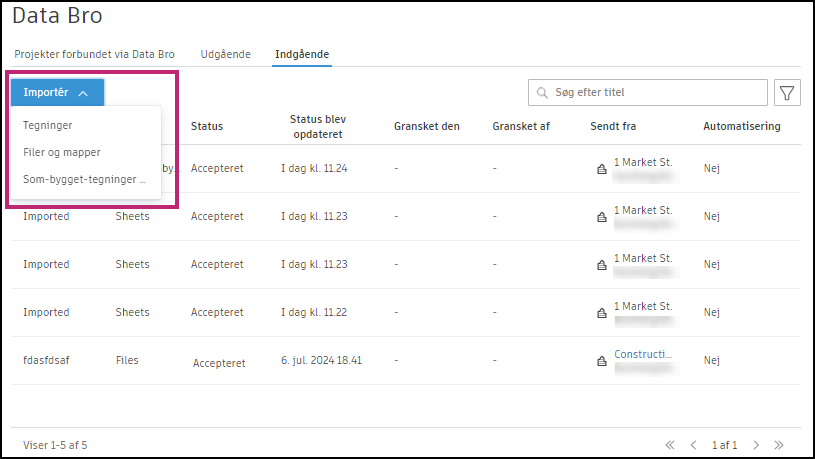
Klik på Importér, og vælg Tegninger.
Vælg et projekt, hvorfra der skal importeres tegninger, i vinduet Importér tegninger.
Søg efter tegninger ud fra titel, og vælg de tegninger, du vil importere.
Bemærk: Hvis det projekt, du vælger, har aktiveret samlinger af tegninger og har flere samlinger oprettet, kan du også søge efter tegninger i specifikke samlinger.Hvis du vil oprette en automatisering, så du altid modtager nye versioner af de valgte tegninger, der er overført i det andet projekt, skal du vælge Importér automatisk nye tegningsversioner.
Bemærk: Når du opretter en automatisering, og projektet, du importerer fra, ikke er forbundet via databro til det aktuelle projekt, oprettes der en databro. Projektet vises under fanen Projekter forbundet via databro, og du kan administrere automatiseringer i værktøjet Databro.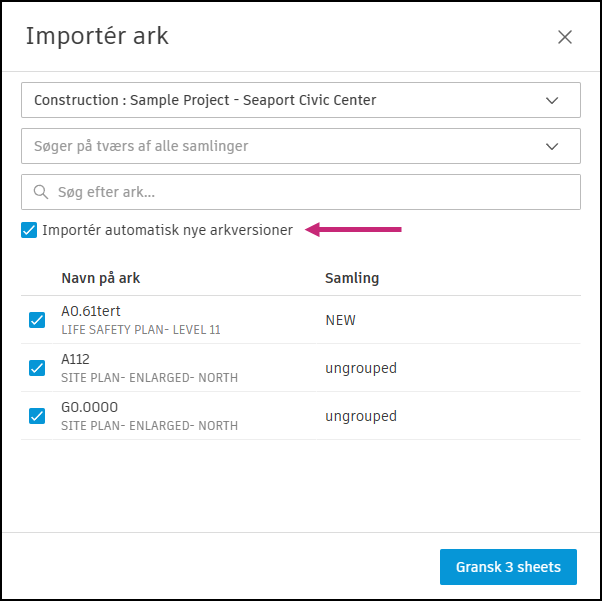
Klik på Gransk X tegninger.
Hvis det projekt, du importerer til, har samlinger aktiveret, skal du vælge en samling, som indholdet skal gå til.
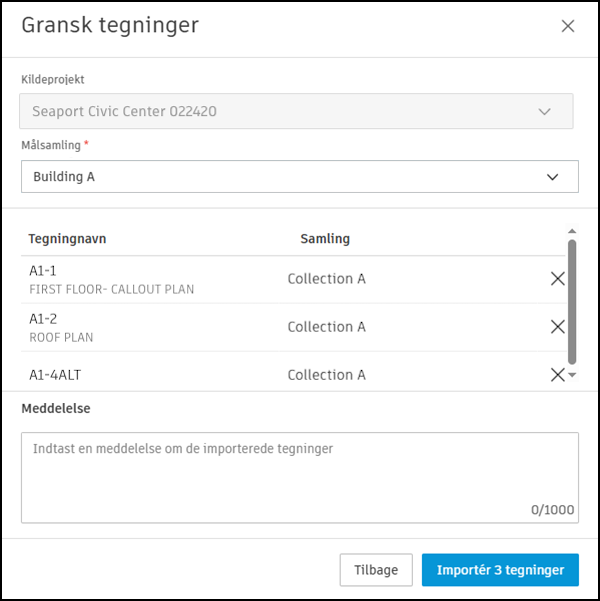
Gennemse, hvad der importeres, og du kan eventuelt tilføje en meddelelse om de importerede elementer for at skabe en kontekst. Meddelelsen vises i de relevante e-mails og på siden Detaljer i Databro.
Når du er klar, skal du klikke på Importér X tegninger eller Importér X tegninger med automatisering, alt efter hvad der er relevant, baseret på dit valg.
Bemærk: Hvis det projekt, du importerer til, har tegningssamlinger aktiveret og har flere tegningssamlinger oprettet, skal du vælge en samling, som du vil føje de valgte tegninger til.
De importerede tegninger kan nu findes i værktøjet Tegninger. Du kan spore importerede tegninger under fanen Indgående i værktøjet Databro.
Import af filer og mapper fra et andet ACC-projekt
I værktøjet Databro kan du importere filer og mapper fra andre Autodesk Construction Cloud-projekter til dit aktuelle projekt. Hvis du vil importere filer og mapper, skal du have:
- tilladelsen Vis + Hent eller højere for den fil/mappe, du vil importere til projektet
- tilladelsen Rediger eller højere for en mappe i det aktuelle projekt
Sådan importeres filer og mapper fra et andet Autodesk Construction Cloud-projekt:
Klik på Databro i navigationsoversigten til venstre i Autodesk Build eller Autodesk Docs.
Klik på fanen Indgående.
Klik på Importér, og vælg Filer og mapper.
Vælg et projekt, du vil importere filer eller mapper fra.
Brug søgefeltet til at søge efter filer eller mapper efter navn.
(Valgfrit) Vælg Importér automatisk mappeopdateringer til målprojekt for at oprette en mappeautomatisering. Med en mappeautomatisering vil opdateringer, der foretages i de valgte mapper i kildeprojektet, også blive overført til målprojektet. Denne funktion er nyttig til at sikre, at de interessenter, du har delt mapperne med, altid automatisk har de mest opdaterede filer.
Bemærk:- Automatiseringer understøttes ikke til individuelle filer.
- Når du opretter en mappeautomatisering, og projektet, du importerer fra, ikke har en databro til det aktuelle projekt, oprettes der en databro. Projektet vises under fanen Projekter forbundet via databro, og du kan administrere automatiseringer i værktøjet Databro.
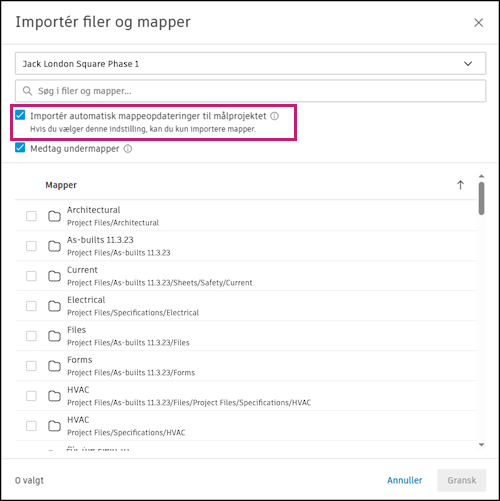
(Valgfrit) Medtag undermapper vil være valgt som standard. Alle undermapper i de valgte mapper vil blive delt. Du kan fravælge denne indstilling, hvis du kun vil dele de overordnede mapper, du vælger.
Vælg de filer eller mapper, du vil dele.
Klik på Gransk.
(Valgfrit) Indtast en titel. Med en titel kan du nemmere spore, hvad dit projekt har modtaget, på fanen Indgående i værktøjet Databro.
Vælg målmappen, mappen i det aktuelle projekt, du vil importere filerne eller mapperne til.
(Valgfrit) Indtast en meddelelse om de delte filer eller mapper for at give kontekst til modtagerne. Meddelelsen vises i relevante e-mails og på detaljesiden for denne deling under fanen Udgående.
Klik på Importér X elementer eller Importér X elementer med automatisering, alt efter hvad der er relevant, baseret på dit valg.
Når processen er fuldført, kan du finde de importerede filer og mapper i værktøjet Filer i det aktuelle projekt. Du kan spore importerede filer og mapper under fanen Indgående i værktøjet Databro.