Samarbejde i Cost Management
Cost Management muliggør samarbejde mellem entreprenører, ejere og leverandører via kontrollerede adgangstilladelser. Eksterne partnere kan se og redigere specifikke oplysninger, som de har fået tildelt, samtidig med at projektsikkerheden bevares.
Samarbejdstilladelsen giver medlemmer mulighed for at se og redigere begrænsede attributter for elementer, som de har fået tildelt. Alle medlemmer skal have en Autodesk Build-licens for at kunne samarbejde i Cost Management.
Se, hvordan du opsætter samarbejdsadgang, i artiklen Tilladelser i Cost Management.
I denne artikel:
- Leverandørsamarbejde
- Ejersamarbejde
- Opsætning af samarbejde
- Avancerede samarbejdsfunktioner
- Filtilladelser til samarbejde
Leverandørsamarbejde
Leverandører kan samarbejde inden for flere områder i Cost Management:
Anmodning om tilbud og ordreændringer
- Svar direkte på e-mailnotifikationer med vedhæftninger og kommentarer (se Besvar Cost Management-e-mails)
- Angiv arbejdsbeskrivelse og priser
- Upload eller download vedhæftninger
- Eksportér rapporter
Betalingsanmodninger
- Adgang til at se og svare: Udfyld og indsend betalingsanmodninger, se tidligere indsendelser, generer dokumenter, upload vedhæftninger
- Adgang til at oprette, se og svare: Alle visnings- og svarfunktioner samt oprettelse af faktureringsperioder, indstilling af frister, sletning af anmodninger (med statusbegrænsninger)
Kontraktadministration
- Upload eller download kontraktbilag og -vedhæftninger
- Forsyn med udspecificeret pris- og ydelsesoversigt
Pengestrømsdistribution
- Indstil start- og slutdatoer for distribution
- Send elementer til granskning
Relaterede artikler for leverandører
- Besvar Cost Management-e-mails
- Samarbejdsbaseret arbejdsgang for potentiel ordreændring
- Sæt godkendelsesarbejdsgange op
- Anmodninger om tilbud
- Opret en PCO
- Betalinger
- Faktureringsperioder
- Betalingsanmodning til leverandør
- Arbejd med kontrakter
- Samarbejdsbaseret arbejdsgang for pengestrøm
Ejersamarbejde
Ejere fokuserer primært på arbejdsgange til granskning og godkendelse:
Anmodninger om ordreændring (COR'er)
- Acceptér eller afvis indgående anmodninger
- Download supplerende dokumenter
- Upload yderligere vedhæftninger
- Eksportér projektrapporter
Ordreændringer for ejer (OCO'er)
- Godkend eller afvis foreslåede ændringer
- Download ordreændringsdokumenter
- Administrer vedhæftninger og supplerende filer
- Eksportér rapporter til analyse
Granskninger af betalingsanmodninger
- Godkend eller afvis betalingsanmodninger
- Gransk betalingshistorik og tidligere indsendelser
- Download dokumenter til betalingsanmodninger
- Upload supplerende dokumentation
Relaterede artikler for ejere
- Samarbejdsbaseret arbejdsgang for potentiel ordreændring
- Sæt godkendelsesarbejdsgange op
- Anmodninger om ordreændring, OCO'er og SCO'er
- Betalinger
- Faktureringsperioder
- Betalingsanmodning til bygherre
Opsætning af samarbejde
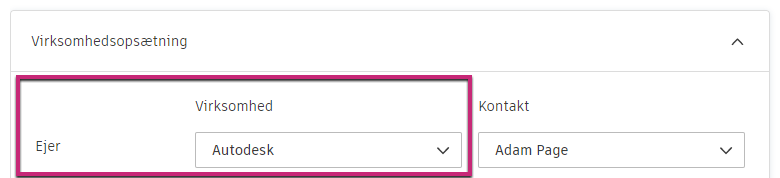
For at opnå et effektivt samarbejde bør du sikre, at korrekte virksomheds- og kontaktpersonoplysninger konfigureres under Virksomhedsopsætning.
Invitation af leverandører til samarbejde
Sådan tilføjer du en leverandør som samarbejdspartner:
- Vælg værktøjet Medlemmer i venstre menu.
- Klik på Tilføj medlemmer, og angiv leverandørens e-mailadresse.
- Vælg leverandørens virksomhed og rolle. Sørg for, at adgangsniveauet er angivet til Projektmedlem.
- Klik på Send invitationer.
Fejlfinding af samarbejdsadgang
Hvis samarbejdsadgang ikke fungerer, skal du bekræfte følgende:
- Værktøjet Medlemmer: Leverandørens e-mailadresse og navn er knyttet til dennes virksomhed
- Indstillinger → Tilladelser: Virksomheden har adgangsniveauet Samarbejdspartner for værktøjet Kontrakt
- Flyoutpanel for kontrakt: Kontaktvirksomheden er den samme som leverandørens virksomhed
- Kontraktstatus: Kontrakten har ikke statussen Udkast
Ejeradgang til bygherrekontrakt
Sådan giver du ejere samarbejdsadgang til dokumentupload:
Klik på værktøjet Indstillinger.
Rul ned til afsnittet Virksomhedsopsætning.
Vælg virksomhed og kontaktperson for ejerrollen.
Tildel den korrekte ejer under Ejerdetaljer i bygherrekontraktens flyoutpanel.
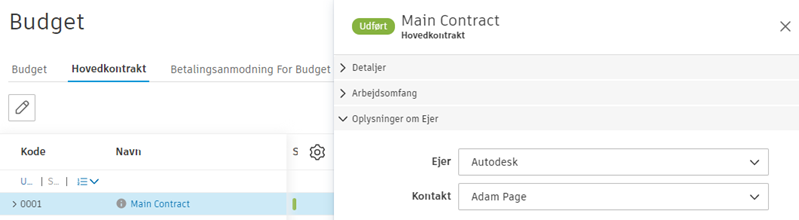
Ejere med samarbejdsbaseret tilladelse kan se kontraktdetaljer i tabellen Bygherrekontrakt og uploade dokumenter til afsnittet Vedhæftninger. Adgang til individuelle SOV-elementlinks er begrænset.
Avancerede samarbejdsfunktioner
Samarbejd som granskere
Samarbejdsbrugere kan deltage i godkendelsesarbejdsgange:
Arbejdsgangsbaserede granskninger: Tildel samarbejdstilladelser under Indstillinger for eksterne virksomheder for at muliggøre godkendelse/afvisning af OCO'er og betalingsanmodninger til bygherre.
Manuel granskningsproces:
- Tildel samarbejdstilladelser til eksterne virksomheder under Indstillinger
- Vælg ekstern arkitekt under Arkitektdetaljer for anmodninger om godkendelse af COR'er/OCO'er
- Tilføj eksterne granskere i afsnittet Yderligere samarbejdspartnere uden for arbejdsgangssoftwaren
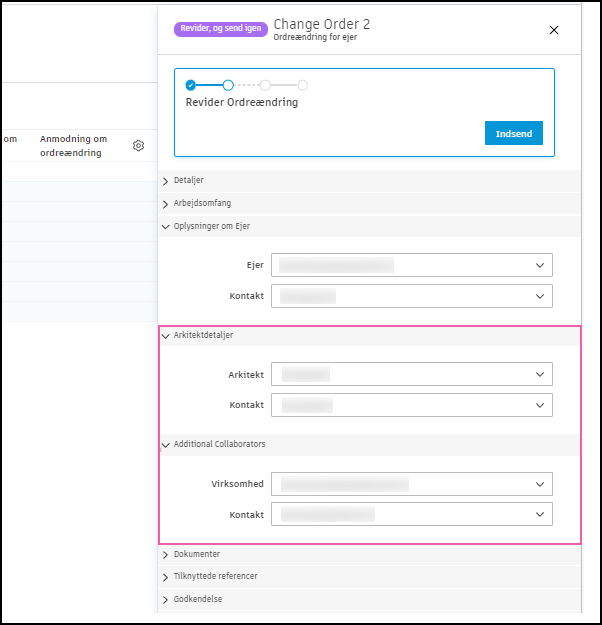
Få mere at vide: Godkendelsesarbejdsgange | Tilladelser i Cost Management
Begrænsede kommentarer
Kontrollér kommentarsynligheden med begrænsede kommentarer:
- Offentlige kommentarer: Kan ses af alle projektmedlemmer, herunder samarbejdspartnere
- Begrænsede kommentarer: Kan kun ses af brugere med tilladelserne Se alle, Fuld kontrol eller Administrator
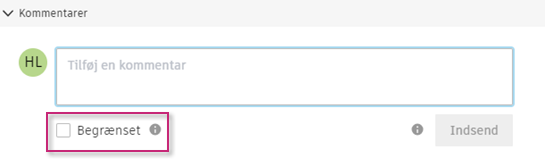
Brugere med tilladelserne Fuld kontrol/Administrator vil se afkrydsningsfeltet Begrænset. Markér afkrydsningsfeltet for at gøre kommentaren privat, så kun interne teammedlemmer ser den.
Filtilladelser til samarbejde
Når genererede dokumenter opbevares i værktøjet Filer, skal samarbejdspartnere have specifikke mappetilladelser.
Opsætning af mappetilladelser
Sådan konfigurerer du filtilladelser for samarbejdspartnere:
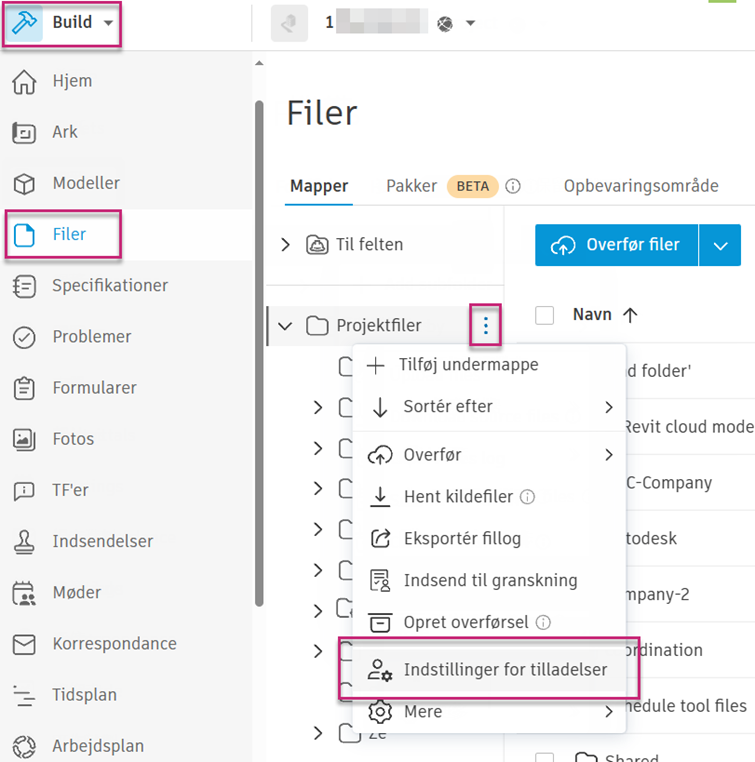
Vælg Build i modulvælgeren, og åbn derefter værktøjet Filer.
Klik på menuen Mere
 ud for den ønskede mappe:
Vælg Indstillinger for tilladelser.
Klik på Tilføj i flyoutpanelet Tilladelser.
Søg efter navn, e-mailadresse, rolle eller virksomhed.
Vælg det relevante tilladelsesniveau på rullemenuen.
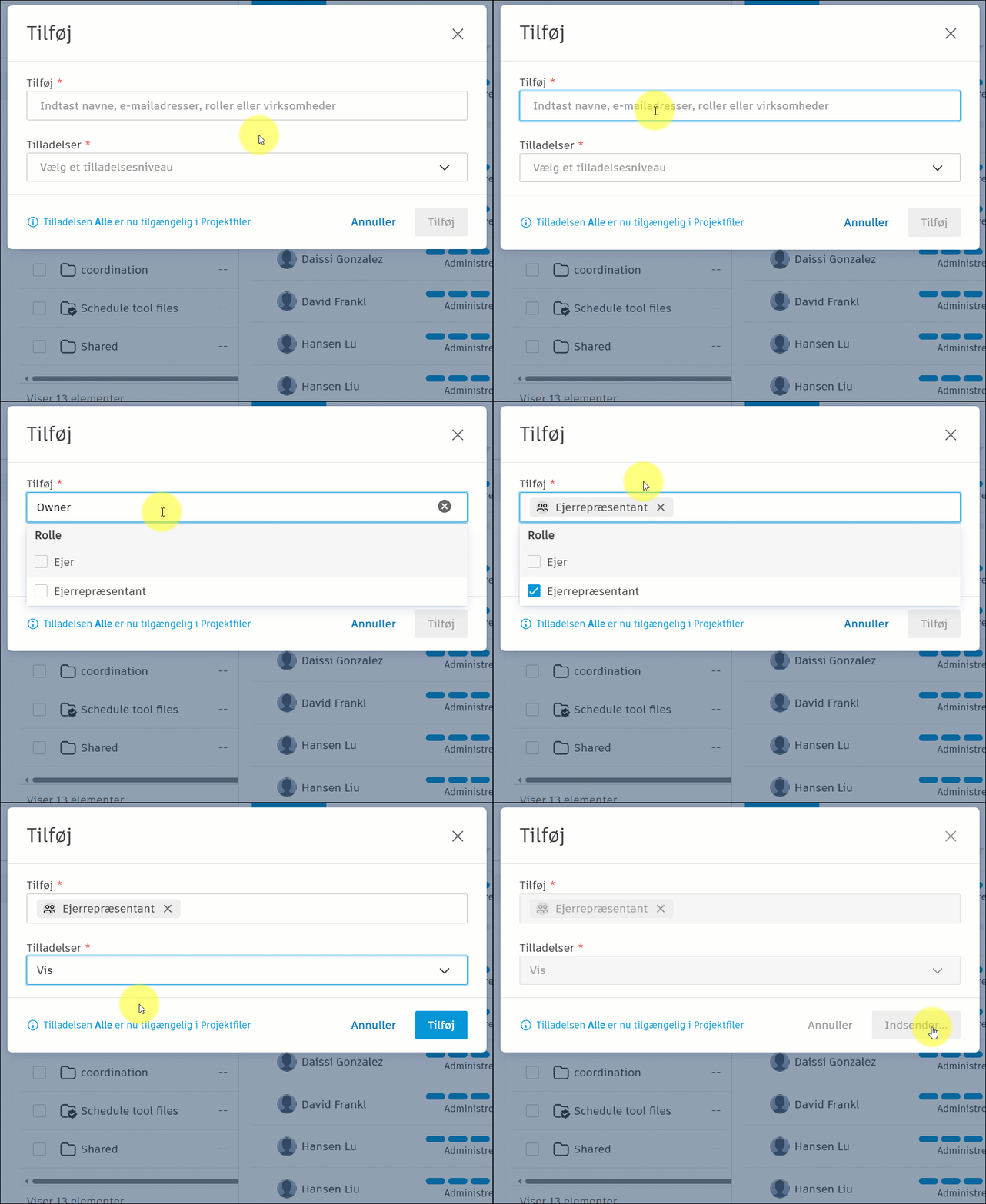
Klik på Tilføj.
Tilladelseskrav efter aktivitetstype
Standardaktiviteter (ingen yderligere filtilladelser påkrævet):
- Forslag til tilbud eller redigering af arbejdsomfang
- Lukning af RFQ-anmodninger
- Redigering af tidsplaner (dage og kommentarer)
- Besvarelse af kontrakter
- Angivelse af pris- og ydelsesoversigt (SOV)
- Indsendelse af betalingsanmodninger
- Redigering af status for SOV og tilføjelse af kommentarer
- Accept/afvisning af ordreændringer
- Godkendelse/afvisning af betalingsanmodninger
Aktiviteter i Document Management (kræver: Se + Download + Udgiv markeringer + Upload + Rediger):
- Upload af tilbud til vedhæftninger
- Administration af vedhæftninger til kontrakter
- Upload/sletning af dokumenter til betalingsanmodninger
- Generering af dokumenter fra skabeloner
- Administration af vedhæftninger til ordreændringer
Administration af anmodninger (kræver: tilladelsen Samarbejde):
- Oprettelse/sletning af betalingsanmodninger fra leverandør
- Oprettelse/sletning af betalingsanmodninger til bygherre
Krav til leverandøradgang
RFQ-aktiviteter:
- Foreslå tilbud, eller rediger omfang: Ingen yderligere tilladelser
- Luk anmodninger: Ingen yderligere tilladelser
- Rediger tidsplan: Ingen yderligere tilladelser
- Upload vedhæftninger til tilbud: Se + Download + Udgiv markeringer + Upload + Rediger
Kontraktaktiviteter:
- Svar på kontrakt: Ingen yderligere tilladelser
- Angiv SOV: Ingen yderligere tilladelser
- Upload/slet vedhæftninger: Se + Download + Udgiv markeringer + Upload + Rediger
Aktiviteter for betalingsanmodninger:
- Send anmodninger: Ingen yderligere tilladelser
- Rediger status for SOV: Ingen yderligere tilladelser
- Upload/slet vedhæftninger: Se + Download + Udgiv markeringer + Upload + Rediger
- Generér dokumenter: Se + Download + Udgiv markeringer + Upload + Rediger
- Opret/slet anmodninger: tilladelsen Samarbejde
Krav til ejeradgang
Aktiviteter for ordreændringer:
- Acceptér/afvis COR: Ingen yderligere tilladelser
- Upload/slet vedhæftninger til COR: Se + Download + Udgiv markeringer + Upload + Rediger
- Godkend/afvis OCO: Ingen yderligere tilladelser
- Upload/slet vedhæftninger til OCO: Se + Download+ Udgiv markeringer + Upload + Rediger
Aktiviteter for betalingsanmodninger:
- Godkend/afvis anmodninger: Ingen yderligere tilladelser
- Upload/slet vedhæftninger: Se + Download + Udgiv markeringer + Upload + Rediger
- Opret/slet budgetanmodninger: tilladelsen Samarbejde