Opret brugertilpassede attributter
Pop op-panelet med oplysninger giver medlemmer mulighed for hurtigt at få vist detaljerede oplysninger bag et element i flere komponenter i Cost Management. Med funktionen Brugerdefinerede attributter kan teams tilpasse en del af pop op-panelet med oplysninger, så det passer til deres behov. Opret brugerdefinerede attributter for at tilpasse brugen af Cost Management.
I denne artikel:
- Opret en brugertilpasset attribut
- Indtast data for en brugerdefineret attribut
- Gruppér efter Brugertilpassede attributter
- Vis Brugertilpassede attributter som kolonner
- Brugerdefinerede attributter og kontrakttyper
- Brug af brugerdefinerede attributter – eksempel
Opret en brugertilpasset attribut
Projektadministratorer er de eneste personer, der har tilladelse til at oprette og redigere brugerdefinerede attributter. Det gør de ved at vælge værktøjet Indstillinger i navigationsoversigten til venstre i Cost Management. Nu kan indstillingerne for de forskellige komponenter i Cost Management tilgås.
Der kan oprettes brugertilpassede attributter på følgende faner for hver komponent:
- Budget: Budget, bygherrekontrakt og betalingsanmodning til bygherre
- Omkostning: Kontrakt, kontraktens pris og ydelsesoversigt, betalingsanmodning til leverandør, udgift (og dens underelementer)
- Ordreændring: Omkostningselement og alle ordreændringer
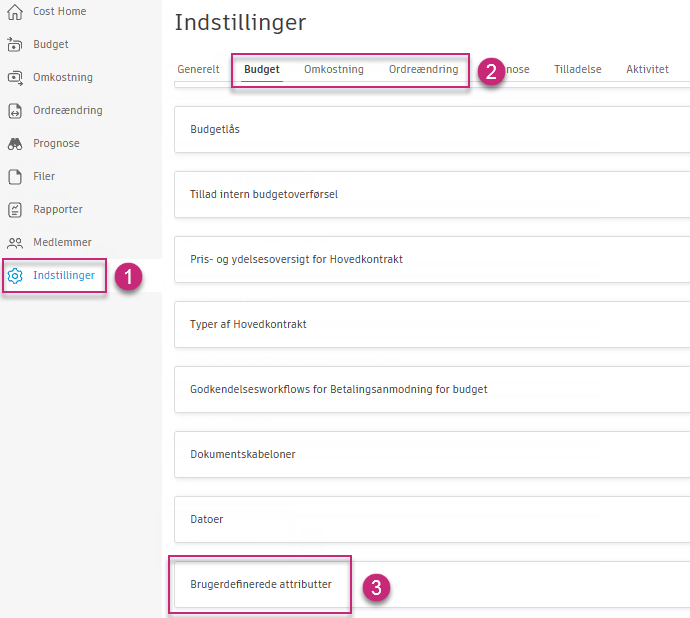
Dernæst:
Klik på Tilføj i afsnittet Brugerdefinerede attributter.
Du kan enten klikke på attributten for at tilføje den, eller trække den fra venstre sidepanel til forhåndsvisningspanelet i midten. Tilgængelige attributter omfatter:
- Tekst: Medlemmer kan indtaste alfanumerisk tekst.
- Tal: Medlemmer kan indtaste numeriske værdier.
- Dato: Medlemmer kan vælge en dato i en kalender.
- Rullemenu: Medlemmer kan vælge mellem de muligheder, der er angivet i indstillingerne.
- Afkrydsningsfelt: Medlemmer kan aktivere eller deaktivere afkrydsningsfeltet.
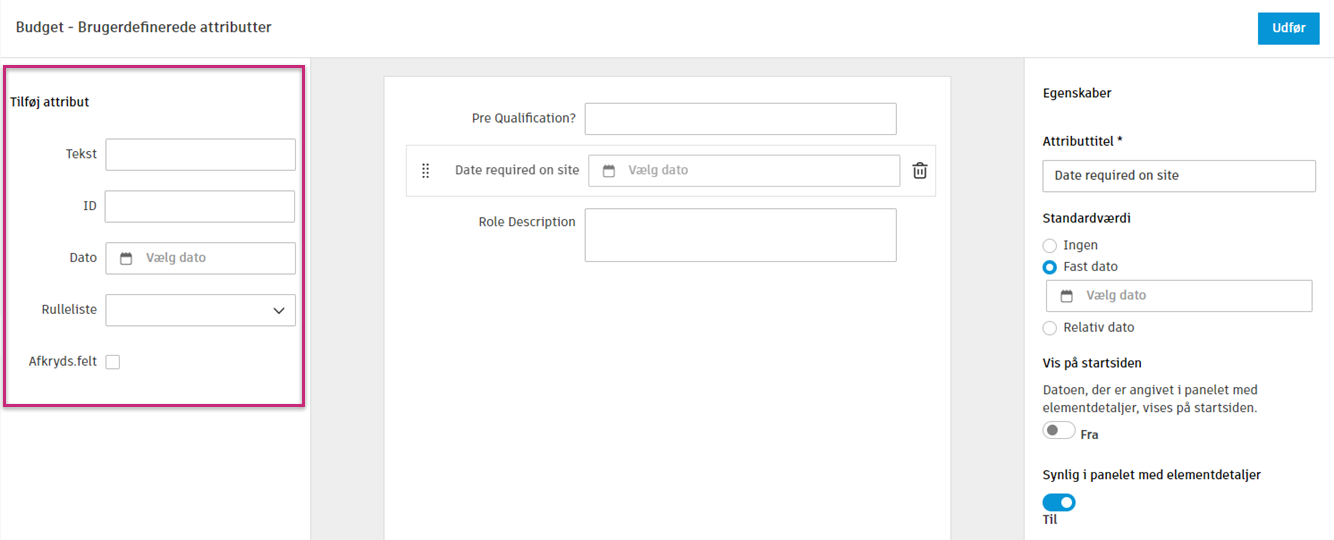
Vælg attributten for at definere den i panelet Egenskaber til højre. Detaljerne varierer alt efter den valgte attribut:
Tekst Nummer Dato Rullemenu Afkrydsningsfelt Attributtitel Attributtitel Attributtitel Attributtitel Attributtitel Standardværdi og -format:
Multilinje – med denne indstilling kan du angive en standardværdi, der strækker sig over flere tekstlinjer.
RTF – denne indstilling giver dig mulighed for at tilføje formateringer som f.eks. fed, kursiv og punktopstillinger til en standardværdi. RTF-indstillingen skal bruges sammen med indstillingen Multilinje.Standardværdi – du kan skrive et helt tal eller et tal med et decimaltal. F.eks.: 11,700 Standardværdi:
Ingen – der er ingen standardværdi for en brugerdefineret attribut. "Vælg dato" vises, og du kan vælge datoen i kalenderen.
Fast dato – du vælger den dato, der vises ved siden af attributten som standard. Du kan dog vælge en ny dato ved at klikke på kalenderen.
Relativ dato – du kan vælge den tilpassede dato. Du kan f.eks. indstille attributten til at vise datoen en uge efter, at kontrakten er oprettet – for at markere den ønskede dato.Indstillinger, hvor én indstilling er tilladt pr. linje. Standardværdi – for at vise den brugertilpassede afkrydsningsfeltattribut som markeret eller ej. Vis på startsiden – bestemmer, om den brugertilpassede attributs dato skal være synlig på startsiden. Synlighed (vis som standard) – ryd markeringen ud for denne indstilling for at skjule en brugerdefineret attribut i elementets detaljepanel. Synlighed (vis som standard) – ryd markeringen ud for denne indstilling for at skjule en brugerdefineret attribut i elementets detaljepanel. Synlighed (vis som standard) – ryd markeringen ud for denne indstilling for at skjule en brugerdefineret attribut i elementets detaljepanel. Synlighed (vis som standard) – ryd markeringen ud for denne indstilling for at skjule en brugerdefineret attribut i elementets detaljepanel. Synlighed (vis som standard) – ryd markeringen ud for denne indstilling for at skjule en brugerdefineret attribut i elementets detaljepanel. Anvend på kontrakttype – vælg, hvilken kontrakttype denne brugerdefinerede attribut skal gælde for. Denne indstilling er kun tilgængelig for brugerdefinerede kontraktattributter. Sørg for at oprette kontrakttyper på forhånd. Når der tilføjes en ny brugerdefineret attribut, anvendes den automatisk på alle kontrakttyper. Anvend på kontrakttype – vælg, hvilken kontrakttype denne brugerdefinerede attribut skal gælde for. Denne indstilling er kun tilgængelig for brugerdefinerede kontraktattributter. Sørg for at oprette kontrakttyper på forhånd. Når der tilføjes en ny brugerdefineret attribut, anvendes den automatisk på alle kontrakttyper. Anvend på kontrakttype – vælg, hvilken kontrakttype denne brugerdefinerede attribut skal gælde for. Denne indstilling er kun tilgængelig for brugerdefinerede kontraktattributter. Sørg for at oprette kontrakttyper på forhånd. Når der tilføjes en ny brugerdefineret attribut, anvendes den automatisk på alle kontrakttyper. Anvend på kontrakttype – vælg, hvilken kontrakttype denne brugerdefinerede attribut skal gælde for. Denne indstilling er kun tilgængelig for brugerdefinerede kontraktattributter. Sørg for at oprette kontrakttyper på forhånd. Når der tilføjes en ny brugerdefineret attribut, anvendes den automatisk på alle kontrakttyper. Anvend på kontrakttype – vælg, hvilken kontrakttype denne brugerdefinerede attribut skal gælde for. Denne indstilling er kun tilgængelig for brugerdefinerede kontraktattributter. Sørg for at oprette kontrakttyper på forhånd. Når der tilføjes en ny brugertilpasset attribut, anvendes den automatisk på alle kontrakttyper. Klik på håndtagsikonet for en attribut
 for at ændre rækkefølgen af attributterne.
Hvis du vil slette en attribut, skal du klikke på papirkurvsikonet.
Klik på Udfør for at gemme.
Når den brugerdefinerede attribut er oprettet, vises den som en indstilling i oplysningspanelet eller tabelvisningen.
Brugerdefinerede attributter som variabler i dokumenter
Nogle brugerdefinerede attributter kan bruges til at generere dokumenter såsom ordreændringer. Opret brugerdefinerede variabler for at medtage dine brugerdefinerede attributter i dokumentskabeloner. Det er ikke alle brugerdefinerede attributter, der opretter poster for brugerdefinerede variabler. Følgende understøtter brugerdefinerede variabler:
- Brugerdefinerede attributter for omkostningskontrakt
- Brugertilpassede attributter for ordreændring
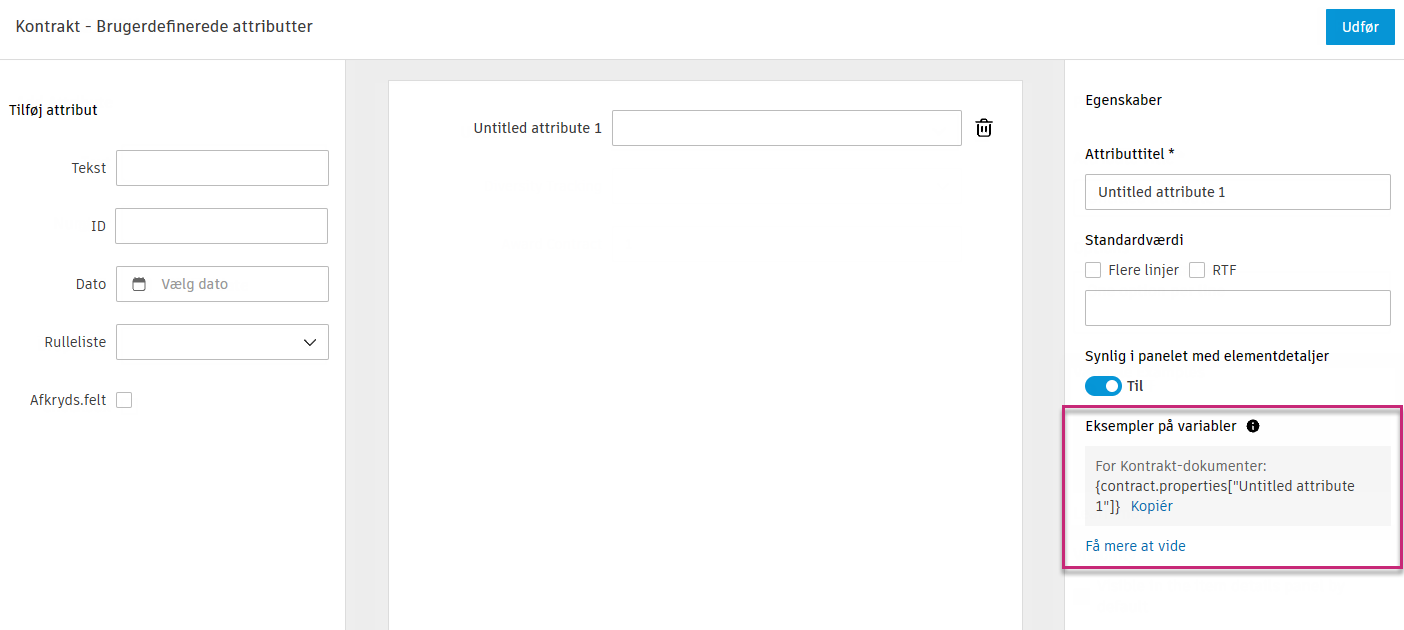
Formatet for disse brugertilpassede attributter er {xxx.properties["Attributtitel"]}. En brugertilpasset datoattribut for en RFQ med titlen "Skal bruges på byggepladsen" ville være {rfq.properties["Skal bruges på byggepladsen"]} og ville returnere den angivne dato.
Kopiér variablen fra den brugerdefinerede attributredigering, og indsæt den i den ønskede dokumentskabelon.
Indtast data for en brugerdefineret attribut
Når en brugertilpasset attribut er defineret i indstillingerne, kan den bruges i det område, som den blev oprettet til.
- Vælg det værktøj, du oprettede attributten til (f.eks. Budget), og fanen (f.eks. Bygherrekontrakt).
- Klik på et linjeelement for at åbne detaljepanelet.
- Brug rullelisten øverst i detaljepanelet til at aktivere afkrydsningsfeltet for Brugerdefinerede attributter.
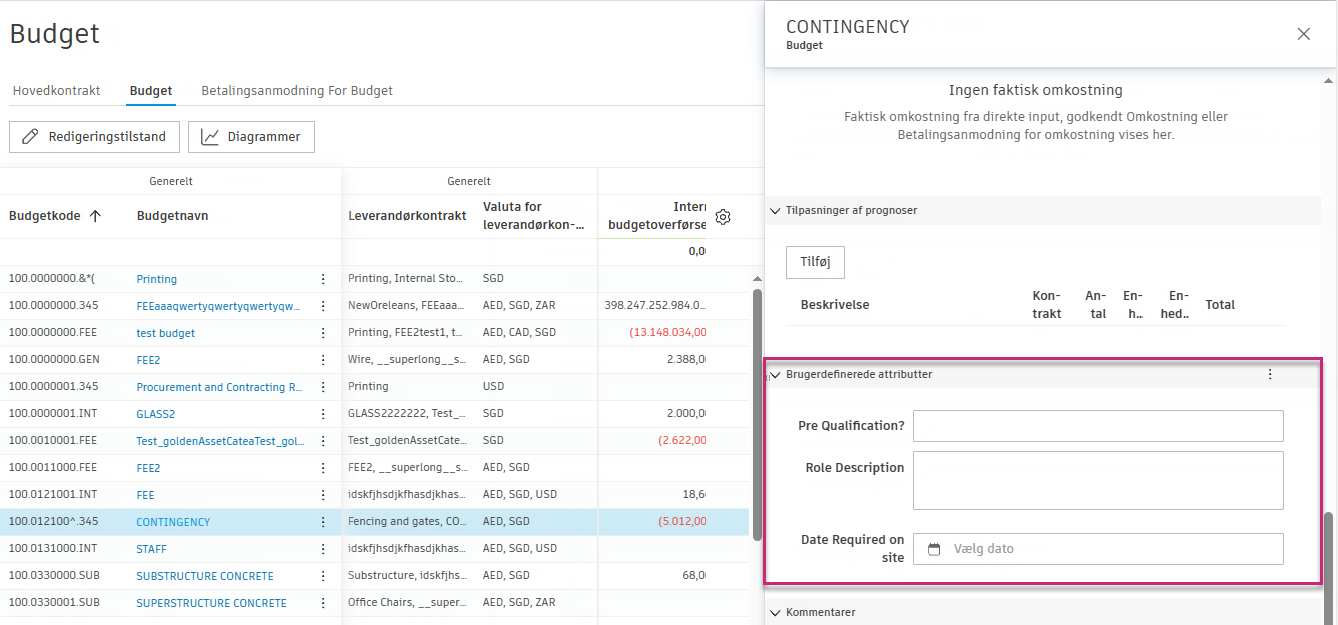
- Rul til bunden af detaljepanelet for at finde de brugertilpassede attributter.
- Indtast dataene for hver attribut.
Gruppér efter Brugertilpassede attributter
Du kan gruppere efter brugertilpassede attributter i visningerne Budget, Kontrakt og Ordreændring. Det giver dig visninger, som kan tilpasses og eksporteres.
- Vælg det værktøj, du oprettede attributten til (f.eks. Omkostning) og fanen (f.eks. Kontrakt).
- Vælg filterikonet
 .
. - Klik på rullemenuen Gruppér elementer efter, hvorefter den definerede tilpassede attribut vises på listen.
- Indtast et navn til forudindstillingen i afsnittet Gem forudindstilling, og vælg Gem.
Vis Brugertilpassede attributter som kolonner
Du kan vælge at få vist brugertilpassede attributter som kolonner i tabelvisningerne for Budget, Omkostning og Ordreændring.
- Vælg det værktøj, du oprettede attributten til (f.eks. Omkostning) og fanen (f.eks. Kontrakt).
- Klik på
 -ikonet.
 - Vælg afkrydsningsfelterne ved siden af de brugertilpassede attributter, som du vil have vist som en kolonne i tabelvisningen.
Brugerdefinerede attributter og kontrakttyper
Brugerdefinerede kontraktattributter kan konfigureres til at gælde for specifikke kontrakttyper. Det gør det muligt for dig at skræddersy, hvilke brugerdefinerede attributter der er relevante for forskellige kontrakttyper i dit projekt.
Når du opretter eller redigerer en brugerdefineret kontraktattribut, kan du vælge, hvilke kontrakttyper den skal gælde for, ved hjælp af rullelisten Gør gældende for kontrakttype. Som standard gælder nye brugerdefinerede attributter for alle kontrakttyper.
Du kan se, hvordan du konfigurerer brugertilpassede attributter til at gælde for kontrakttyper, under Kontrakttyper i indstillingerne under Omkostning.
Hvordan påvirker Kontrakttyper og Brugerdefinerede attributter hinanden?
Indstillingerne for kontrakttyper og brugertilpassede attributter påvirker hinanden, hvis du gør følgende:
- Hvis du rydder en brugertilpasset attribut for en kontrakttype, fravælges denne type også automatisk i indstillingerne for brugertilpassede attributter.
- Hvis du deaktiverer en kontrakttype, skjules den i indstillingerne for brugertilpassede attributter.
- Hvis du sletter en kontrakttype, fjernes den fra alle indstillinger for brugerdefinerede attributter.
Når du ændrer, hvilke kontrakttyper en brugerdefineret attribut gælder for, kan eksisterende data blive ugyldige, hvis en kontrakts type ikke længere matcher konfigurationen af den brugerdefinerede attribut.
Brugerdefinerede attributter i tilstanden "Ikke gældende" og "Ugyldig"
Når du arbejder med kontrakter, kan du støde på brugerdefinerede attributter i to forskellige tilstande:
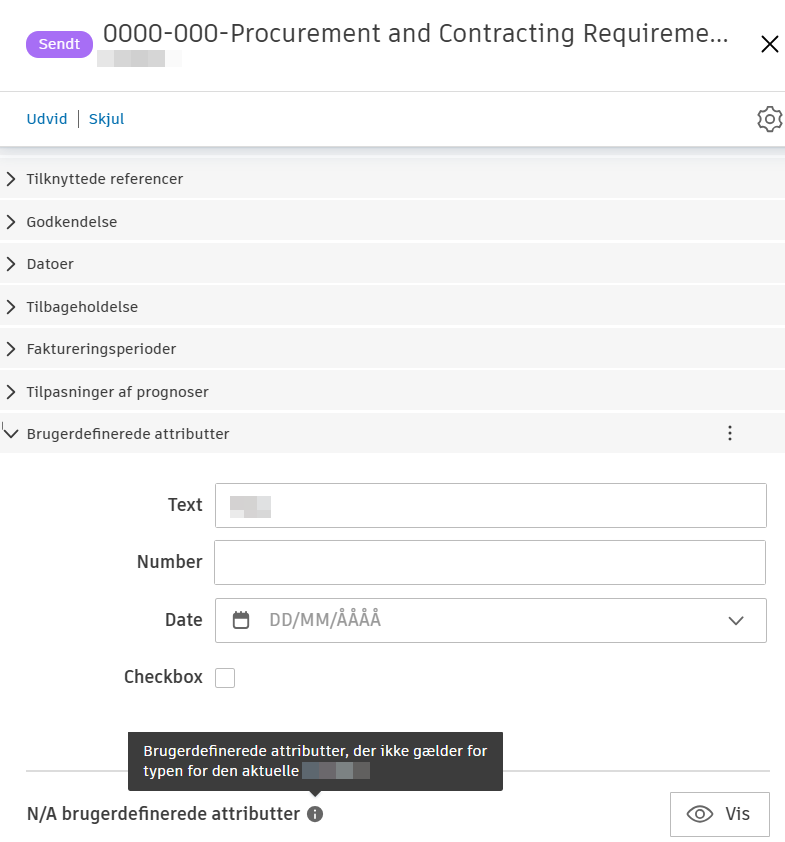
- Ikke gældende (I/G): Den brugerdefinerede attribut gælder ikke for kontraktens aktuelle type. Disse vises nedtonet i tabelvisningen.
- Ugyldig: Der findes en værdi i den brugerdefinerede attribut, men attributten gælder ikke længere for kontraktens type (f.eks. hvis kontrakttypen er blevet ændret, eller konfigurationen af den brugerdefinerede attribut er blevet ændret). Ugyldige værdier vises nedtonet og kan ikke ændres.
I foldepanelet med kontraktdetaljer indeholder afsnittet Brugertilpassede attributter valgmuligheder til administration af disse attributter:
- Vis ikke-gældende brugerdefinerede attributter: Klik på denne knap for at vise alle brugerdefinerede attributter, herunder dem, der ikke gælder for den aktuelle kontrakttype.
- Skjul ikke-gældende brugerdefinerede attributter: Klik på denne knap for at skjule brugerdefinerede attributter, der ikke gælder for kontrakttypen.
- Ryd ugyldige data: Klik på dette link ud for en ugyldig brugerdefineret attribut for at fjerne værdien. Et værktøjstip vil give følgende meddelelse: "Den brugerdefinerede attribut kan ikke ændres, fordi den ikke længere gælder for den aktuelle type for ".
- Ryd alle ugyldige data: Klik på denne knap for at fjerne alle ugyldige værdier for brugerdefinerede attributter på én gang.
Brug af brugerdefinerede attributter – eksempel
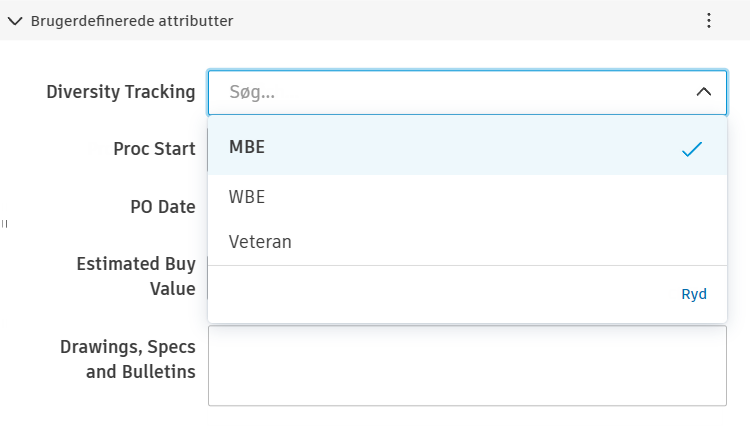
Du kan bruge en kombination af brugertilpassede attributter og filtrering til at få adgang til specifikke elementer i dit budget, dine kontrakter eller ordreændringer. Der kan oprettes brugerdefinerede attributter for de forskellige områder af omkostningsstyring. I dette eksempel opretter vi en brugerdefineret attribut for mangfoldighedssporing og tildeler værdier til kontrakter:
Tilføj først en brugerdefineret attribut:
Gå til værktøjet Indstillinger, og skift til fanen Omkostninger.
Rul ned til Brugerdefinerede attributter.
Klik på Tilføj.
Klik på Rullemenu for at føje den til listen over brugerdefinerede attributter.
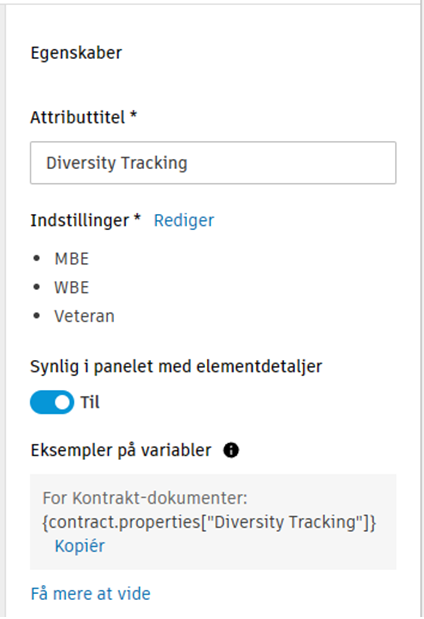
Udfyld egenskaber. I vores eksempel ser egenskaberne sådan ud:
Klik på Afslut.
Derefter skal du tildele værdier til en kontrakt:
Gå til fanen Kontrakt.
Klik på kontraktnavnet for at åbne pop op-panelet.
Rul ned til afsnittet Brugerdefinerede attributter.
Se attributten Mangfoldighedssporing på listen over tilgængelige brugerdefinerede attributter. Vælg den rette mulighed for den specifikke kontrakt.