Tilpas tabeller til Cost Management
Få mere at vide om, hvordan du tilpasser tabeller, tilføjer brugertilpassede attributter og kolonner samt bruger værktøjet Filter og Gruppe. Artiklerne i denne gruppe hjælper dig med at tilpasse visuelle funktioner i Cost Management:
I denne artikel:
- Tilpas fane- og værktøjsnavne
- Administration af kolonnerækkefølge og -synlighed
- Eksportér og importér omkostningsindstillinger
Tilpas fane- og værktøjsnavne
Projektadministratorer kan tilpasse Cost Management, så værktøjs- og fanenavnene stemmer overens med de udtryk, der bruges i virksomheden. Du kan også ændre værktøjernes og fanernes rækkefølge.
Sådan tilpasses faner og værktøjer i Cost Management:
- Vælg værktøjet Indstillinger i navigationsoversigten til venstre.
- Vælg fanen Generelt.
- Gå til afsnittet Fanenavne og rækkefølge.
- Indtast erstatningsnavne i kolonnen Tilpasset.
- Vælg menuen Mere
 for at omarrangere fanerne.
Se følgende animation for at få mere at vide om, hvordan du kan ændre rækkefølgen af fanerne i ordreændringen:
Se følgende animation for at få mere at vide om, hvordan fanerne og værktøjerne for ordreændringer kan omdøbes:
Administration af kolonnerækkefølge og -synlighed
Tabellerne i Cost Management kan være svære at håndtere, når du vil udtrække specifikke oplysninger. Du kan styre tabellerne ved at fastgøre kolonner til venstre eller højre, vise eller skjule kolonner, ændre kolonnerækkefølgen eller nulstille standardvisningen.
Du kan få adgang til tabelindstillingerne med ikonet  :
:
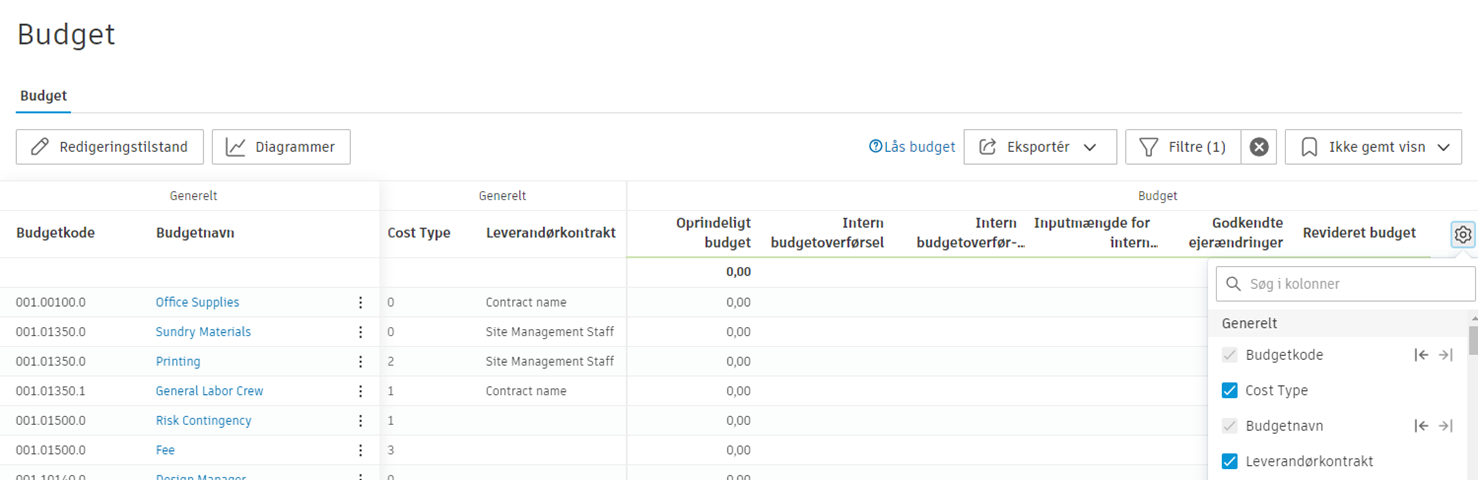
Denne korte video viser et eksempel på tilpasning af budgettabellen:
Fastgør kolonner
Sådan fastgøres kolonner:
- Hold markøren over en kolonne.
- Brug ikonerne til at fastgøre til venstre eller højre
 .
. - Klik igen, eller vælg Nulstil for at gendanne standardindstillingen.
Vis eller skjul kolonner
Sådan vises eller skjules en kolonne:
- Hold markøren over en kolonne.
- Rediger kolonnens status som markeret.
- Vælg Nulstil for at gendanne standardindstillingen.
Skift kolonnerækkefølgen
Sådan ændres kolonnerækkefølgen:
- Hold markøren over en kolonne.
- Klik på knappen
 til venstre, og træk kolonnen til den ønskede placering.
 - Brug Nulstil til at gendanne standardvisningen.
Kolonnetilstand
Kolonnetilstanden viser ordreændringer i en kolonne.
Denne indstilling er tilgængelig i betalingsanmodningen til bygherre, bygherrekontrakten samt i detaljerede visninger af kontraktens pris- og ydelsesoversigt, betalingsanmodningen fra leverandør og kontrakten.
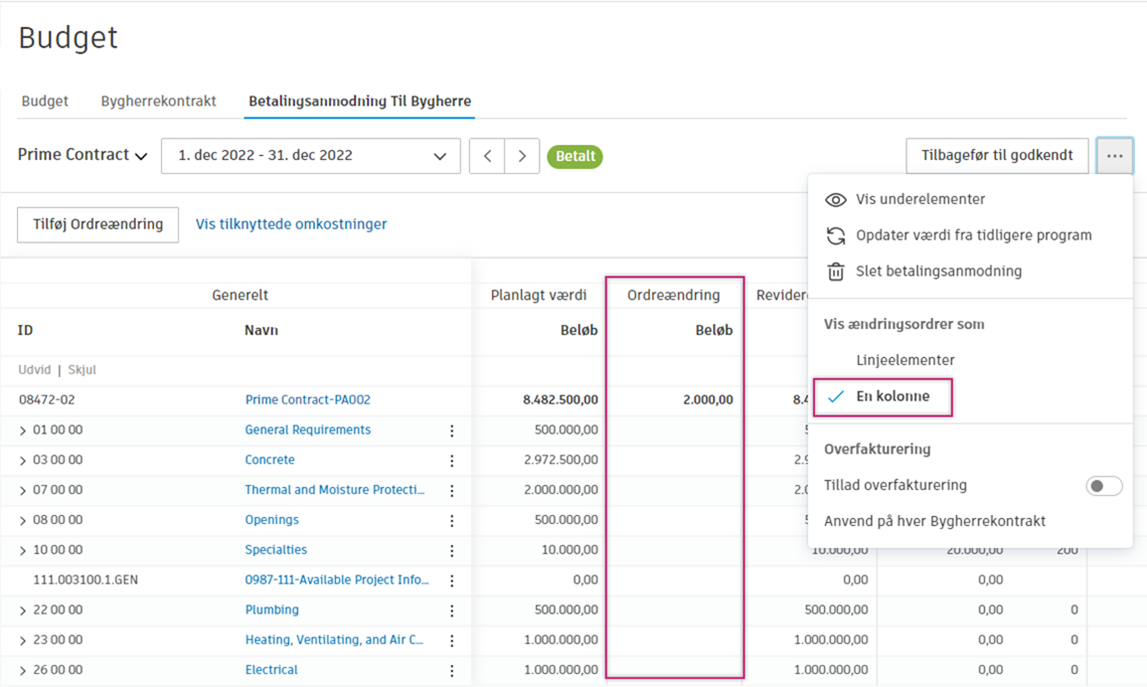
Hvis du vil have vist ordreændringer som kolonner, skal du klikke på menuen med tre prikker og vælge visningen.
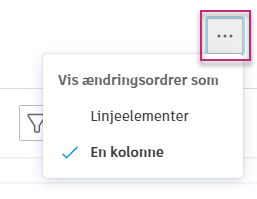
- For kontrakten og betalingsanmodningen fra leverandør viser kolonnetilstanden godkendte SCO'er.
- For bygherrekontrakten og betalingsanmodningen til bygherre viser kolonnetilstanden godkendte OCO'er.
- I den detaljerede visning af kontraktens pris- og ydelsesoversigt kan kolonnetilstanden også vise de oprindelige budgetrelaterede kolonner, hvis der ikke er valgt et budget til flere kontrakter.
Få mere at vide om ordreændringer.
Eksportér og importér omkostningsindstillinger
Administratorer kan eksportere deres brugerdefinerede attributter, kolonner og gemte visninger til brug i forskellige projekter.
Du kan finde en detaljeret vejledning til processen i Omkostningsindstillinger i Bibliotek.
 , som angiver, at de er udgivet fra kontoniveauet, og derfor ikke kan ændres på projektniveauet.